

g750刷机教程,g750刷机失败怎么办

G750刷机通常指针对特定老旧智能电视或机顶盒的固件升级,核心目的是修复系统卡顿、解锁隐藏功能或安装第三方应用,操作前务必确认设备具体主板型号以防变砖。
G750设备刷机前的关键准备与风险规避
在动手之前,很多用户会忽略底层硬件差异,导致直接下载通用包后无法启动,业内专家指出,不同批次的G750设备可能采用不同的芯片方案,如全志、瑞芯微或海思,刷错方案等同于让手机运行错误的操作系统,精准识别硬件是成功的第一步。
如何准确识别你的G750主板方案
不要仅凭外壳上的“G750”标签就盲目下载固件,你需要通过以下路径确认内部配置:
- 查看系统信息:进入设置 > 关于本机,记录处理器型号、内存大小及Android版本。
- 物理拆解检查:若系统信息模糊,需断开电源,打开后盖,查看主板上的丝印标识,重点关注主控芯片(SoC)周围的电容和电阻布局,这是区分“公版”与“定制版”的关键。
- 对比外观特征:部分G750设备虽型号相同,但遥控器接口、HDMI版本或散热片形状存在细微差别,这些细节往往对应不同的底层驱动。
备份原始数据的重要性
刷机本质上是覆盖原有系统分区,这意味着所有个人数据、已安装应用及Wi-Fi密码都将丢失。
- 导出联系人与通话记录:通过云服务或电脑端助手同步。
- 截图保存关键设置:对于无法导出的网络配置,建议拍照留存。
- 下载原厂固件包:在断网状态下,将确认匹配的固件包存入U盘根目录,确保文件完整性。
G750刷机教程:主流方案与实操步骤
针对G750这类设备,刷机方式主要分为“官方OTA升级”、“U盘本地升级”和“线刷工具强刷”三种。
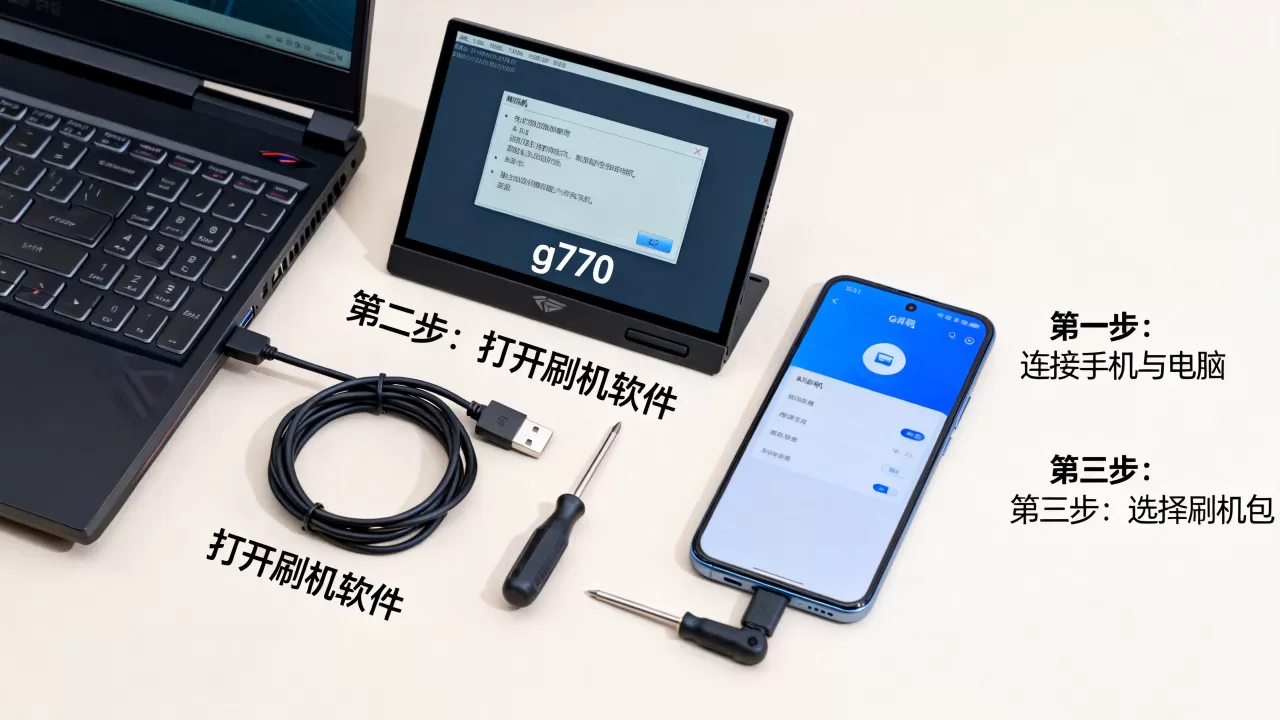
U盘本地升级详细操作流程
此方法无需连接电脑,利用设备自带的恢复模式即可完成,风险相对可控。
第一步:制作刷机U盘
- 准备一个容量大于8GB的U盘,格式化为FAT32文件系统,NTFS格式可能导致部分老旧电视无法识别。
- 将下载好的固件包(通常为.zip或.upgrade格式)解压,获取核心的固件文件。
- 将该文件直接复制到U盘根目录,切勿新建文件夹存放,部分设备读取逻辑不支持子目录。
第二步:进入刷机模式
- 将U盘插入G750设备的USB接口。
- 关闭设备电源,使用取卡针或牙签按住机身背面的“Reset”小孔(部分机型为遥控器组合键,如长按“菜单”+“返回”)。
- 保持按住状态,同时接通电源,直到指示灯闪烁或屏幕出现“Upgrade”字样后松开。
第三步:执行升级与等待
- 系统会自动检测U盘中的固件,选择确认升级。
- 严禁断电:升级过程中进度条可能静止数分钟,这是正常现象,请勿拔掉电源或取出U盘。
- 升级完成后,设备会自动重启,首次启动时间较长,请耐心等待系统初始化完成。
线刷工具强刷:应对变砖的终极手段
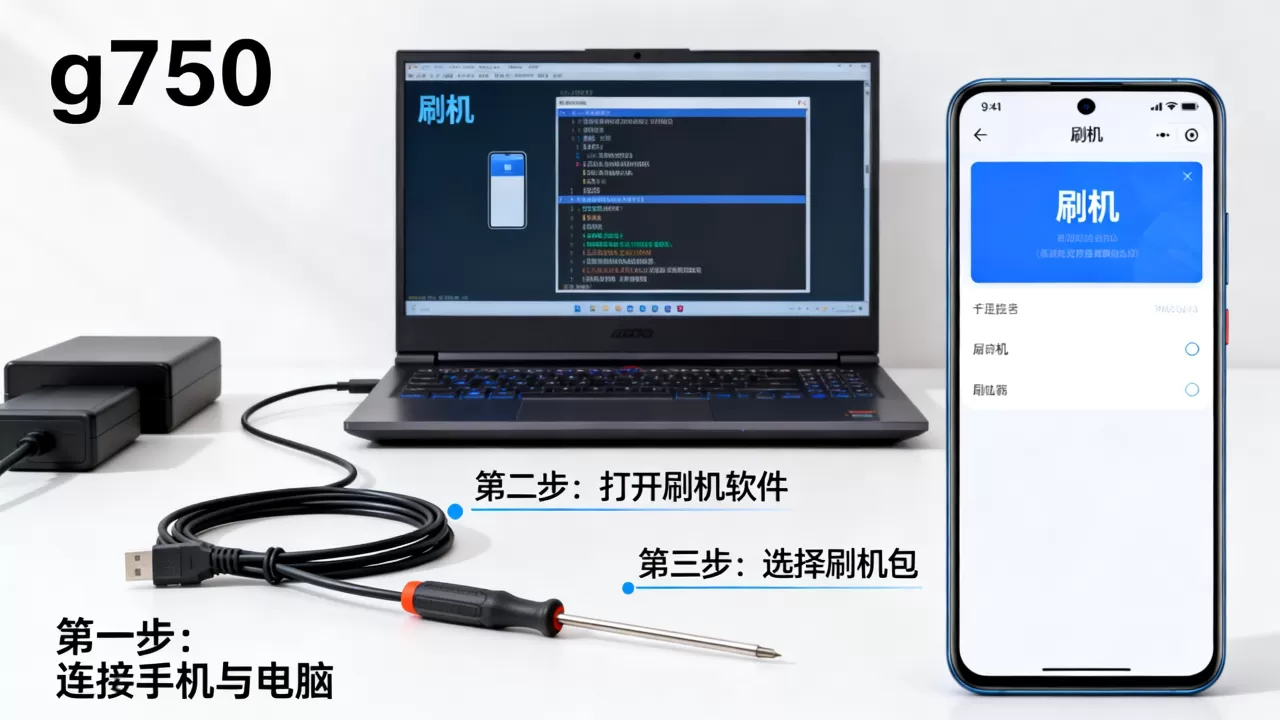
当设备无法进入系统,甚至出现黑屏、无限重启时,U盘升级失效,需使用线刷工具,这通常涉及G750刷机工具下载及驱动安装。
所需工具与环境配置
- 电脑端:Windows 10/11系统,安装对应芯片方案的驱动(如VCOM驱动、ADB驱动)。
- 连接线:Micro-USB或Type-C数据线,确保数据传输功能正常,而非仅充电线。
- 刷机软件:根据芯片方案下载专用工具,如全志的PhoenixSuit、瑞芯微的RKBatchTool等。
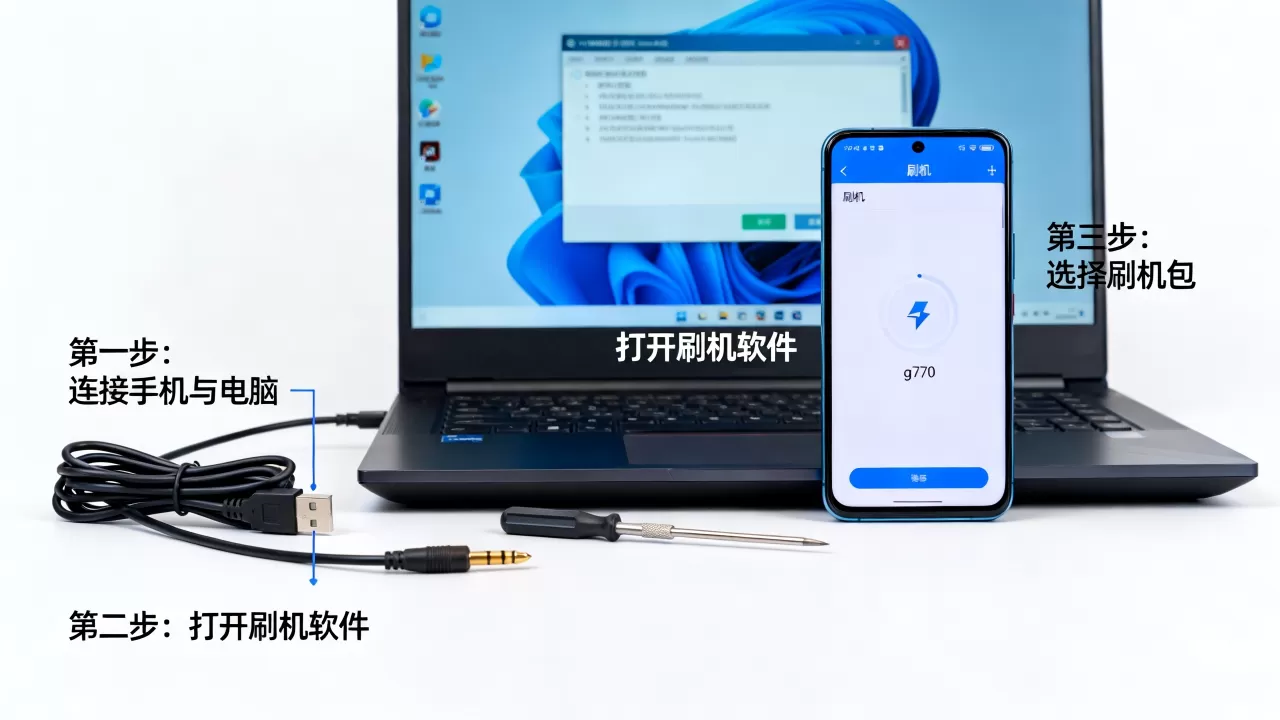
线刷具体步骤
- 安装驱动:在电脑上安装驱动,确保设备管理器中能识别到对应的端口(如COM口或USB设备)。
- 连接设备:先按住设备上的特定按键(如机身按键或遥控器组合键),再连接USB线至电脑。
- 加载固件:打开刷机软件,点击“加载固件”或“Load Image”,选择对应的固件包。
- 开始烧录:点击“开始”或“Execute”,观察进度条,若提示“连接成功”但无反应,尝试更换USB接口或数据线。
- 完成重启:烧录完成后,软件提示“Success”,此时断开连接,设备自动重启。
G750刷机后的优化与常见问题排查
刷机成功并非终点,合理的后续设置才能发挥设备最佳性能,许多用户反映刷机后依然卡顿,往往是因为未进行针对性优化。
系统清理与性能调优
清除缓存与预装软件
- 卸载无用应用:进入设置 > 应用管理,卸载厂商预装的、使用频率极低且无法卸载的应用(需Root权限或使用ADB命令)。
- 清理系统缓存:使用系统自带的清理工具,或手动删除/data/system下的缓存文件。
- 调整动画比例:在开发者选项中,将“窗口动画缩放”、“过渡动画缩放”和“动画程序时长缩放”全部调整为5x或关闭,可显著提升操作流畅度。
网络优化策略
- 切换DNS:在Wi-Fi设置中,将DNS手动改为114.114.114或8.8.8,有时能解决视频加载慢的问题。
- 关闭后台更新:防止系统在后台自动下载更新包占用带宽和CPU资源。
常见故障解决方案
| 故障现象 | 可能原因 | 解决方案 |
|---|---|---|
| 刷机后无信号 | 分辨率不匹配 | 连接HDMI显示器,进入恢复模式重置分辨率,或调整固件中的分辨率参数。 |
| 遥控器失灵 | 驱动未加载 | 检查是否安装了正确的遥控器驱动,或尝试使用USB鼠标进行初始设置。 |
| 频繁重启 | 固件版本不对 | 重新确认芯片方案,下载对应版本的固件再次线刷。 |
| 无法连接Wi-Fi | 驱动缺失或干扰 | 更新Wi-Fi驱动,或尝试使用USB无线网卡替代内置模块。 |
G750刷机相关疑问解答
G750刷机教程中提到的变砖风险如何避免?
变砖的主要原因通常是固件不匹配或中途断电,为避免此情况,务必在刷机前通过拆机或系统信息双重确认芯片方案,并使用稳定的电源环境,若设备已变砖,可尝试使用短接法进入强制下载模式,重新线刷,多数情况下,只要主板硬件未损坏,通过正确工具均可救回。
G750刷机后是否会影响保修?
刷机属于修改系统软件行为,绝大多数厂商明确规定此类操作将导致保修失效,若设备仍在保修期内,建议优先联系官方售后获取固件升级服务,对于已过保或老旧设备,刷机带来的性能提升和功能扩展通常大于失去保修的损失,但需自行承担数据丢失风险。
G750刷机工具下载渠道是否安全?
网络上存在大量非官方刷机工具,其中可能捆绑恶意软件或病毒,建议优先从知名数码论坛、芯片方案厂商官网或设备品牌官方社区下载工具,下载后,可使用杀毒软件扫描文件完整性,并核对MD5值是否与官方发布的一致,确保文件未被篡改。


