

图形工作站显卡设置,图形工作站显卡怎么设置

图形工作站显卡设置的核心在于根据具体应用场景(如3D渲染、AI训练或CAD设计)匹配专用驱动与硬件资源,而非盲目追求最高显存或最强算力。
很多人误以为买回显卡插上就能直接干活,工作站级别的显卡与游戏显卡在底层逻辑上有着本质区别,游戏显卡追求的是帧率波动下的视觉流畅,而工作站显卡追求的是在长时间高负载下的绝对稳定与色彩精度,如果你正在为复杂的渲染任务焦虑,或者发现AI模型训练时频繁报错,问题往往不出在算力不足,而出在驱动配置和系统调优的细微之处。


明确需求:选择正确的驱动类型与硬件组合
在动手调整任何设置之前,首先要解决的是“用什么”和“怎么装”的问题,业内专家指出,驱动程序的版本选择直接决定了工作流的稳定性,NVIDIA和AMD虽然都有面向创作者的驱动分支,但NVIDIA在CUDA生态下的独占优势,使其在3D渲染和AI领域依然是主流选择。
专业版驱动 vs 游戏版驱动:到底差在哪?
很多用户为了省钱,会尝试在游戏显卡上安装Studio驱动,或者在专业卡上安装Game Ready驱动,这种做法在短期内可能可行,但长期来看隐患极大,Studio驱动(现更名为NVIDIA Studio Driver)经过了更严格的ISV(独立软件供应商)认证,针对Adobe全家桶、Blender、Maya等软件进行了专门优化。
关键差异对比
- 稳定性优先:Studio驱动在长时间渲染过程中,崩溃率显著低于Game Ready驱动。
- 色彩管理:专业驱动对色彩空间的校准更为严谨,适合视频后期和平面设计。
- 技术支持:当出现软件兼容性问题时,NVIDIA对Studio驱动用户的技术支持响应更快。
对于预算有限的用户,如果主要进行轻度视频剪辑或平面设计,游戏显卡配合Studio驱动是性价比之选;但如果涉及大型场景渲染、8K视频处理或深度学习训练,Quadro(现RTX A系列)或RTX Ada Generation系列才是正解。
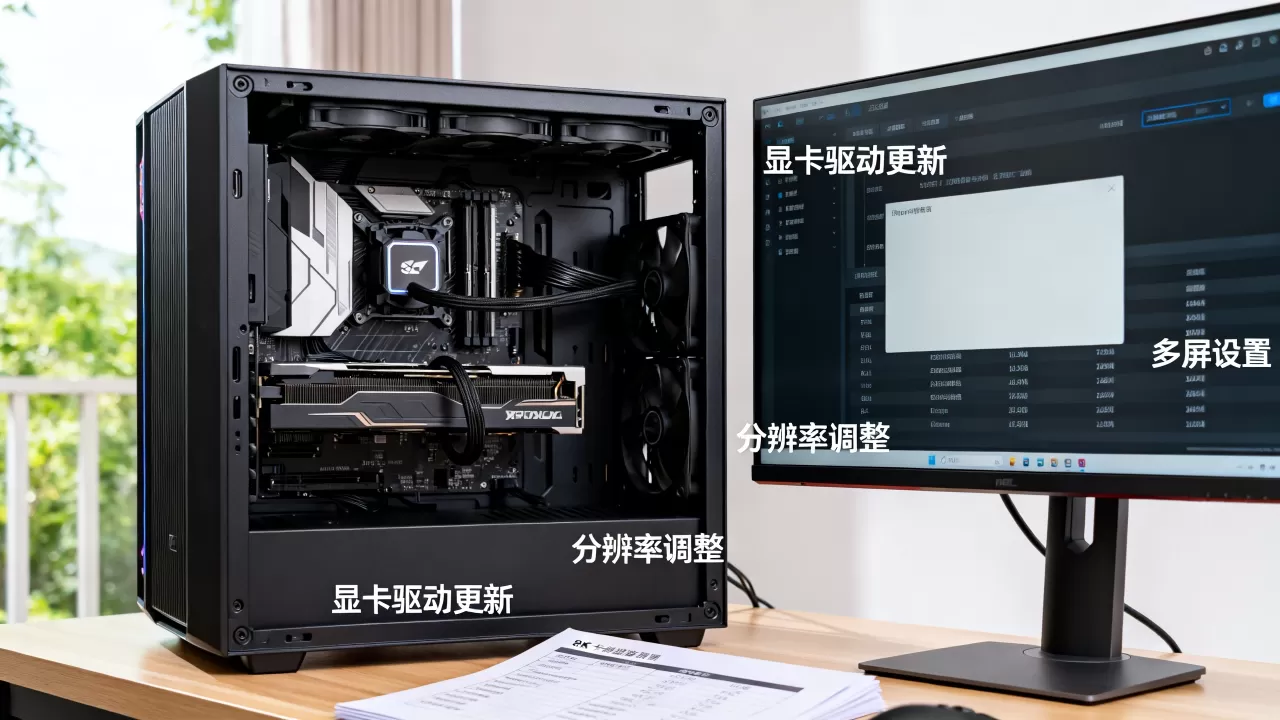
系统底层调优:释放显卡全部潜能
硬件到位后,Windows系统的默认设置往往会成为瓶颈,图形工作站的性能释放,很大程度上依赖于电源管理、PCIe通道分配以及内存协调。
电源计划与GPU调度
Windows默认的“平衡”电源计划会限制显卡在空闲时的频率,并在高负载时提升缓慢,导致渲染初期出现卡顿。
- 更改电源选项:进入控制面板,将电源计划更改为“高性能”或“卓越性能”。
- 调整GPU调度:在NVIDIA控制面板中,进入“管理3D设置”,将“电源管理模式”设置为“最高性能优先”,这能确保显卡在需要算力时瞬间拉满频率,减少等待时间。
- 关闭硬件加速GPU计划:在Windows图形设置中,尝试关闭“硬件加速GPU计划”,有时能解决特定软件中的黑屏或闪烁问题,但需重启生效。
PCIe通道与多卡互联
对于拥有双卡或多卡的工作站,PCIe通道的分配至关重要,许多主板在插入第二张显卡时,会自动将x16插槽降为x8甚至x4模式,这会严重拖慢数据交换速度。
- 检查通道状态:使用CPU-Z或GPU-Z软件查看每张显卡当前的PCIe版本和带宽(如PCIe 4.0 x16)。
- 主板BIOS设置:进入BIOS,查找“PCIe Configuration”,确保多卡模式设置为“Auto”或强制为“x8/x8”而非“x16/x4”,具体取决于你的CPU和主板芯片组支持情况。
- NVLink限制:注意,只有特定的高端RTX A系列或H系列显卡支持NVLink互联,普通RTX 3090/4090并不支持NVLink,不要盲目购买桥接器。
软件内部设置:针对特定场景的优化策略
不同的工作流对显卡资源的调用方式截然不同,盲目开启所有特效只会增加显存负担,导致渲染失败。
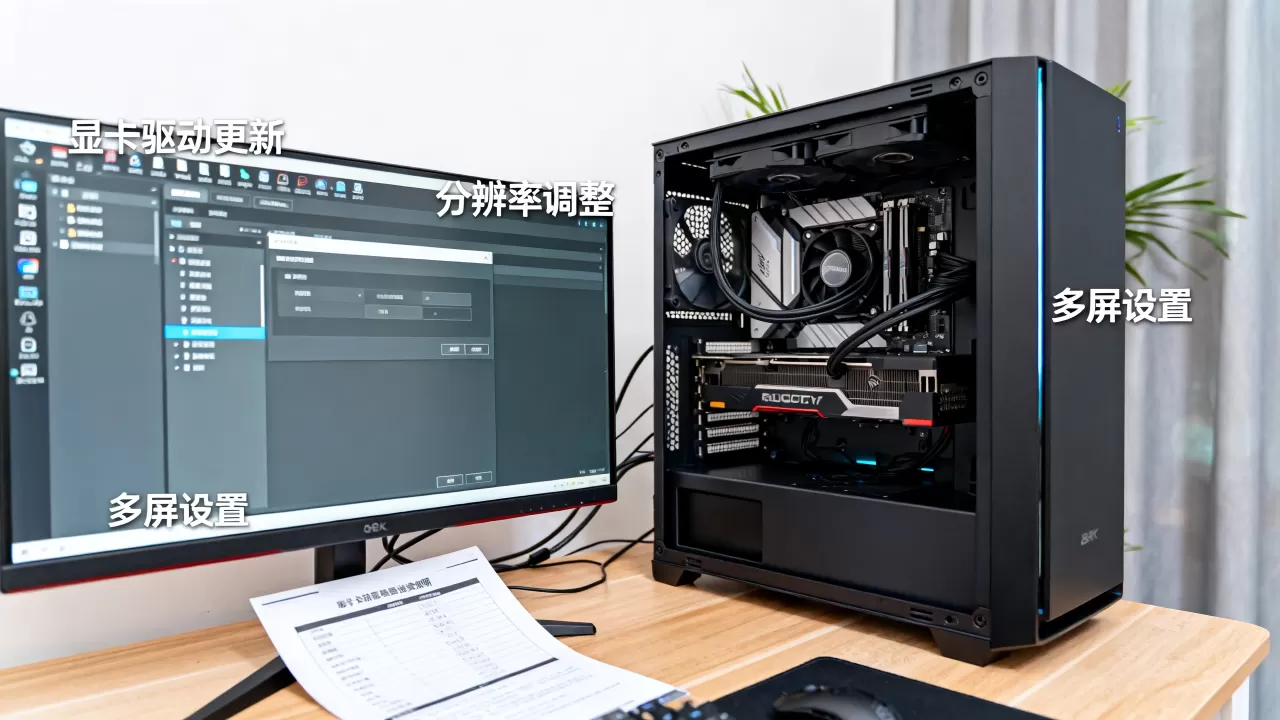
3D渲染与建模优化
在使用Blender、3ds Max或Maya时,视口流畅度和渲染速度是两个核心指标。
- 视口渲染:在Blender中,将视口渲染引擎从“Cycles”切换为“Viewport Shaders”或使用Eevee进行预览,能大幅降低GPU占用。
- 采样率调整:在最终渲染前,先使用低采样率(如100-200 samples)进行快速测试,确认光照和材质无误后,再提高采样率进行最终输出。
- 显存管理:如果显存不足,尝试在软件中启用“低显存模式”或减少纹理分辨率,对于大型场景,使用代理(Proxy)技术将高模替换为低模进行交互。
AI训练与深度学习配置
AI训练对显存容量和带宽极其敏感,PyTorch和TensorFlow的默认配置往往没有针对单卡或多卡进行最优调整。
- 混合精度训练:务必启用FP16(半精度)或BF16训练,这能将显存占用减半,同时加速训练过程,在代码中加入`torch.cuda.amp.autocast()`即可实现。
- 批处理大小(Batch Size):根据显存大小动态调整Batch Size,如果显存占用率低于80%,尝试增大Batch Size以提升GPU利用率;如果溢出(OOM),则减小Batch Size或使用梯度累积。
- 数据加载:确保DataLoader的`num_workers`设置合理,通常设置为CPU核心数的2倍左右,避免数据加载成为GPU计算的瓶颈。
常见误区与故障排查
在实际操作中,许多用户会遇到显卡温度过高、驱动冲突或软件闪退等问题,以下是基于行业共识的排查路径。
温度与风扇曲线
工作站通常连续运行数天,散热是重中之重。
- 监控工具:使用HWMonitor或NVIDIA Inspector实时监控核心温度和热点温度。
- 风扇策略
:不要盲目追求静音,在渲染期间,建议将风扇曲线设置为“性能”模式,确保温度控制在85摄氏度以下,长期高温会加速显存老化,导致计算错误。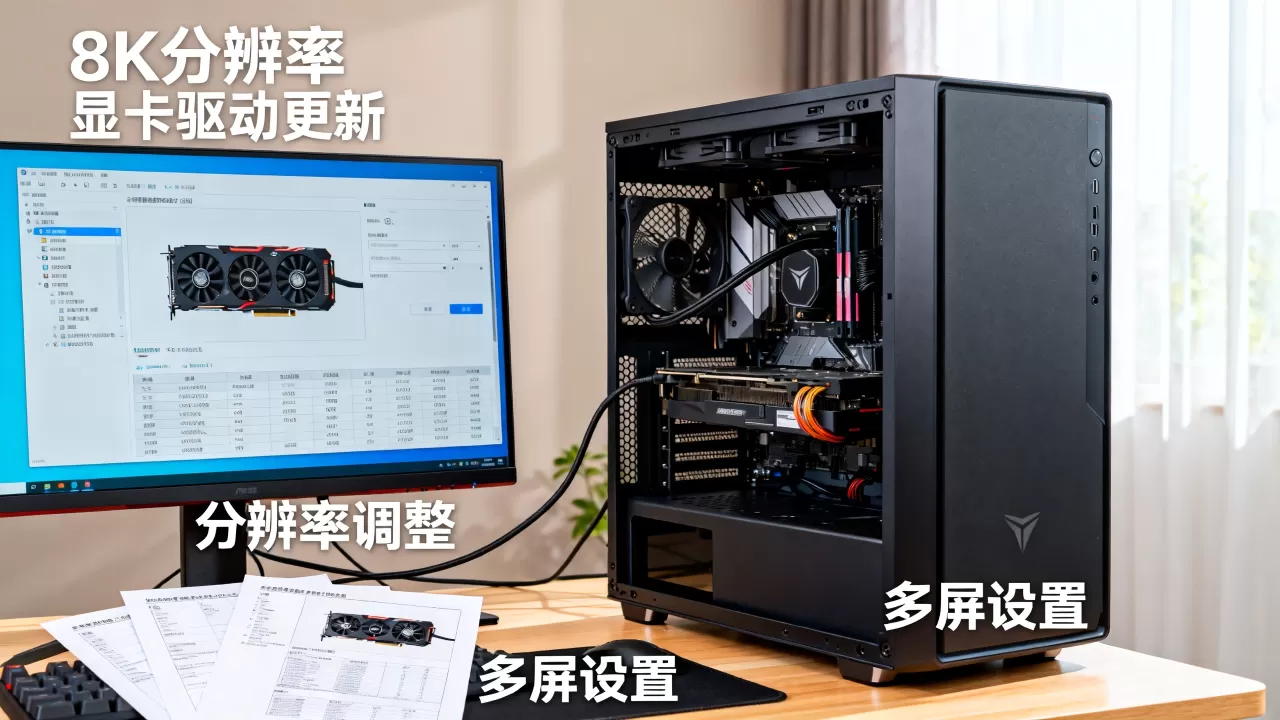
驱动冲突解决
当出现黑屏或蓝屏时,常规的重装驱动往往无效。
- DDU彻底清理:下载Display Driver Uninstaller (DDU),在安全模式下彻底清除旧驱动残留,再重新安装Studio驱动。
- 禁用冲突软件:某些超频工具(如MSI Afterburner)或监控软件(如RTSS)可能与Studio驱动冲突,尝试暂时关闭它们。
图形工作站显卡设置Q&A
游戏显卡和 Quadro 显卡在价格上差距巨大,普通用户有必要升级专业卡吗?
对于绝大多数非专业用户,游戏显卡是更经济的选择,游戏显卡在相同价位下通常提供更高的原始算力,足以应对4K视频剪辑和中等规模的3D建模,只有当你需要ISV认证软件的稳定性、 ECC纠错内存支持,或长时间无人值守渲染时,Quadro/RTX A系列的专业卡才具备不可替代的价值。
为什么我的RTX 4090在渲染时显存经常爆满?
RTX 4090拥有24GB显存,但在处理超高分辨率纹理或复杂粒子系统时,24GB可能依然不足,解决方案包括:1. 降低纹理分辨率或使用程序化纹理;2. 在软件中启用“代理”或“简化”功能;3. 使用云渲染服务分担本地压力,确保驱动程序为最新版本,因为新驱动通常会优化显存分配算法。
如何判断显卡是否已经超频过度导致不稳定?
如果软件频繁闪退、渲染结果出现噪点或花屏,可能是超频不稳定,建议将核心频率和显存频率恢复至默认值,或使用NVIDIA Inspector重置预设,若需超频,应每次小幅提升(如+10MHz),并使用OCCT或FurMark进行至少1小时的稳定性测试,确保无报错后再投入生产环境。


