

手机不显示怎么刷机,手机屏幕坏了无法显示怎么刷机

手机不显示屏幕时,刷机通常无法直接通过屏幕操作完成,核心解决方案是进入Fastboot或Recovery模式,使用电脑端工具配合ADB命令或线刷包进行强制底层修复。
当手机屏幕彻底黑屏、触控失灵或显示花屏时,传统的“设置-系统更新”路径已经失效,刷机不再是简单的软件升级,而是一场与硬件通信的急救行动,业内专家指出,绝大多数屏幕故障导致的“无法刷机”问题,本质上是人机交互接口中断,而非系统内核损坏,我们需要绕过屏幕,直接通过底层协议与主板对话。
手机屏幕坏了怎么刷机救砖
面对黑屏手机,首先要判断的是设备是否还能响应物理按键,这是区分“软砖”与“硬砖”的关键分水岭,如果设备还能通过按键进入特定模式,数据抢救和系统重装就有希望;如果连按键都无反应,则可能需要更专业的硬件级维修。
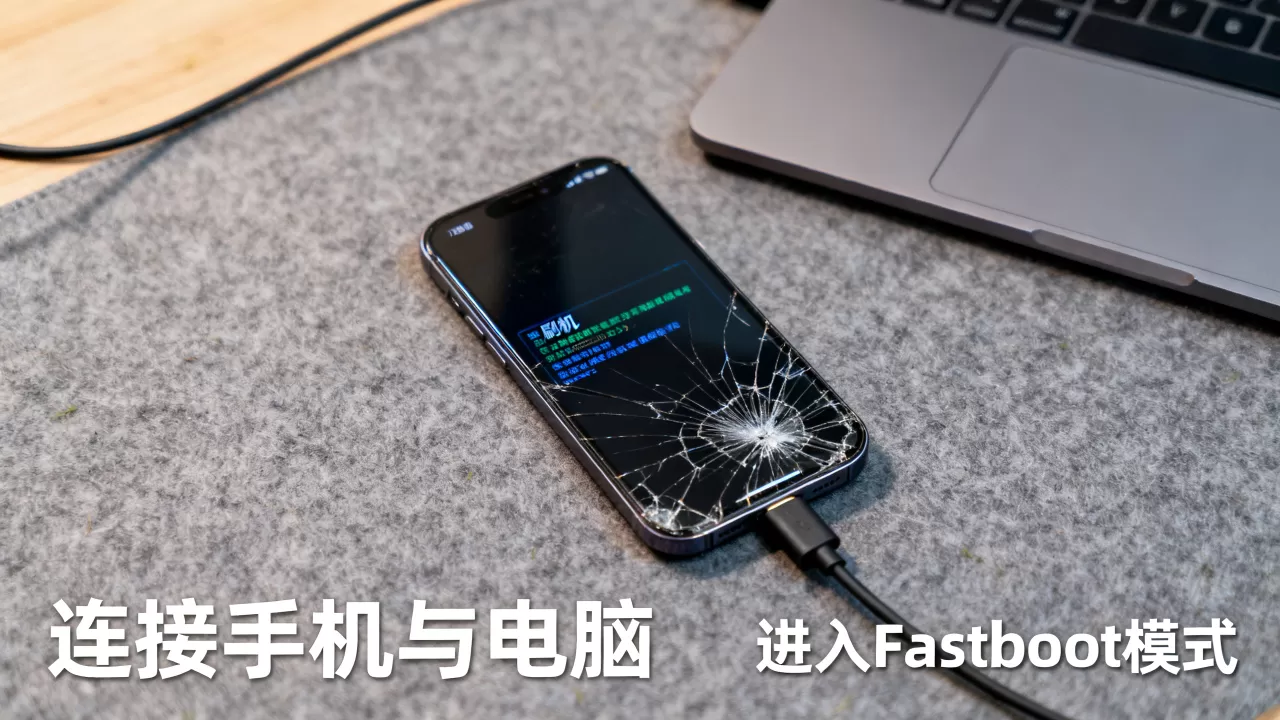
确认进入Fastboot模式的方法
Fastboot模式是连接电脑与手机的桥梁,不同品牌手机的进入方式略有差异,但逻辑一致:在关机状态下,长按特定组合键。
- 小米/Redmi系列:同时按住【音量减】+【电源键】,直到出现兔子修安卓的图标。
- 华为/荣耀系列:同时按住【音量加】+【电源键】,部分旧机型需连接电脑后触发。
- 三星系列:同时按住【音量加】+【音量减】+【电源键】(Bixby键),直至出现警告画面后按音量加进入。
- OPPO/vivo系列:通常需按住【音量减】+【电源键】,部分机型需拆开后盖短接测试点。
进入模式后,连接USB数据线至电脑,在电脑上打开命令行工具(CMD或PowerShell),输入fastboot devices,如果能看到一串序列号,说明电脑已成功识别手机底层,此时即可进行后续操作。
利用ADB命令绕过屏幕操作
如果手机能亮屏但触控失灵,或者屏幕显示正常但系统卡顿无法操作,ADB(Android Debug Bridge)是最佳工具,这需要手机之前已开启“开发者选项”和“USB调试”。
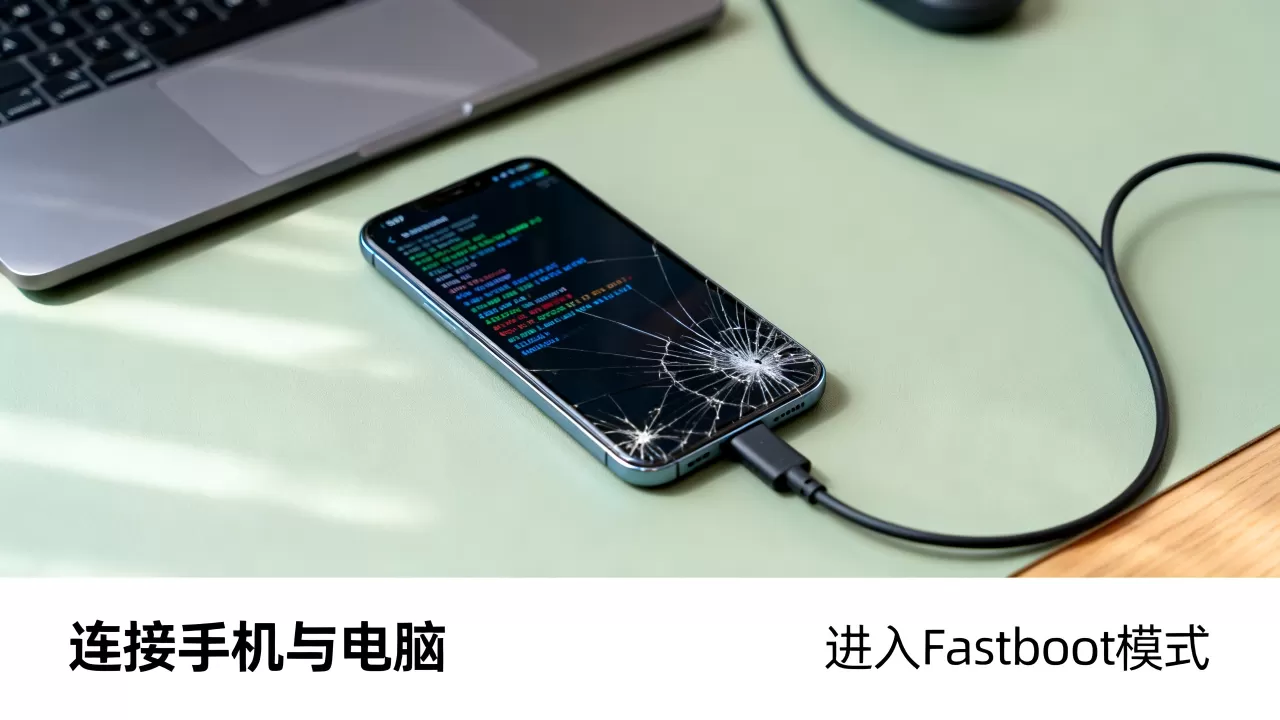
- 连接手机至电脑,安装对应品牌的USB驱动。
- 在电脑命令行输入
adb devices,确认设备状态为device。 - 通过
adb shell进入手机命令行,模拟点击操作,使用adb shell input tap x y指令,精确点击屏幕上的“设置”或“系统更新”按钮。 - 若需重启进入Recovery,可执行
adb reboot recovery,此时无需屏幕参与,手机将自动重启并进入恢复模式。
手机黑屏无法开机怎么刷机
当手机完全黑屏且按键无反应时,情况更为复杂,这通常涉及Bootloader锁、分区损坏或底层固件丢失,线刷包(Official Flash Package)是唯一可靠的修复手段。
准备官方线刷包与驱动
切勿从第三方网站下载所谓的“万能刷机包”,这极大概率会导致永久变砖,必须前往手机品牌官网或官方社区,下载对应型号、对应版本的官方线刷工具及固件包。
- 小米:使用Mi Flash Tool,下载对应的Fastboot线刷包。
- 华为:使用HiSuite或eRecovery工具,下载对应版本的固件。
- 三星:使用Odin工具,下载对应的.tar.md5格式固件。
- 摩托罗拉:使用Moto Flash Tool,下载对应的zip固件。
执行强制线刷流程
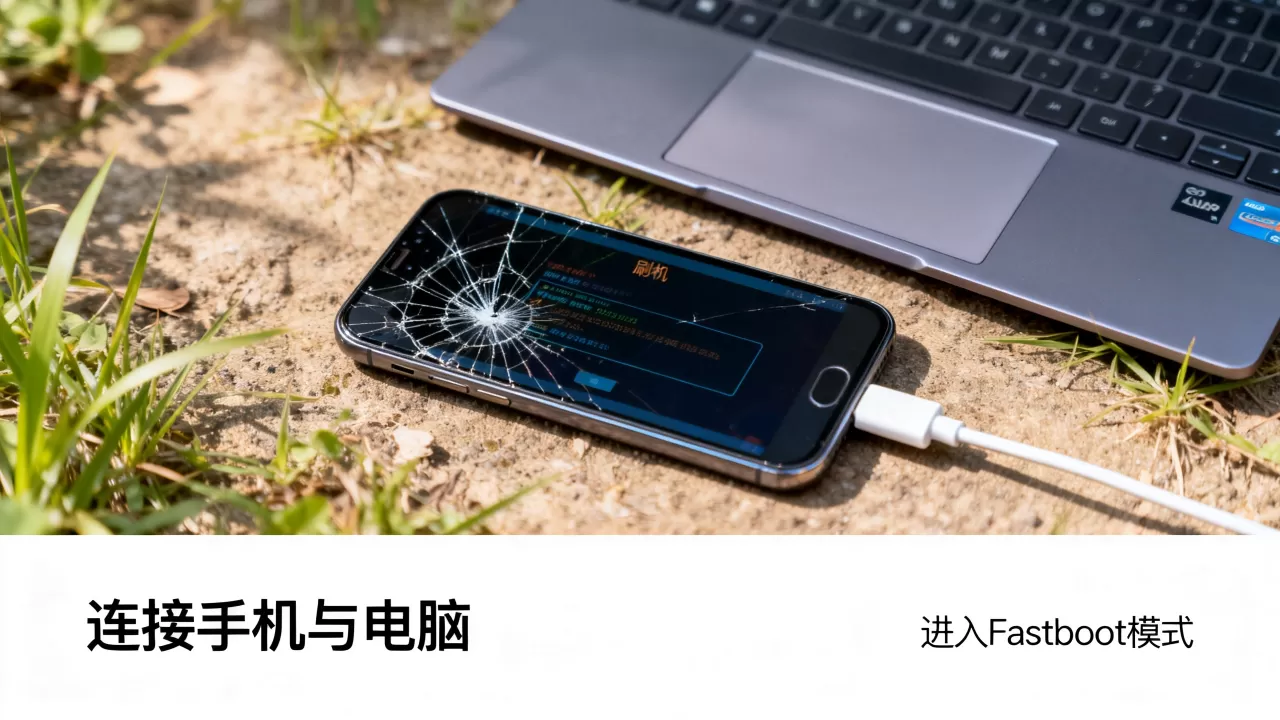
以小米Mi Flash为例,具体操作步骤如下:
- 解压线刷包,确保路径中无中文或特殊字符。
- 打开Mi Flash Tool,点击“选择”加载解压后的文件夹。
- 手机保持关机状态,按住【音量减】+【电源键】进入Fastboot模式并连接电脑。
- 在软件中点击“刷新”,识别设备后,务必选择“清除所有数据”(Clean All)。注意:此操作将彻底删除手机内所有照片、联系人和应用数据,不可逆。
- 点击“刷机”,等待进度条完成,若出现“Fail”提示,请检查USB接口供电是否充足,或更换数据线重试。
手机屏幕不显示怎么刷机教程
对于普通用户而言,最直观的痛点在于“看不见屏幕,怎么确认操作是否成功”,借助外部显示设备或盲操技巧至关重要。
盲操进入Recovery模式
如果手机能振动但屏幕不亮,可以尝试盲操进入Recovery模式进行双清(清除缓存和数据)。
- 确保手机关机。
- 同时按住【音量加】+【电源键】(部分机型为音量减)。
- 当手机振动时,松开电源键,继续按住音量键约3-5秒。
- 若听到第二次振动或感觉到屏幕轻微震动,尝试松开音量键,再短按电源键一次。
- 此时手机应进入Recovery界面,由于无法看见,需依靠按键导航:音量键上下移动光标,电源键确认。
- 依次选择
Wipe data/factory reset和Wipe cache partition,完成后选择Reboot system now。
连接HDMI或投屏设备辅助
对于支持视频输出功能的手机(如三星DeX、华为Mate系列、小米部分旗舰机),可通过Type-C转HDMI线连接电视或显示器。
- 连接HDMI线至电视,切换电视信号源。
- 开机后,电视屏幕将镜像手机画面。
- 使用鼠标通过OTG转接头连接手机,即可在电视上看到界面并进行触控操作。
- 在系统中找到“开发者选项”,开启USB调试,随后即可通过电脑ADB进行完整刷机流程。
刷机失败常见原因与对策
刷机过程并非一帆风顺,遇到报错是常态,以下是几种高频故障及其解决方案。
| 故障现象 | 可能原因 | 解决方案 |
|---|---|---|
| Fastboot模式无法识别 | USB驱动未安装或接口供电不足 | 更换USB 2.0接口,安装官方驱动,使用原装数据线 |
| 刷机进度条卡住 | 固件版本不匹配或分区冲突 | 确认固件型号完全一致,尝试“保留数据刷机”(若支持) |
| 提示“Unlock Bootloader failed” | 锁未解开或账号权限不足 | 使用官方解锁工具重新申请,等待审核期结束 |
| 刷机后无限重启 | 数据分区未清除干净 | 进入Recovery模式,重新执行双清操作 |
数据备份的必要性
在刷机前,若能通过电脑连接手机,务必尝试备份重要数据,即使屏幕损坏,只要USB调试开启,adb pull /sdcard/命令即可将内部存储文件拉取至电脑,若未开启调试,且手机支持OTG,可连接U盘进行物理备份。
手机不显示怎么刷机Q&A
手机屏幕碎了但能触控,可以直接刷机吗?
可以,只要触控功能正常,即可通过“设置-系统更新”或“设置-开发者选项”中的USB调试功能,配合电脑端工具完成刷机,建议先备份数据,再执行系统重置或线刷操作,以确保系统完整性。
手机完全黑屏且无法进入Fastboot,还能刷机吗?
这种情况通常被称为“硬砖”,若物理按键无效,需拆解手机,短接主板上的测试点(Test Points)强制进入Fastboot或Download模式,此操作需要专业维修工具和技巧,普通用户不建议自行尝试,以免损坏主板电路。
刷机后手机变砖,是否还能恢复?
多数情况下可以恢复,若为软件层面的“软砖”,通过电脑线刷官方固件即可修复,若为底层引导区损坏,需使用更高级的底层烧录工具(如EDL模式刷机),据行业共识认为,只要主板存储芯片未物理损坏,通过专业手段恢复数据的概率较高。


