

iphone通知声音怎么改,iphone通知声音设置教程

修改iPhone通知声音的最直接路径是进入“设置”应用,依次点击“声音与触感”,在“铃声和通知声音”中选择你喜欢的音效,或通过“自定义新通知”上传本地音频文件。
iPhone的通知声音不仅是提示音,更是你与手机交互的第一触点,很多人觉得默认声音单调,或者在嘈杂环境中听不见,想要换个更清脆、更个性化的声音,苹果系统内置了丰富的音效库,同时也允许用户通过特定方式导入自定义铃声,掌握这些操作,能让你的iPhone更贴合个人习惯。
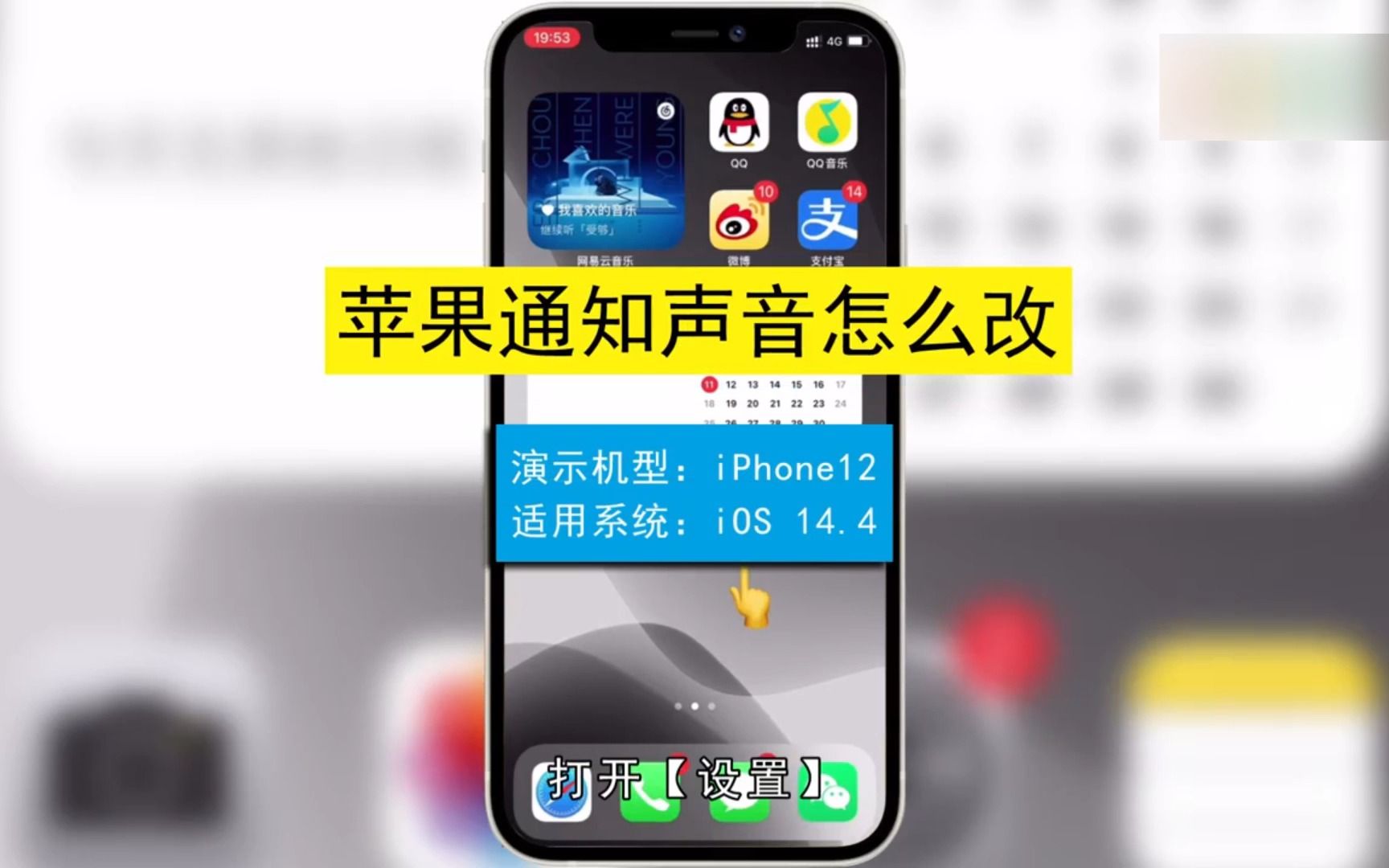

iPhone通知声音怎么改:系统内置音效设置详解
对于大多数用户而言,系统自带的铃声已经足够丰富,苹果在iOS系统中预置了多种经典铃声,从传统的“Radar”到现代的“Pop”,涵盖了不同风格,修改这些声音非常简单,无需借助第三方工具。
基础路径:通过设置菜单调整
你需要打开iPhone主屏幕上的“设置”图标,进入设置后,向下滑动找到并点击“声音与触感”选项,这是管理所有音频反馈的核心入口。
在“声音与触感”页面中,你会看到几个关键区域,首先是“铃声和通知声音”部分,这里列出了当前选中的铃声,点击它,你会进入一个完整的铃声列表,列表通常按类别排列,如“经典”、“流行”、“电子”等。
选择与试听
在列表中,直接点击任意一个铃声名称,手机就会立即播放该音效,你可以快速滑动浏览,找到那个让你心动的声音,选中后,系统会自动保存,无需额外点击“保存”按钮。
调整音量与响度
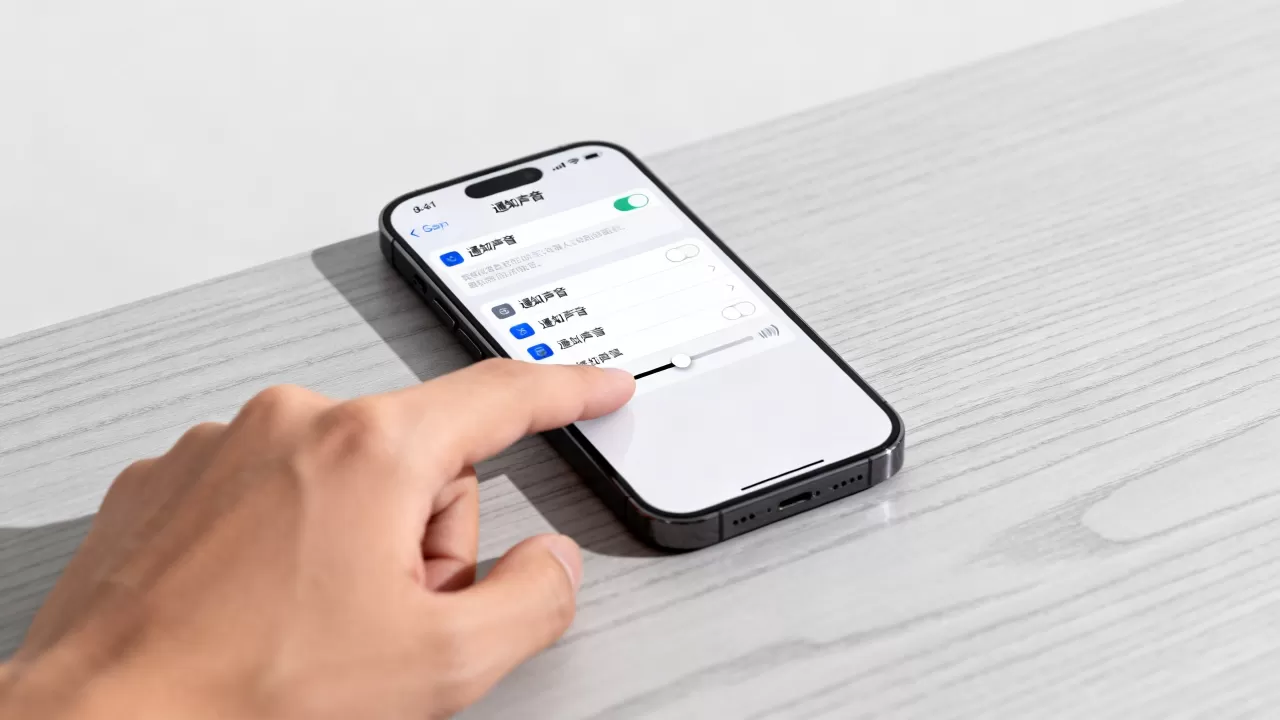
有些用户反馈声音太小,这可能与“用按钮调整”设置有关,在“声音与触感”页面顶部,确保“用按钮调整”开关处于开启状态,这样,当你按下侧边的音量键时,可以直接调节铃声和通知的音量,而不仅仅是媒体音量。
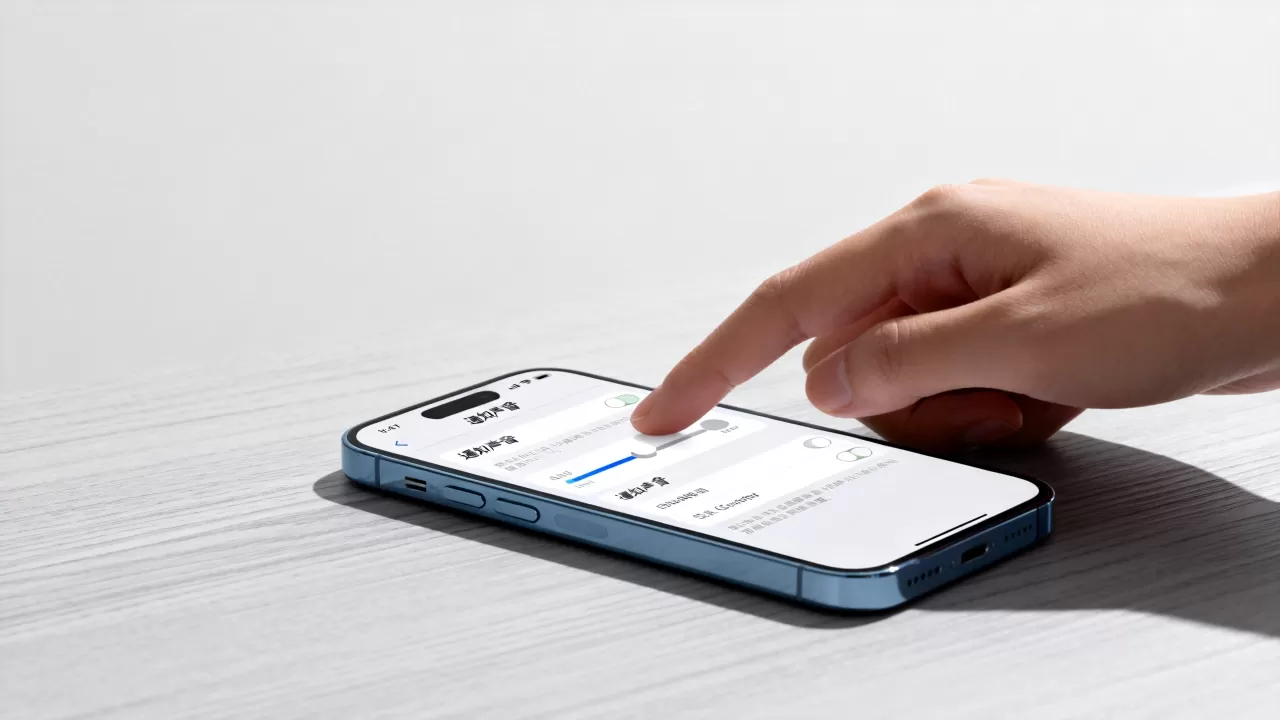
iPhone自定义通知声音:导入本地音频文件
如果你不喜欢系统自带的声音,或者想使用特定的歌曲片段、语音备忘录作为通知音,就需要进行自定义设置,这里需要区分“铃声”和“通知声音”两个概念,虽然它们共用音频文件,但在设置路径上略有不同,业内专家指出,大多数用户混淆了这两者,导致设置失败。
前置准备:获取音频文件
iOS系统对音频格式有严格要求,支持的文件格式包括MP3、AAC、M4A、M4R、WAV等,M4R是iPhone专用的铃声格式,但其他格式在导入后通常也能被识别,文件大小建议控制在30MB以内,过大的文件可能导致导入失败或加载缓慢。
使用电脑iTunes或Finder
这是最传统且稳定的方法,适合拥有Mac或Windows电脑的用户。
Windows用户操作路径
- 在电脑上安装最新版的iTunes。
- 将音频文件拖入iTunes库中。
- 右键点击该歌曲,选择“显示简介”,在“选项”卡中设置开始和停止时间,确保时长不超过40秒(这是系统限制)。
- 右键点击歌曲,选择“创建AAC版本”。
- 找到新生成的AAC文件,将其后缀名从.m4a改为.m4r。
- 将该文件拖回iTunes的“铃声”部分。
- 连接iPhone,在iTunes设备页面中,确保“同步铃声”已勾选,然后点击“应用”。
Mac用户操作路径
Mac用户无需安装iTunes,直接使用Finder即可,连接iPhone后,在Finder侧边栏找到你的设备,在“通用”标签页下,你可以直接将M4R格式的铃声文件拖拽到“将声音拖放到此处以用作默认电话铃声”区域。
使用第三方App(如GarageBand库乐队)
如果你身边没有电脑,或者希望更灵活地制作铃声,可以使用苹果官方免费的“库乐队”(GarageBand)App,这是目前最推荐的无电脑方案。
具体操作步骤
- 打开“库乐队”,点击右上角的“轨道视图”图标(类似砖块的图标)。
- 选择“录音”或从“我的乐曲”中导入音频文件。
- 将音频片段调整到30秒以内。
- 点击右上角的“倒三角”图标,选择“我的乐曲”保存项目。
- 在“我的乐曲”列表中,长按该项目,选择“共享”。
- 在分享菜单中,选择“电话铃声”。
- 点击“导出”,输入铃声名称。
- 导出完成后,系统会提示“已将声音用作默认电话铃声”,此时点击“声音与触感”中的“铃声和通知声音”,即可看到新添加的铃声。
iPhone通知声音设置对比:铃声 vs 通知
很多用户问:“iPhone通知声音怎么改才能和来电铃声不一样?” 这是一个非常实用的场景,系统允许你为“电话”和“信息”、“邮件”等不同应用设置不同的声音。
核心区别解析
铃声主要影响电话来电、FaceTime通话等语音呼叫。 通知声音则涵盖短信、邮件、日历提醒、第三方App推送等。
分别设置的操作路径
修改通知声音
回到“设置” > “声音与触感” > “铃声和通知声音”,在这里选择的声音,将作为所有默认通知的通用声音,如果你希望特定App使用不同声音,需进入该App的设置,打开“设置” > “信息” > “声音”,即可单独设置短信提示音。
修改特定App通知
对于微信、钉钉等第三方应用,路径通常为:“设置” > [App名称] > “通知” > “声音”,你可以选择系统提供的铃声,或者保持默认。
常见问题排查:为什么改了声音没反应?
即使按照上述步骤操作,有时也会出现声音未生效的情况,这通常与系统设置或硬件状态有关。
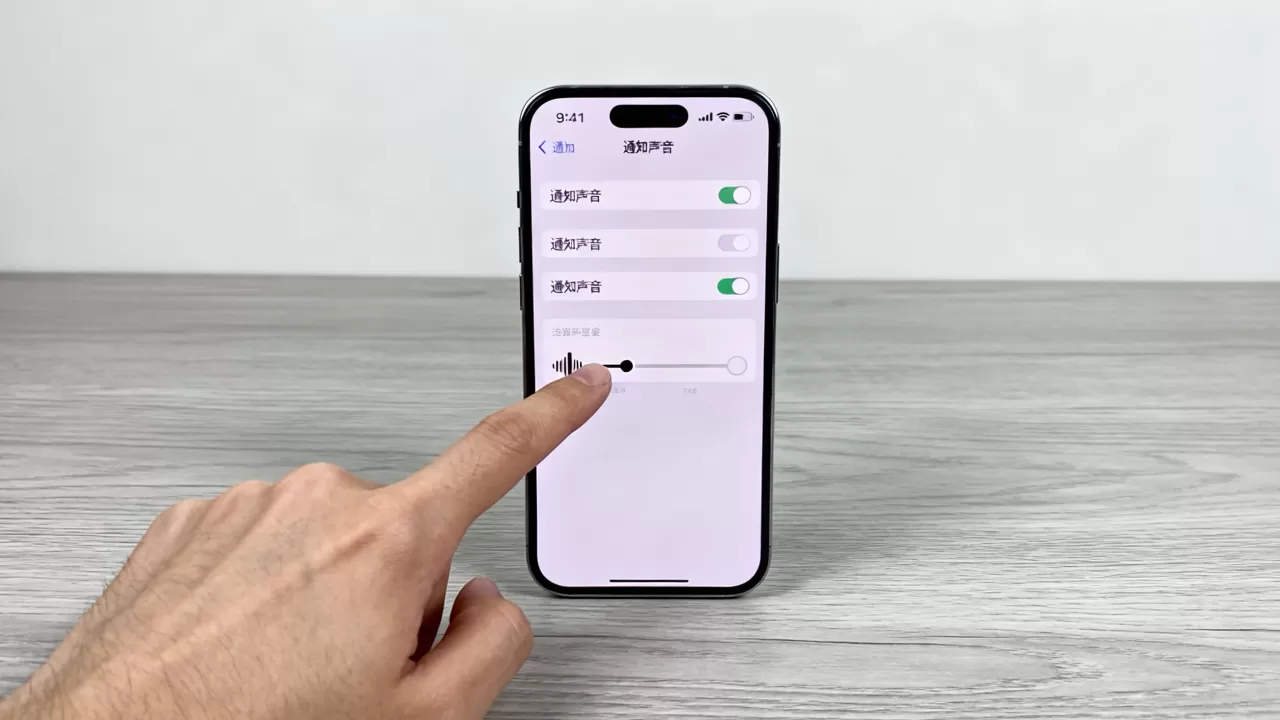
静音模式与侧边开关
检查iPhone左侧的静音开关,如果露出橙色,说明手机处于静音模式,在静音模式下,电话铃声和通知声音会被静音,但振动仍会生效,拨动开关使其隐藏,即可恢复声音。
专注模式的影响
“专注模式”(如勿扰模式、工作模式)可能会屏蔽通知声音,进入“设置” > “专注模式”,检查当前激活的模式,在模式设置中,查看“允许的通知”部分,确保相关App未被静音,或者检查“声音”选项是否被禁用。
音频通道冲突
如果正在播放音乐或视频,通知声音可能会被暂时压低或覆盖,这是iOS的音频混合机制,通常会在媒体暂停后恢复正常,如果持续无声,尝试重启iPhone,这能解决大部分临时性的音频驱动故障。
Q&A:关于iPhone通知声音的常见疑问
iPhone通知声音怎么改才能只针对某个App生效?
进入“设置”,找到目标App(如微信),点击“通知”,再点击“声音”,在这里可以选择不同于系统默认的声音,系统允许为每个App独立配置提示音,互不干扰。
自定义铃声导入后在哪里找到?
导入成功的自定义铃声会出现在“设置” > “声音与触感” > “铃声和通知声音”列表的顶部,通常标记为“铃声”类别,如果未显示,请检查文件后缀是否为.m4r,或尝试重新导入。
为什么我的iPhone通知声音很小,即使调大了音量也没用?
首先确认“用按钮调整”已开启,检查是否开启了“降低 loud sounds”功能,该功能位于“设置” > “声音与触感” > “耳机安全”中,虽然主要针对耳机,但部分系统版本可能影响整体响度感知,清洁扬声器格栅,物理堵塞也会导致声音变小。


