

投影仪怎么刷机

投影仪刷机并非官方推荐操作,存在变砖风险,建议优先通过系统设置更新或联系售后解决;若必须刷机,请务必确认型号、下载对应固件并严格遵循教程操作。
投影仪作为家庭娱乐的核心设备,系统卡顿、广告过多或功能缺失是用户常遇到的痛点,许多用户试图通过“刷机”来恢复设备活力或解锁高级功能,但这就像给汽车引擎做手术,稍有不慎就会导致整机瘫痪,业内专家指出,绝大多数现代智能投影仪采用封闭或半封闭系统,随意刷入非官方固件极易破坏底层驱动,在动手之前,必须明确一个核心原则:能软解不硬刷,能更新不重刷。

刷机前的关键准备与风险预判
在深入技术细节之前,我们需要先理清“为什么刷”以及“能不能刷”,盲目跟风刷机往往源于对设备性能的错误预期。
判断是否真的需要刷机
很多用户认为的“卡顿”,其实是内存不足或缓存堆积所致,在决定刷机前,请先尝试以下低成本解决方案:
- 清除缓存:进入设置-应用管理,清理视频APP的缓存数据。
- 恢复出厂设置:这将重置所有个性化配置,通常能解决90%的软件逻辑错误。
- 检查存储空间:若剩余空间低于10%,系统运行效率会显著下降,需卸载无用应用。
如果上述操作无效,且你确定需要更换系统内核(例如从封闭的Android TV改为开放的Android Open),才考虑刷机,请务必确认你的设备型号支持第三方ROM,并非所有投影仪都拥有开放的Bootloader(引导加载程序),一旦锁定,刷机即变砖。
必备工具与环境搭建
刷机是一项高风险操作,准备工作必须万无一失。
- 稳定电源:务必连接原装电源适配器,严禁使用电量不足的充电宝或临时插座,断电是刷机的头号杀手。
- 大容量U盘:建议使用USB 3.0接口的U盘,格式化为FAT32或exFAT文件系统,确保写入速度足够快。
- 电脑辅助:用于下载固件、解压文件及编写启动脚本。
- 数据线:部分机型需要通过USB线连接电脑进行底层写入,需准备Type-C或Micro-USB数据线。
主流投影仪刷机方案详解
根据投影仪的系统架构不同,刷机路径主要分为“在线OTA升级”、“本地包升级”和“底层线刷”三种,前两种相对安全,最后一种属于极客行为。
官方OTA与本地升级包
这是最安全、最推荐的方式,大多数品牌如小米、极米、当贝等,都提供了完善的系统更新通道。
- 在线更新:进入设置-系统升级,检查是否有新版本,官方OTA包经过严格测试,兼容性最佳。
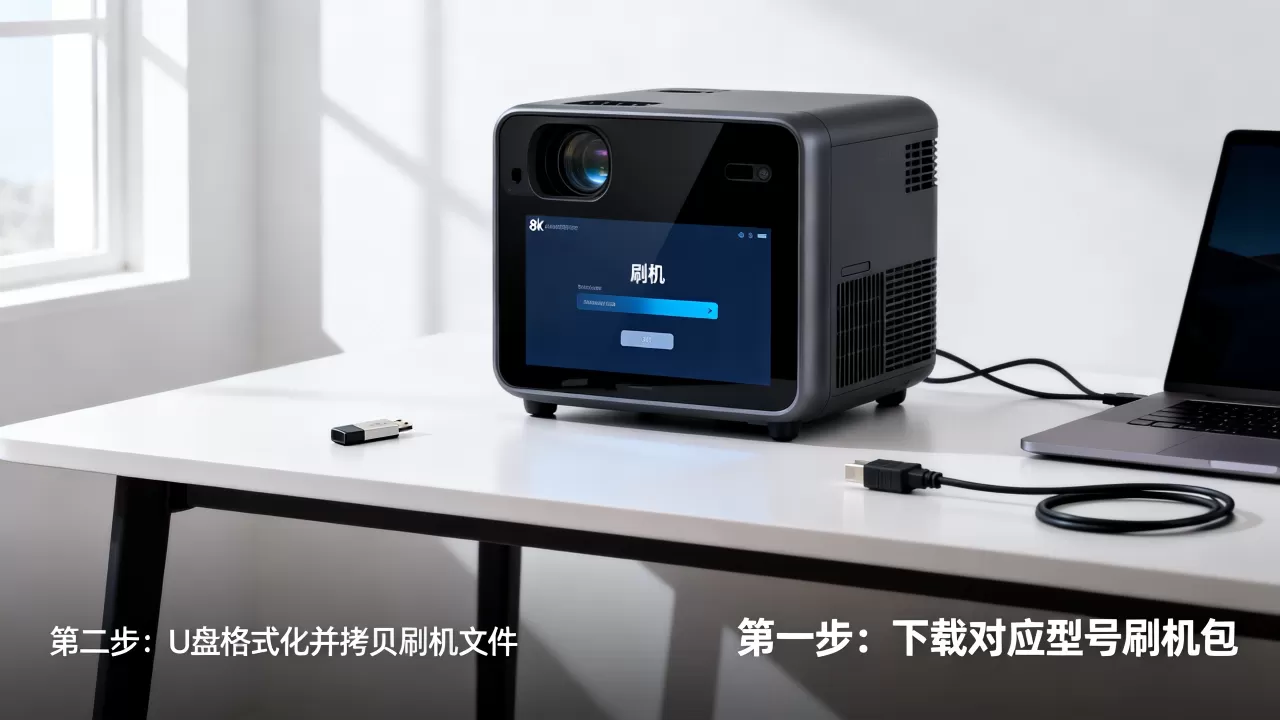
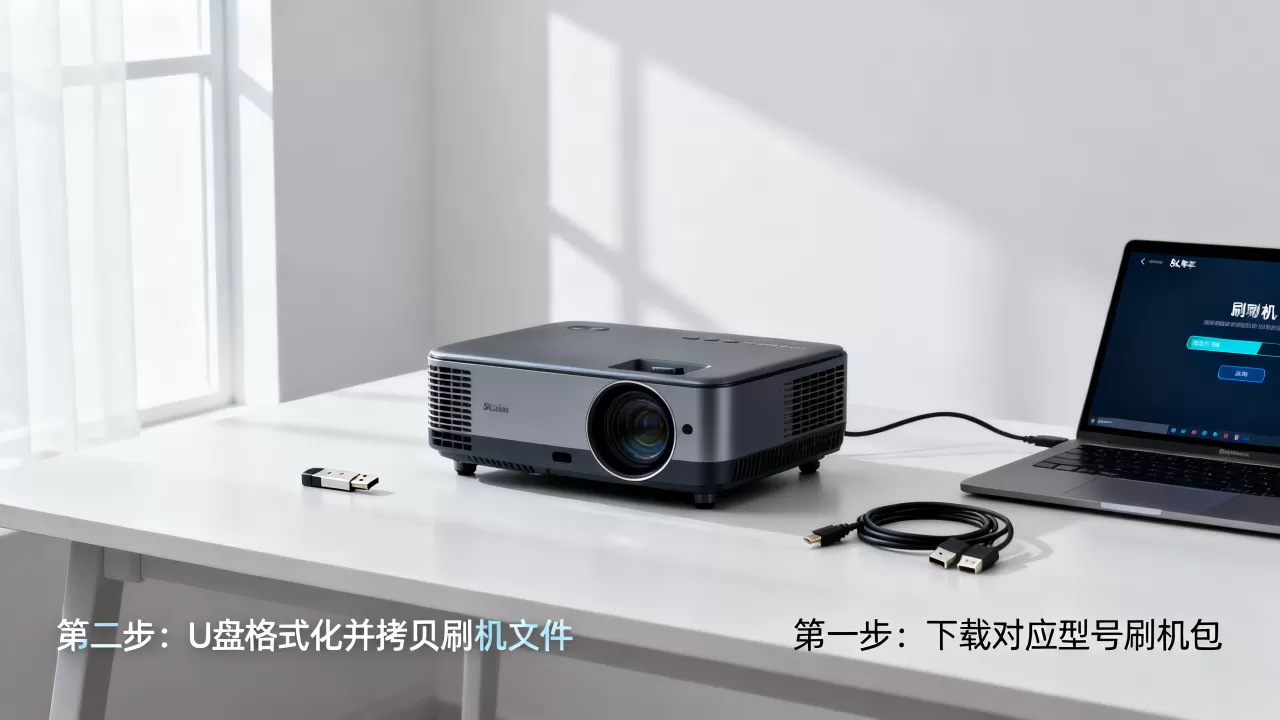
- 本地升级:若无法在线更新,可访问品牌官网,输入具体型号下载固件包,将固件文件(通常为.zip格式)重命名为指定名称(如update.zip),放入U盘根目录,插入投影仪,在设置中选择“本地升级”。
第三方ROM线刷(高风险)
此方法适用于追求极致性能或破解广告的用户,常见于基于MTK(联发科)芯片的投影仪,操作逻辑类似于安卓手机刷机,但风险成倍增加。
第一步:获取Root权限与解锁Bootloader
部分投影仪默认锁定Bootloader,禁止写入非签名固件,你需要通过ADB命令解锁。
- 开启投影仪的“开发者选项”:在设置中连续点击版本号7次。
- 启用“USB调试”:在开发者选项中打开此开关。
- 连接电脑:使用ADB工具连接设备,输入命令
adb reboot bootloader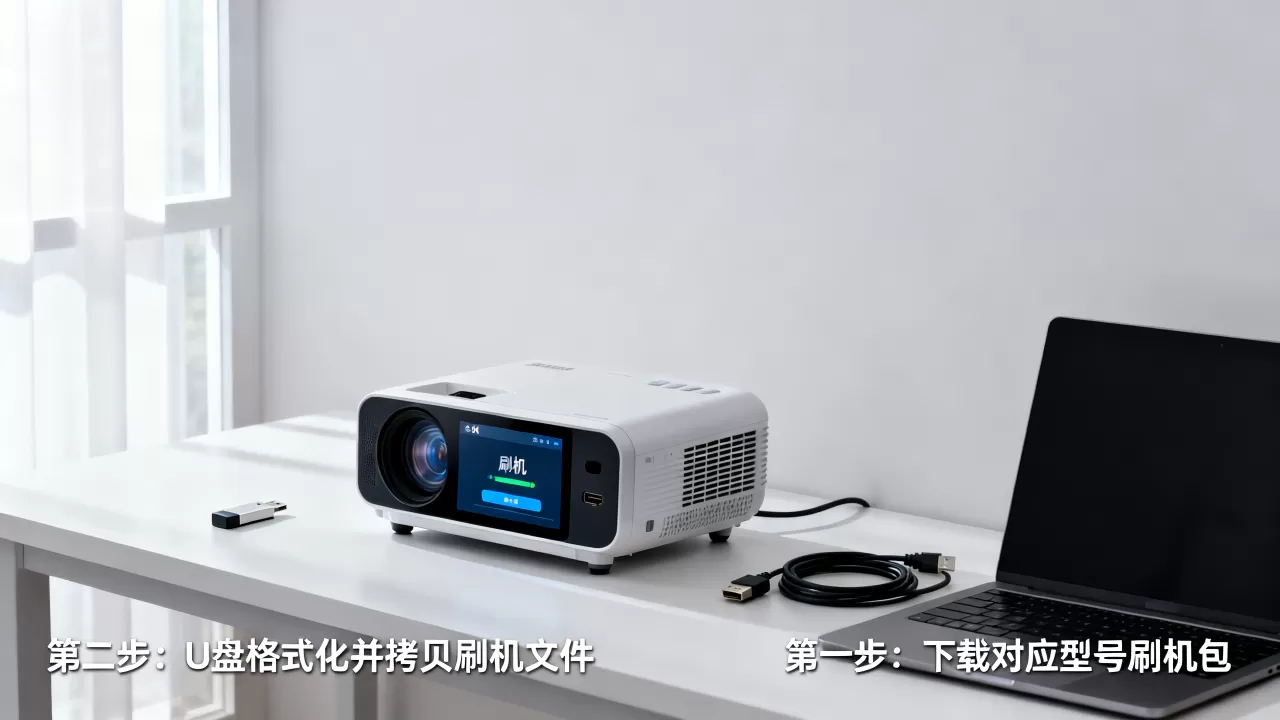
- 解锁:输入
fastboot oem unlock(注意:此操作会清除所有数据)。
第二步:下载对应芯片组的固件
这是最容易出错环节,必须确认投影仪的主控芯片型号(如MT9669、MT9650等),而非仅仅看品牌型号,不同芯片的底层驱动不通用。
- 访问专业刷机论坛(如ZNDS、酷安等),搜索“投影仪型号+芯片型号+刷机包”。
- 下载包含boot.img、recovery.img、system.img等分区的完整包,或单文件.zip包。
第三步:执行刷入操作
- Recovery模式刷入:重启进入Recovery模式(通常通过按键组合或ADB命令
adb reboot recovery),选择“Install from ADB”或“Apply Update”,选择U盘中的固件包进行刷入。 - Fastboot模式刷入:若需刷入分区,需使用命令逐一写入,如
fastboot flash boot boot.img,此步骤需精确对应文件名,错一个字母即可能导致无法开机。
刷机失败后的自救指南
即使准备充分,刷机失败的概率依然存在,当屏幕黑屏、卡Logo或循环重启时,请勿惊慌,尝试以下救砖步骤。
强制重启与双清
- 强制重启:长按电源键10-15秒,强制切断电源并重新引导。
- 进入Recovery双清:若能进入Recovery模式,选择“Wipe Data/Factory Reset”和“Wipe Cache Partition”,清除数据后重试。
底层救砖工具
若上述方法无效,设备可能已进入“变砖”状态,此时需使用品牌专用的救砖工具或烧录器。
- 短接法:部分老款投影仪主板上有特定的测试点,需用金属物短接后通电,强制进入底层下载模式。
- 官方售后:对于仍在保修期内的设备,直接联系售后是最稳妥的选择,自行拆机或短接可能导致保修失效。
常见误区与避坑建议
在刷机过程中,用户常陷入一些认知误区,导致不必要的损失。
通用刷机包万能
网络上流传的“万能刷机包”大多为假,投影仪的分辨率、触控协议、红外遥控映射均与硬件强绑定,使用不匹配的固件,轻则画面异常、触控失灵,重则烧毁主板。
刷机能提升硬件性能
刷机无法改变CPU、内存等物理硬件参数,它只能优化软件调度,释放被占用的资源,若硬件本身性能不足,刷机带来的提升微乎其微,甚至可能因新系统资源占用更高而变得更卡。
忽略备份
刷机前务必备份重要数据,如用户账号信息、本地视频、设置偏好等,一旦格式化,数据恢复难度极大。
Q&A:关于投影仪刷机的常见疑问
投影仪刷机后保修还有效吗?
多数品牌规定,非官方渠道刷机导致硬件损坏或系统无法启动,将失去免费保修资格,部分品牌可通过官方售后重新刷写原厂固件来恢复保修,但需视具体情况而定,建议在刷机前咨询客服,或确保设备已过保。
刷机后投影仪变砖了怎么办?
首先尝试强制重启和Recovery双清,若无效,需使用对应芯片组的救砖工具进行底层重刷,若缺乏技术能力,建议送往专业维修点,避免二次损坏。
2026年投影仪刷机趋势如何?
随着硬件集成度提高和系统封闭性增强,传统线刷难度越来越大,未来趋势将更多依赖云端OTA升级和模块化软件更新,底层刷机将逐渐退居极客小众领域,普通用户应更关注系统优化而非刷机。


