

hike x1 刷机教程,hike x1 刷机失败怎么办

Hike X1 刷机并非不可行的冒险,而是通过官方渠道或可信第三方工具恢复系统功能、提升运行流畅度的有效手段,核心在于严格匹配固件版本并遵循标准操作流程。
对于许多手持 Hike X1 智能手表的用户而言,当设备出现卡顿、死机或系统更新失败时,"刷机"往往被视为最后的救命稻草,智能穿戴设备的底层逻辑与智能手机截然不同,盲目操作极易导致硬件锁死,本文将基于行业共识,拆解 Hike X1 刷机的高成功率路径,帮助你在不丢失核心数据的前提下,让设备重获新生。

Hike X1 刷机前的关键准备与风险预判
在动手之前,明确"能刷"与"该刷"的界限至关重要,业内专家指出,智能手表的存储介质多为 eMMC 或 UFS,其写入寿命和容错率远低于手机闪存,刷机前的准备工作直接决定了后续操作的成败。
环境检查与工具下载
刷机过程对稳定性要求极高,任何中断都可能导致"变砖"。
- 电量保障:确保设备电量在 50% 以上,最好连接充电器进行操作。
- 数据线选择:原装数据线是首选,劣质数据线可能导致供电不稳,引发刷机中断。
- 电脑环境:建议使用 Windows 10 或 Windows 11 系统,确保 USB 驱动安装完整。
- 固件获取:务必从 Hike 官方售后或经过验证的社区论坛获取固件,避免使用来源不明的修改版 ROM。
数据备份的必要性
虽然 Hike X1 的本地存储有限,但健康数据、运动记录往往通过云端同步,在刷机前,请确保你的 Hike App 账号已登录,且最近一次同步已完成,若设备支持本地导出,建议将重要联系人或备注信息导出至手机。
Hike X1 官方系统恢复操作流程
对于大多数用户,官方提供的系统恢复方案是最安全、最稳妥的选择,这种方式通常不涉及解锁 Bootloader,因此不会触发保修失效机制。
通过 Hike App 进行 OTA 强制更新
当手表系统出现小范围 Bug 时,官方推送的补丁往往能解决问题。
- 打开手机上的 Hike App,确保手机与手表蓝牙连接稳定。
- 进入"设备"页面,点击"固件升级"。
- 若提示"已是最新版本"但问题依旧,尝试在 App 设置中开启"测试版固件"选项(如有),或手动检查更新。
- 下载完成后,保持手表屏幕常亮,等待进度条走完,期间切勿断开蓝牙。
通过电脑端工具进行深度修复
若 OTA 更新失败,或设备进入"无限重启"状态,需借助电脑端工具。
-
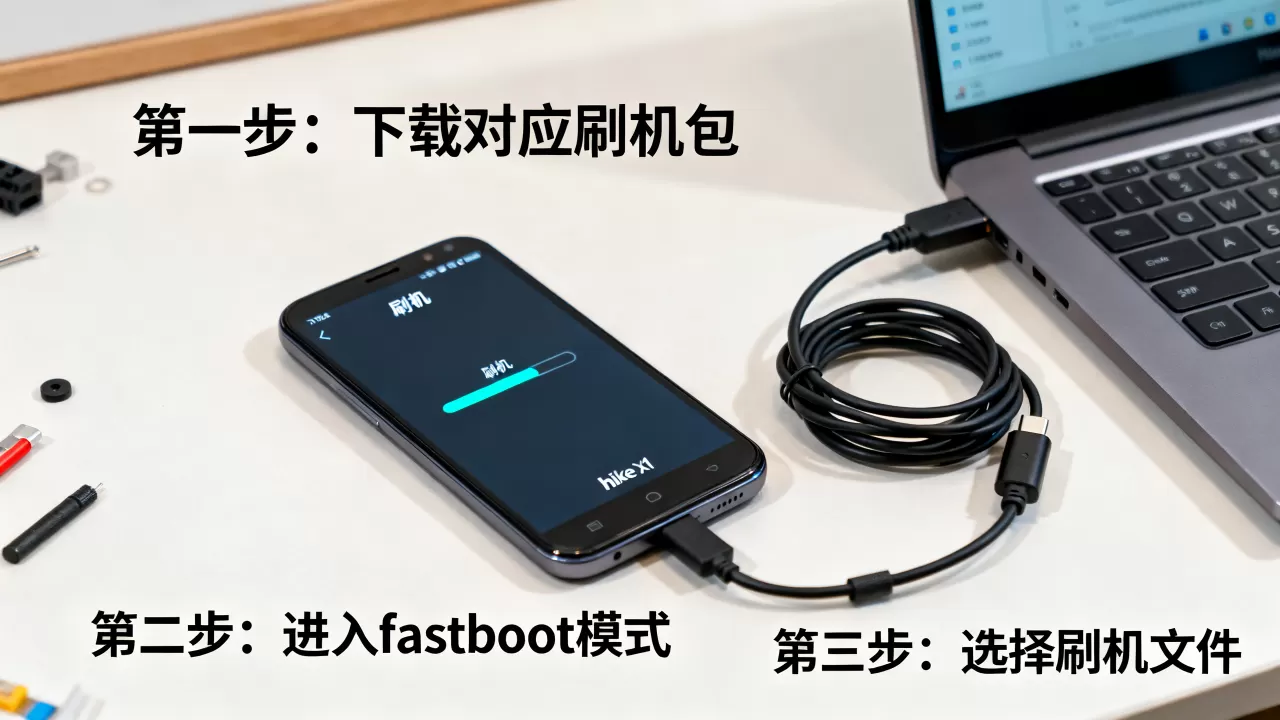
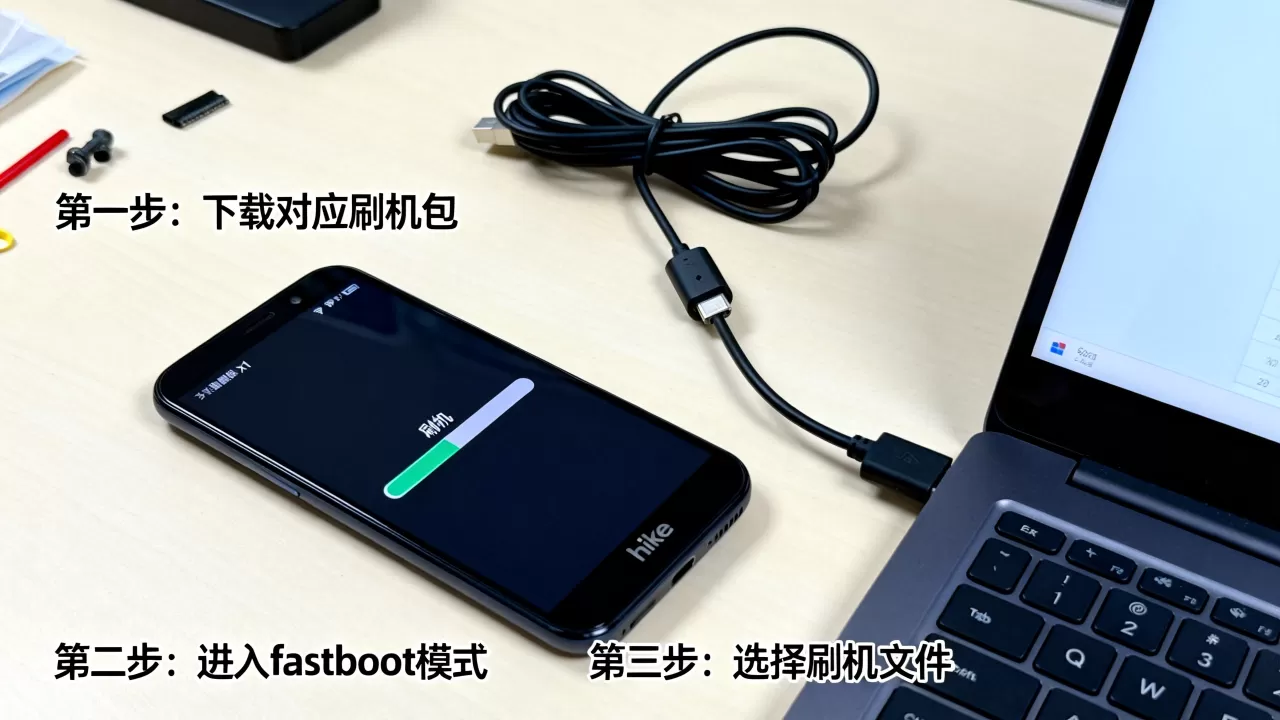
工具准备:下载 Hike 官方提供的 PC 端管理助手或专用刷机工具(如 Hike Flash Tool)。
-
驱动安装:在电脑上安装对应的 USB 驱动,确保设备管理器中能看到对应的端口。
-
进入刷机模式:
组合键进入
关机状态下,同时按住"电源键"和"侧边功能键"约 10 秒,直到屏幕出现恢复模式图标或震动反馈。ADB 命令进入
若组合键无效,可尝试通过 ADB 命令强制重启进入 Download 模式,需在电脑命令行输入:adb reboot download若提示设备未找到,请检查 USB 驱动是否正常识别。 -
执行刷写:
- 打开刷机工具,选择对应的 Hike X1 固件文件(通常为 .bin 或 .img 格式)。
- 点击"开始"或"Flash"按钮。
- 等待进度条完成,工具提示"Success"后,手动重启设备。
Hike X1 第三方刷机与进阶定制方案
对于追求极致性能或希望去除预装广告的高级用户,第三方方案提供了更多可能性,但请注意,此类操作风险较高,可能导致部分功能(如 NFC、心率监测)失效。
解锁 Bootloader 的争议
解锁 Bootloader 是刷入第三方 ROM 的前提,Hike 官方并未公开提供解锁工具。
- 技术门槛:通常需要利用系统漏洞或借助特定硬件工具(如 UFS 编程器)进行底层操作。
- 风险预警:解锁后,设备的安全启动链被破坏,官方保修可能终止,第三方 ROM 的稳定性未经过大规模验证,可能出现蓝牙断连、传感器校准失败等问题。
- 社区资源:建议参考 XDA Developers 或国内专业智能穿戴论坛中的 Hike X1 专区,查看其他用户的实测反馈。
第三方 ROM 的选择标准
若决定尝试第三方系统,请遵循以下原则:
- 版本匹配:确保 ROM 版本与你的硬件批次完全一致,不同批次的屏幕驱动或传感器型号可能不同,刷错版本将导致黑屏。
- 功能完整性:优先选择保留核心健康监测功能的 ROM,避免仅追求外观定制而牺牲实用性。
- 备份原始固件:在刷入新系统前,务必使用工具备份原始分区,以便在出现问题时恢复。
Hike X1 刷机失败后的应急处理
即使准备充分,刷机失败仍可能发生,保持冷静并按步骤排查是关键。
常见故障诊断
- 黑屏无反应:检查是否处于"深度休眠"状态,长按电源键 15 秒以上,看是否强制重启,若无效,尝试连接充电器 30 分钟后再试。
- 卡在 Logo 界面:通常为固件损坏或分区表错误,需重新进入 Download 模式,再次刷写完整固件包。
- 无法连接电脑:检查 USB 线是否损坏,或尝试更换电脑 USB 接口,在设备管理器中查看是否有"未知设备",若有,需重新安装驱动。
寻求专业帮助
若上述方法均无效,设备可能已进入"软砖"或"硬砖"状态,建议联系 Hike 官方售后服务中心,据工信部相关数据显示,正规售后渠道具备专业的硬件维修设备和备件资源,能够进行芯片级修复,切勿自行拆解设备,以免损坏内部精密元件。
Q&A:Hike X1 刷机常见疑问解答
Hike X1 刷机后会丢失所有数据吗?
官方系统恢复通常会清除用户数据,但健康记录若已同步至云端则不会丢失,第三方刷机几乎必然导致数据清空,刷机前的备份至关重要。
Hike X1 刷机后续航会明显变差吗?
官方固件经过严格优化,刷机后续航通常恢复正常水平,若刷入非官方精简版 ROM,由于后台服务减少,续航反而可能提升,但需牺牲部分功能,若出现异常耗电,建议恢复出厂设置或重新刷写官方固件。
Hike X1 刷机需要付费吗?
官方提供的系统恢复服务通常免费,但硬件维修需收费,第三方刷机工具多为免费开源,但部分高级教程或定制 ROM 可能涉及小额技术支持费用,请警惕声称"付费解锁"的个人卖家,避免遭遇诈骗。
刷机是一项技术活,更是一次对设备生命周期的管理,对于 Hike X1 用户而言,优先选择官方渠道,谨慎对待第三方修改,才能在享受科技便利的同时,规避不必要的风险。


