

神舟R10刷机教程,神舟笔记本刷机后黑屏怎么办

神舟战神R10系列机型由于出厂预装系统版本较旧或存在驱动兼容性冲突,通过官方渠道或第三方工具进行系统重装与驱动修复是解决卡顿、蓝屏及性能释放不足的最有效手段,建议优先使用神舟官方“神舟工具箱”或“神舟云驱动”进行标准化刷机,而非盲目使用通用Ghost镜像。
神舟战神R10作为主打高性价比的游戏本,其硬件配置通常较高,但出厂预装的Windows系统往往经过厂商精简,虽然开机速度快,却容易在后期使用中暴露出驱动缺失、软件冲突或系统冗余的问题,许多用户在遇到游戏掉帧、WiFi断连或触控板失灵时,第一反应是寻找“万能刷机包”,这种做法风险极大,正确的刷机逻辑应当是“纯净系统+官方驱动”的组合拳,确保硬件在最佳状态下运行。
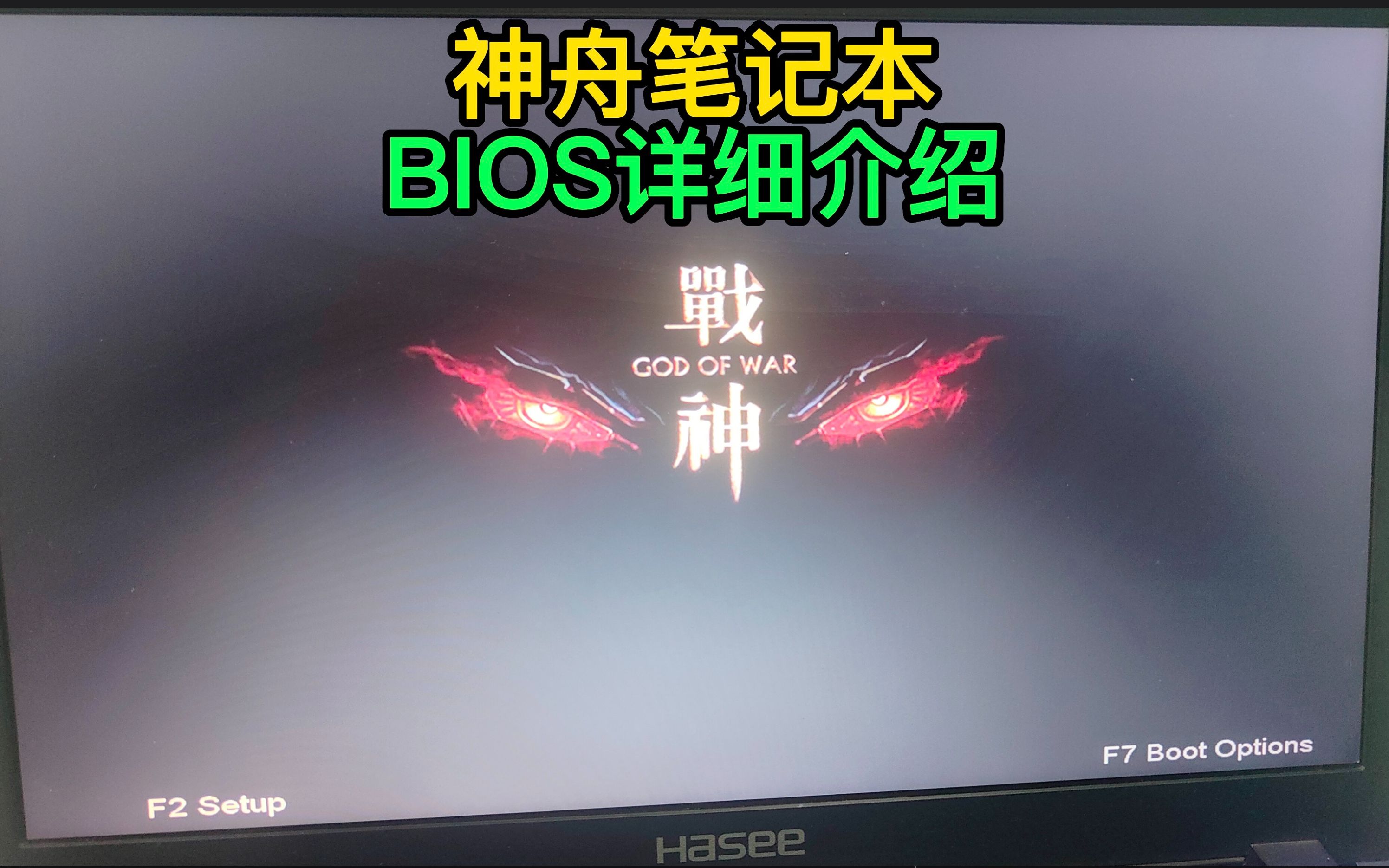
神舟r10刷机前的核心准备与风险规避
在动手之前,明确“刷机”的定义至关重要,对于普通用户而言,刷机并非修改底层固件,而是重装操作系统并重新安装驱动程序,这一过程涉及数据丢失风险,因此准备工作必须详尽。
数据备份的关键路径
系统重装会格式化C盘,这意味着桌面、文档、下载文件夹中的所有数据都将消失,业内专家指出,数据备份应遵循“重要文件云端化,常用软件本地化”的原则。
- 个人文档迁移:将“我的文档”、“桌面”、“下载”三个文件夹中的内容复制到D盘或移动硬盘。
- 软件配置导出:对于浏览器书签、游戏存档等配置类数据,务必在重装前导出或登录账号同步。
- 驱动备份:虽然建议安装最新驱动,但保留原厂驱动包可作为备用方案,防止新驱动出现兼容性问题。
制作启动盘的介质选择
制作系统启动盘是刷机第一步,介质的稳定性直接决定刷机成功率。
- U盘要求:建议使用容量大于16GB、读写速度在USB 3.0以上的品牌U盘,劣质U盘在写入大量小文件时容易失败,导致安装中断。
- 镜像来源:严禁使用来源不明的“GHOST”镜像,应前往微软官网下载Media Creation Tool,或使用微软官方推荐的 Rufus 工具制作纯净版Windows 10/11安装盘,纯净系统能避免预装广告软件和恶意插件,从根源提升系统流畅度。
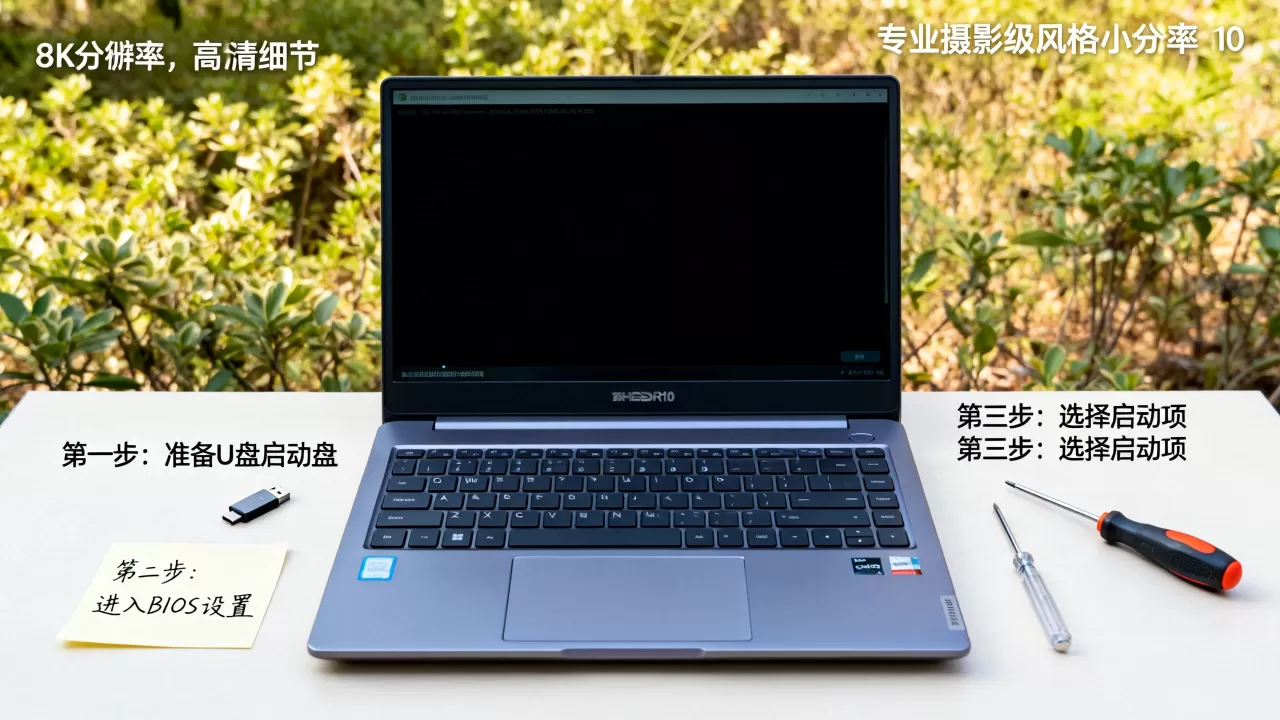
神舟r10刷机具体操作流程详解
刷机过程需要严格遵循顺序,任何一步的疏忽都可能导致无法开机或硬件无法识别,以下流程基于神舟战神R10系列的通用BIOS逻辑设计。
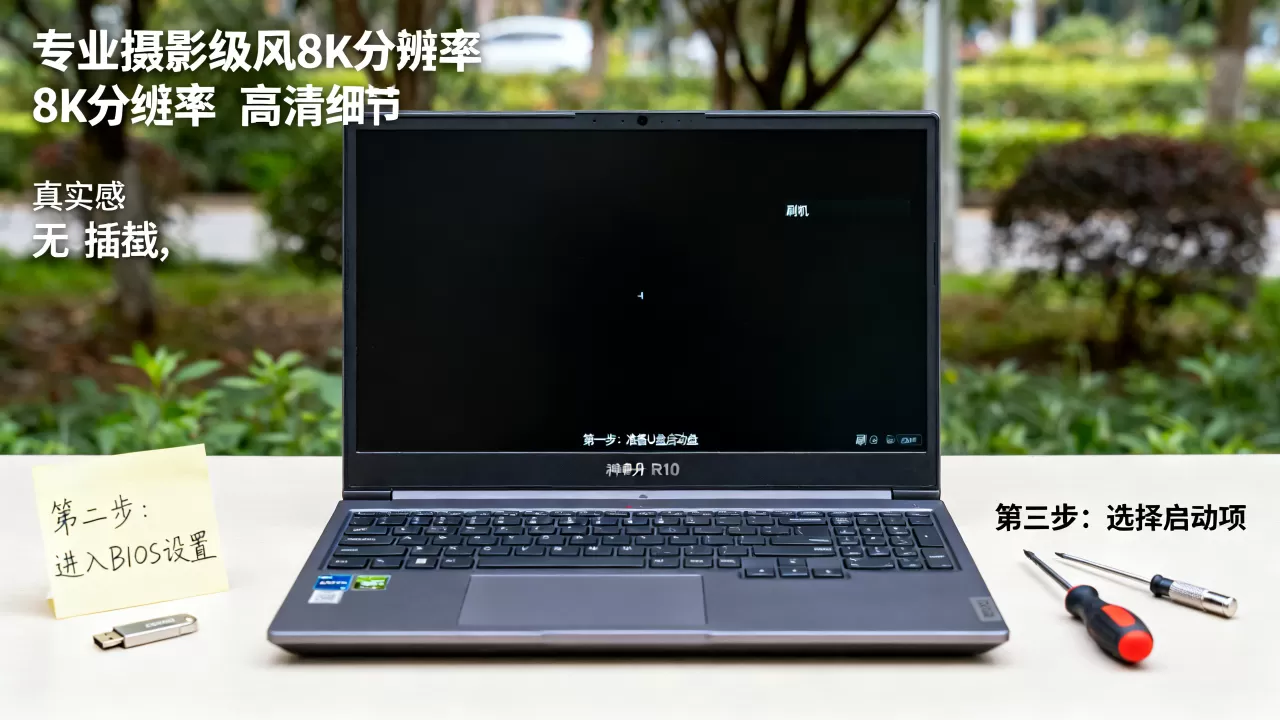
进入BIOS设置U盘启动
不同批次的R10机型BIOS界面略有差异,但核心操作逻辑一致。
- 插入启动盘:将制作好的系统U盘插入笔记本USB接口。
- 重启并按键:按下电源键开机,在屏幕亮起瞬间,连续快速敲击
键或 键(部分机型为 ),进入BIOS设置界面。 - 调整启动顺序:在“Boot”选项卡中,找到“Boot Option #1”,将其设置为你的U盘设备名称(通常带有USB字样或U盘品牌名)。
- 保存退出:按
键保存设置并重启,电脑将自动从U盘引导进入安装界面。
系统安装与分区策略
进入安装界面后,分区策略直接影响后续使用体验。
- 删除旧分区:在“选择驱动器”界面,建议删除C盘及系统保留分区,使其变为“未分配空间”,然后直接点击“下一步”,让系统自动创建所需分区。
- 自定义分区:若需保留D盘数据,请仅格式化C盘(通常为系统保留分区后的第一个主分区),切勿误格式化其他数据分区。
- 安装过程:系统复制文件阶段会自动重启数次,重启时务必拔掉U盘,防止电脑再次从U盘启动进入安装循环。
驱动安装的正确姿势
系统安装完成后,进入桌面,此时设备管理器中会出现多个黄色感叹号,这是驱动未安装的标志,对于神舟R10,驱动安装有特定的优先级。
- 首选方案:神舟云驱动,神舟官方提供了在线驱动管理工具,能自动识别硬件型号并下载对应驱动,这是最安全、最稳定的方式,尤其适合显卡、声卡、触控板等核心硬件。
- 次选方案:芯片组与网卡驱动,若无法联网,需先在另一台电脑下载“芯片组驱动”和“无线网卡驱动”,拷贝至本机安装,只有网卡驱动安装成功,才能使用在线工具下载其他驱动。
- 显卡驱动:NVIDIA显卡驱动建议前往官网下载最新Game Ready驱动,以获得最佳游戏性能,切勿使用第三方软件自动更新显卡驱动,以免版本冲突导致黑屏。
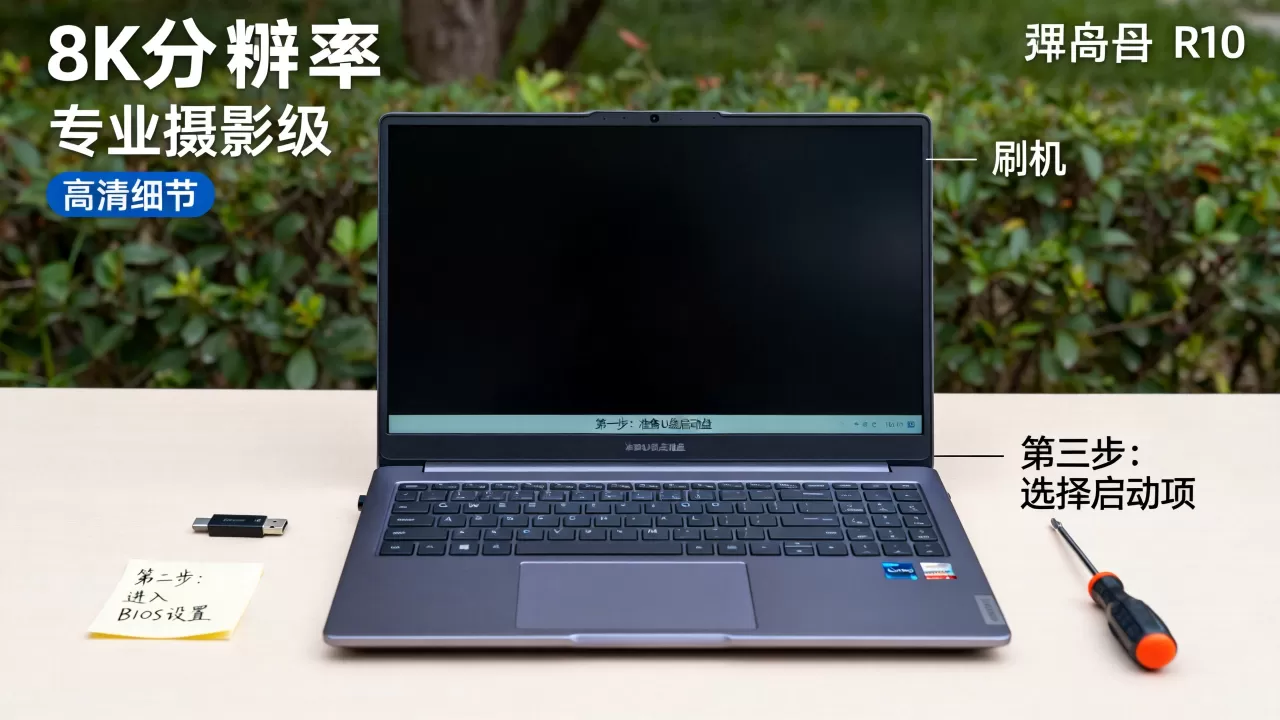
神舟r10刷机后常见问题与优化建议
刷机完成并非终点,后续的优化设置才能发挥R10的硬件潜力,许多用户反映刷机后电脑依然卡顿,往往是因为忽略了电源管理和性能模式设置。
电源模式与性能释放
神舟笔记本通常配备“战神模式”或“高性能模式”。
- 开启高性能:在Windows设置中,将电源模式调整为“最佳性能”。
- 使用神舟控制中心:打开神舟自带的控制中心软件,将性能模式切换至“游戏模式”或“超频模式”,这不仅能提升CPU和GPU的频率,还会调整风扇策略,确保散热效率。
- 关闭节能选项:在电源计划高级设置中,将“处理器电源管理”的最小处理器状态设置为100%,避免CPU降频导致游戏卡顿。
系统清理与后台管理
纯净系统安装后,应避免安装过多的“安全卫士”类软件,这类软件往往占用大量系统资源。
- 禁用开机自启:通过任务管理器禁用不必要的开机启动项,如OneDrive、Adobe Updater等。
- 定期更新系统:保持Windows Update开启,及时安装安全补丁,防止病毒入侵。
- 磁盘清理:每月使用系统自带的磁盘清理工具,清除临时文件和系统更新残留,保持C盘空间充足。
神舟r10刷机价格与售后政策对比
对于不愿自己动手的用户,市场上存在付费刷机服务,但需谨慎选择。
自行刷机 vs 付费服务
| 对比维度 | 自行刷机 | 线下门店刷机 |
|---|---|---|
| 成本 | 0元(仅需U盘成本) |
|
| 安全性 | 高(使用官方镜像) | 中(可能植入捆绑软件) |
| 隐私保护 | 完全可控 | 存在数据泄露风险 |
| 时效性 | 需自行操作,耗时1-2小时 | 即时完成,但需等待 |
| 售后保障 | 无,需自行解决 | 通常提供短期保修 |
行业共识认为,自行刷机是性价比最高且最安全的选择,线下门店刷机往往存在隐性消费,如推销高价内存条或预装流氓软件,建议用户尽量避免。
神舟r10刷机常见问题解答
神舟r10刷机后WiFi驱动找不到怎么办?
这是刷机后最常见的问题,由于无线网卡驱动依赖芯片组驱动,若未先安装芯片组驱动,网卡无法工作,解决方法是:使用另一台电脑下载神舟官网对应R10型号的“芯片组驱动”和“无线网卡驱动”,通过手机USB共享网络或OTG数据线拷贝至本机安装,安装完成后重启,WiFi即可正常连接。
神舟r10刷机后游戏帧数反而降低?
帧数降低通常由驱动版本不当或电源设置错误引起,首先检查是否安装了最新版NVIDIA显卡驱动,旧版驱动可能对新游戏优化不足,确认是否开启了“高性能模式”,部分机型在“平衡模式”下会限制GPU频率,检查后台是否有杀毒软件或系统更新在占用磁盘IO,这会导致游戏加载卡顿。
神舟r10刷机失败黑屏如何恢复?
刷机失败导致黑屏,通常是因为引导记录损坏或硬盘模式设置错误,尝试进入BIOS,将SATA Mode从RAID改为AHCI(或反之,取决于原系统设置),保存重启,若仍无效,可使用PE启动盘进入系统,使用引导修复工具修复MBR或UEFI引导分区,若硬盘无法识别,则可能是硬盘故障或连接线松动,需拆机检查。


