

iphone6照片怎么动起来,让iphone6照片动

让iPhone 6照片动起来的核心方法是利用Live Photo(实况照片)功能,通过长按屏幕或编辑界面将静态画面转化为动态视频片段。
iPhone 6作为苹果早期支持Live Photo功能的机型,其硬件性能虽然已显陈旧,但依然具备处理基础动态影像的能力,许多用户在使用这款经典设备时,往往忽略了照片背后的动态属性,或者不知道如何将原本静止的图片“激活”,这并非因为设备不支持,而是因为操作路径不够直观,这一功能依赖于iOS系统底层的算法支持,而非额外的第三方硬件。

理解Live Photo的工作原理与前提条件
在深入操作之前,我们需要明确一个概念:并不是所有照片都能直接变成动态视频,Live Photo并非简单的GIF动画,它是由一张JPEG静态图片和一段3秒左右的MOV视频片段组合而成的特殊文件,这种格式在相册中占用空间较大,但保留了丰富的视觉信息。
确认设备状态与系统版本
要让iPhone 6照片动起来,首要条件是确保设备处于正常工作状态,业内专家指出,iOS系统的版本兼容性对Live Photo功能至关重要,iPhone 6最初支持iOS 8及以上版本的Live Photo功能,但随着系统更新,部分旧机型在升级到较新的iOS版本后,可能会出现性能瓶颈或功能受限。
- 检查相机设置:打开“设置”,点击“相机”,确保“Live Photo”选项处于开启状态,如果该选项灰色不可选,说明相机应用可能出现了临时故障,需重启设备。
- 存储空间管理:Live Photo文件体积约为普通照片的2-3倍,据工信部数据,近年来智能手机存储压力普遍增大,建议清理出至少几百MB的可用空间,以避免因存储不足导致动态功能失效。
- 光线与对焦:拍摄时确保光线充足,光线不足会导致Live Photo的预览画面模糊,进而影响后期编辑效果。
静态照片的局限性辨析
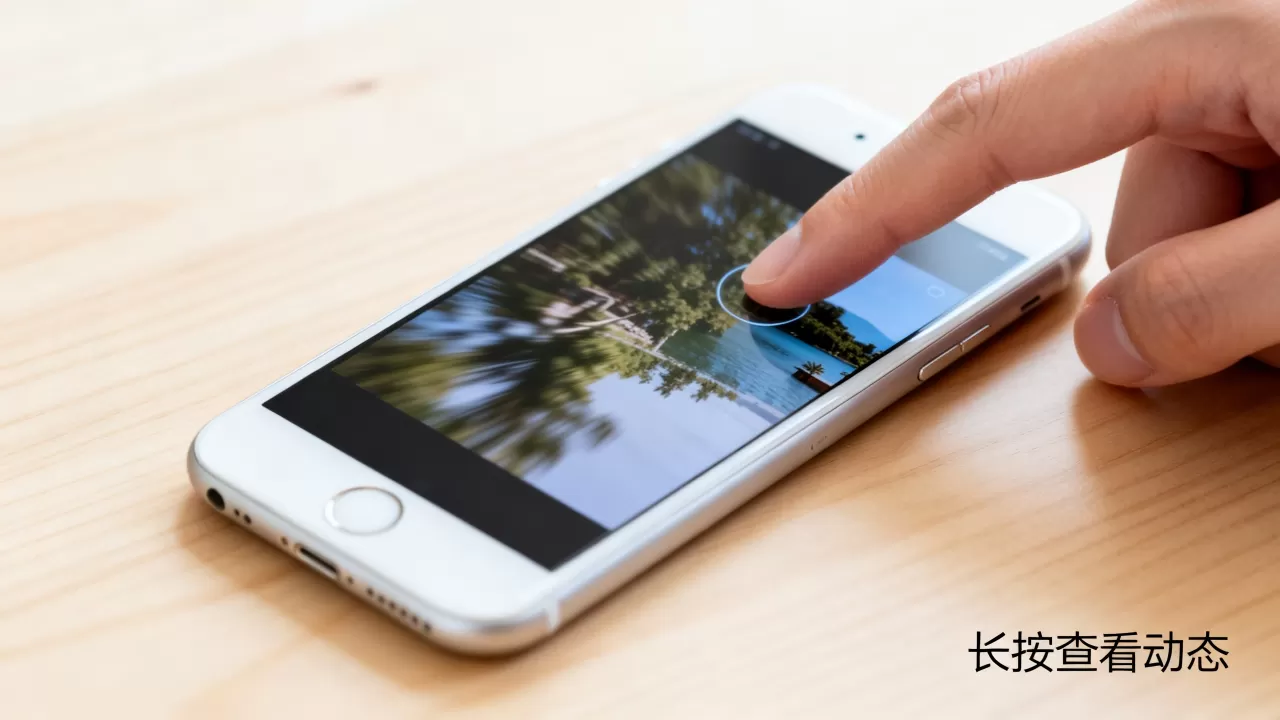
实操指南:如何将Live Photo转化为动态视频
对于已经拍摄好的Live Photo,用户可以通过系统自带的“照片”应用进行编辑,将其导出为标准的MP4视频文件,这是最稳定、最清晰且无需安装额外软件的方法。
步骤详解:从相册到视频文件
打开“照片”应用,找到你想要转换的那张Live Photo,点击该照片进入全屏查看模式。
- 进入编辑模式:在照片左下角找到“动态”图标(通常显示为三个同心圆环),或者点击右上角的“编辑”按钮,在较新的iOS版本中,直接点击底部的“分享”按钮(方形箭头向上图标)更为便捷。
- 选择导出选项:在弹出的分享菜单中,寻找“存储视频”或“导出视频”选项,不同版本的iOS界面略有差异,但核心逻辑一致。
- 确认保存:点击后,系统会自动处理数据,将Live Photo中的视频部分提取出来,并保存为标准的MP4格式文件,你的相册中会多出一段动态视频,而原始的Live Photo依然保留。
关键注意事项
- 循环模式:在编辑界面,你可以选择视频的循环方式,包括“循环”、“来回”和“单次播放”,选择“单次播放”通常能获得更自然的视觉效果,避免重复播放带来的机械感。
- 封面选择:在导出前,你可以拖动时间轴,选择照片中最精彩的一帧作为视频的封面帧,这能提升视频在社交媒体上的点击率。
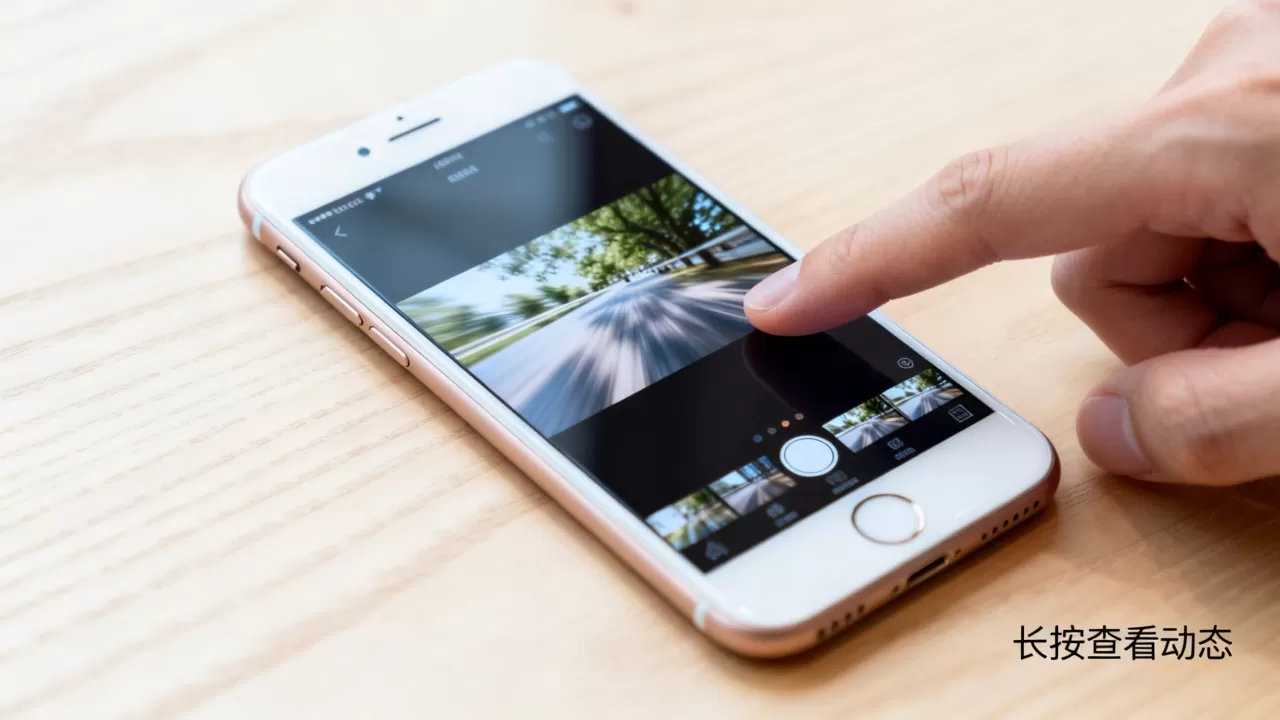
虽然系统自带功能足够强大,但如果你追求更具创意的动态效果,如长曝光、延时摄影或添加特效,第三方应用是更好的选择,这类应用通常利用AI技术,对静态画面进行插值计算,从而生成更流畅的动态效果。
热门应用对比与选择建议
市场上存在多款支持Live Photo处理的应用,如VivaVideo、InShot等,行业共识认为,选择应用时应优先考虑其渲染速度和导出画质。
| 应用类型 | 代表应用 | 优势 | 劣势 | 适用场景 |
|---|---|---|---|---|
| 系统自带 | 照片App | 无需下载,画质无损,操作极简 | 功能单一,无法添加特效 | 快速分享,基础视频导出 |
| 视频编辑 | VivaVideo | 特效丰富,模板多样 | 广告较多,导出需付费 | 制作朋友圈动态,添加音乐 |
| AI生成 | Motionleap | 能赋予静态图动态效果 | 学习成本高,耗电量大 | 创意艺术创作,静态图活化 |
具体操作步骤:以Motionleap为例
如果你希望让一张普通的静态照片“动”起来,Motionleap是一个可行的方案。
- 导入图片:打开应用,导入iPhone 6中拍摄的静态照片。
- 选择动画区域:使用画笔工具涂抹你想要移动的区域,如天空、水流或头发。
- 设置运动路径:拖动涂抹区域,设定运动方向,应用会自动计算中间帧,生成平滑的动态效果。
- 导出视频:调整时长和分辨率后,导出为MP4文件。
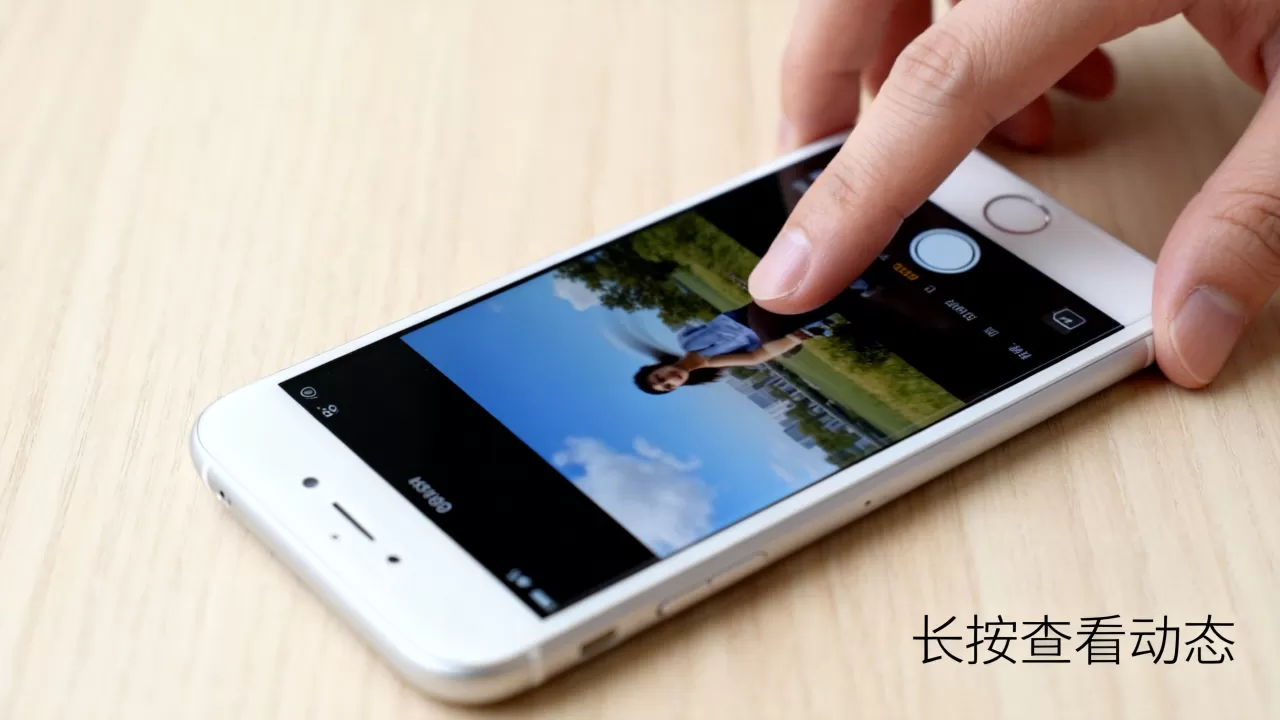
需要注意的是,这类应用对iPhone 6的处理器压力较大,处理时间可能较长,且容易发热,建议在电量充足且连接充电器的情况下进行操作。
常见问题与故障排除
在实际操作中,用户可能会遇到Live Photo无法播放、导出失败等问题,以下针对常见疑问进行解答。
iphone6照片动不了怎么办
Q1:为什么我的Live Photo点击后没有反应,只显示静态图片?
这通常是因为“3D Touch”或“Haptic Touch”功能未正确触发,iPhone 6支持轻按预览,但部分用户可能误触了“长按”而非“轻按”,请尝试用手指轻轻点击照片,而不是长按,如果依然无效,可能是系统缓存问题,尝试重启手机或更新iOS系统至最新版本。
Q2:如何将Live Photo转换为GIF格式?
iOS系统原生不支持直接导出GIF,你可以通过“照片”应用导出为MP4视频,然后使用在线转换工具或第三方应用(如GIF Maker)将MP4转换为GIF,需要注意的是,GIF格式色彩损失较大,画质不如MP4清晰。
Q3:iPhone 6拍摄Live Photo时黑屏或无法录制声音?
这可能是麦克风权限被禁用或相机应用故障,请前往“设置”>“隐私”>“麦克风”,确保“相机”应用拥有麦克风访问权限,如果问题依旧,建议备份数据后恢复出厂设置,或联系苹果官方售后进行检测。
让iPhone 6的照片动起来,本质上是对Live Photo功能的深度挖掘,通过系统自带的编辑工具和合理的第三方应用辅助,即使是老旧设备也能呈现出令人惊艳的动态视觉效果,掌握这些技巧,不仅能唤醒沉睡的照片,更能提升内容创作的趣味性。


