

iphone5s怎么删除视频,iphone5s删除视频方法

在iPhone 5s上删除视频,最直接的方法是通过“照片”应用选中视频后点击删除,或者在“文件”应用中长按视频选择移除,若需彻底释放空间,还需前往“设置”中的“通用”>“iPhone储存空间”进行二次确认清理。
iPhone 5s作为一款经典的智能手机,尽管其硬件配置在2026年已显陈旧,但依然有许多用户将其作为备用机或特定用途设备使用,视频文件通常占用较大的存储空间,当存储空间不足时,清理视频成为刚需,许多用户面对iOS系统界面时,往往不清楚视频存储的具体位置,或者删除后空间并未立即释放,本文将深入解析iPhone 5s删除视频的各种场景与操作路径,帮助你高效管理设备存储。

iPhone 5s删除视频的核心路径与操作细节
在iOS系统中,视频文件主要分散在“照片”应用和“文件”应用中,不同的来源决定了不同的删除逻辑,对于大多数用户而言,通过相机拍摄或从社交媒体保存的视频都集中在“照片”应用中。
通过照片应用批量清理视频
这是最常见的视频删除场景,iPhone 5s的屏幕尺寸较小,操作时需注意手指的精准度。
- 进入照片应用:点击主屏幕上的蓝色相机图标或相册图标,进入“照片”标签页。
- 选择视频:点击右上角的“选择”,此时照片网格会出现复选框,你可以逐个点击视频,或者拖动光标进行批量选择,业内专家指出,批量操作能显著减少重复点击带来的误触风险。
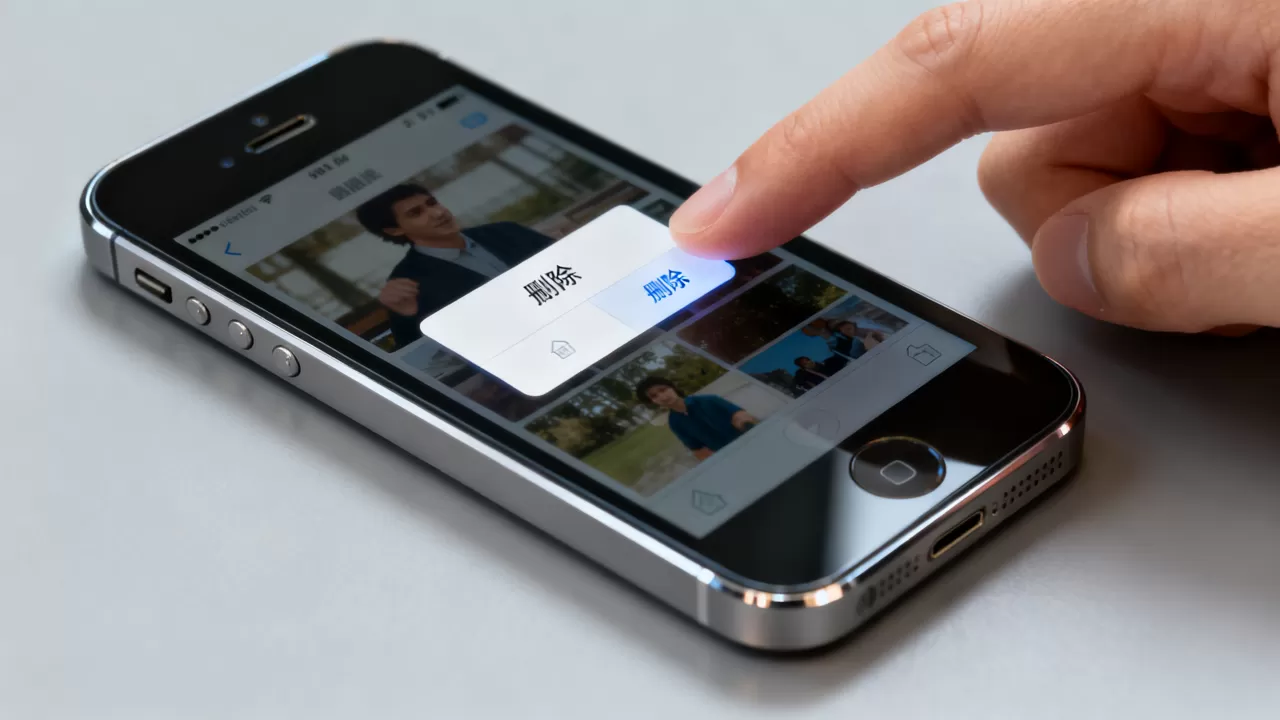
- 执行删除:选择完成后,点击右下角的垃圾桶图标,系统会弹出确认窗口,点击“删除视频”即可。
- 清空最近删除:这是关键一步,删除的视频会进入“最近删除”相册,保留30天,若需立即释放空间,需进入“相簿”>“最近删除”,点击“选择”>“全部删除”。
注意事项:避免误删重要素材
在删除前,建议先预览视频内容,iPhone 5s的Retina显示屏虽然分辨率不高,但色彩还原准确,足以帮助用户辨别视频内容,对于不确定的视频,可以先将其保存到电脑或其他云存储设备中,再进行本地删除。
通过文件应用管理下载的视频
部分用户通过Safari浏览器下载的视频,或从第三方应用(如微信、QQ)接收的视频,可能存储在“文件”应用中,而非“照片”应用。
- 打开文件应用:在主屏幕找到灰色的文件夹图标,点击进入。
- 定位视频位置:视频通常位于“我的iPhone”>“Downloads”文件夹,或“微信”文件夹中,若不确定位置,可使用右上角的搜索栏,输入视频名称或后缀名(如.mp4)。
- 执行删除:长按目标视频,在弹出的菜单中选择“删除”,同样,这些文件也会进入“最近删除”文件夹,需手动清空。
iPhone 5s视频删除后的空间释放问题
许多用户反映,删除视频后,iPhone 5s的可用存储空间并未增加,这通常是因为系统缓存或“最近删除”文件夹中的文件未被彻底清除。
检查iPhone储存空间设置
iOS系统提供了直观的存储管理界面,帮助用户了解哪些应用占用了大量空间。
- 进入设置:点击主屏幕上的齿轮图标,进入“设置”。
- 查看通用设置:
选择“通用”>“iPhone储存空间”。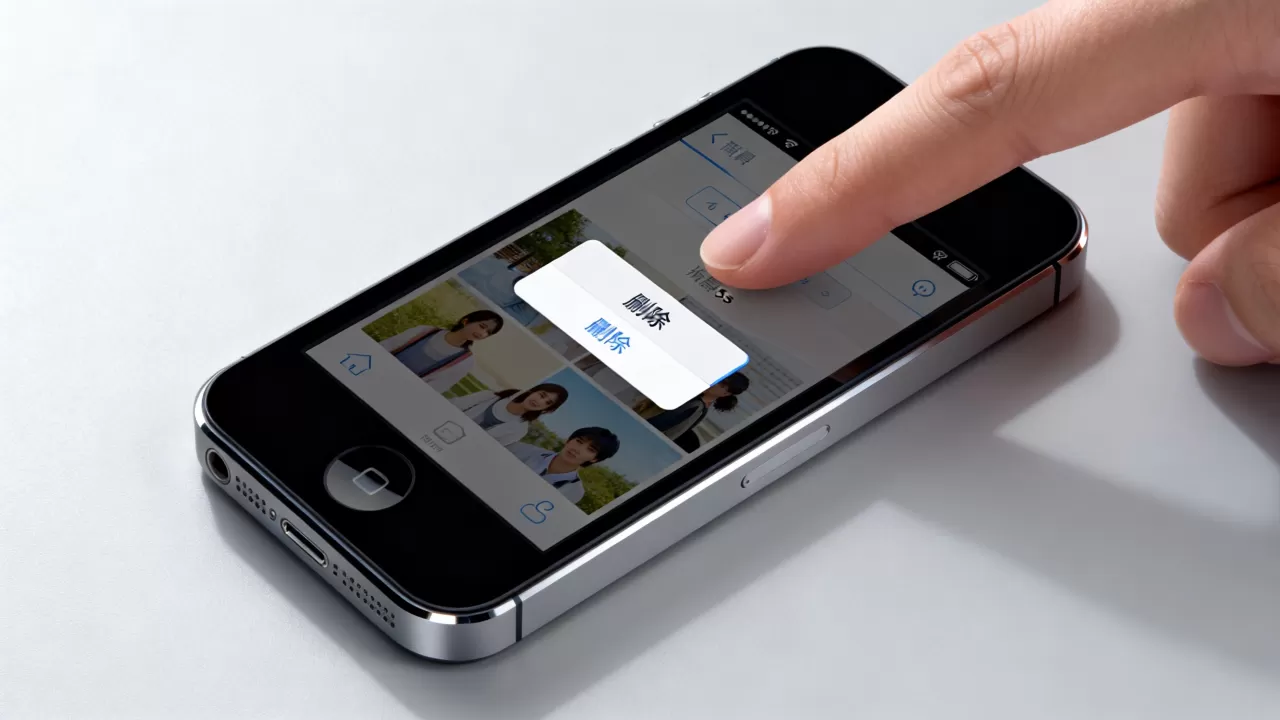
- 分析存储占用:系统会列出所有应用及其占用空间,若“照片”应用占用较大,点击该应用可查看视频详情。
清理系统缓存
除了删除视频,系统缓存也可能占用大量空间,虽然iPhone 5s不支持通过“卸载未使用的App”功能来释放空间(该功能在较新iOS版本中引入),但可以通过重启设备来清理部分临时文件。
- 重启设备:同时按住“电源键”和“Home键”,直到出现苹果标志后松开。
- 等待系统优化:重启后,系统会重新索引文件,有时能释放少量隐藏空间。
iPhone 5s视频删除的常见误区与对比
在操作过程中,用户常陷入一些误区,导致删除效率低下或数据丢失,以下对比不同删除方式的优劣,帮助用户做出最佳选择。
本地删除 vs 云同步删除
若用户开启了iCloud照片库,删除操作可能会同步到云端。
- 本地删除:仅在设备本地移除视频,iCloud中的副本保留,适合希望保留云端备份的用户。
- 云同步删除:若iCloud照片库开启,删除本地视频也会从iCloud中移除,适合希望完全清除数据的用户。
行业共识认为,对于存储空间有限的老款设备,建议关闭iCloud照片库,仅使用iCloud备份功能,以避免误删重要数据。
直接删除 vs 移至最近删除
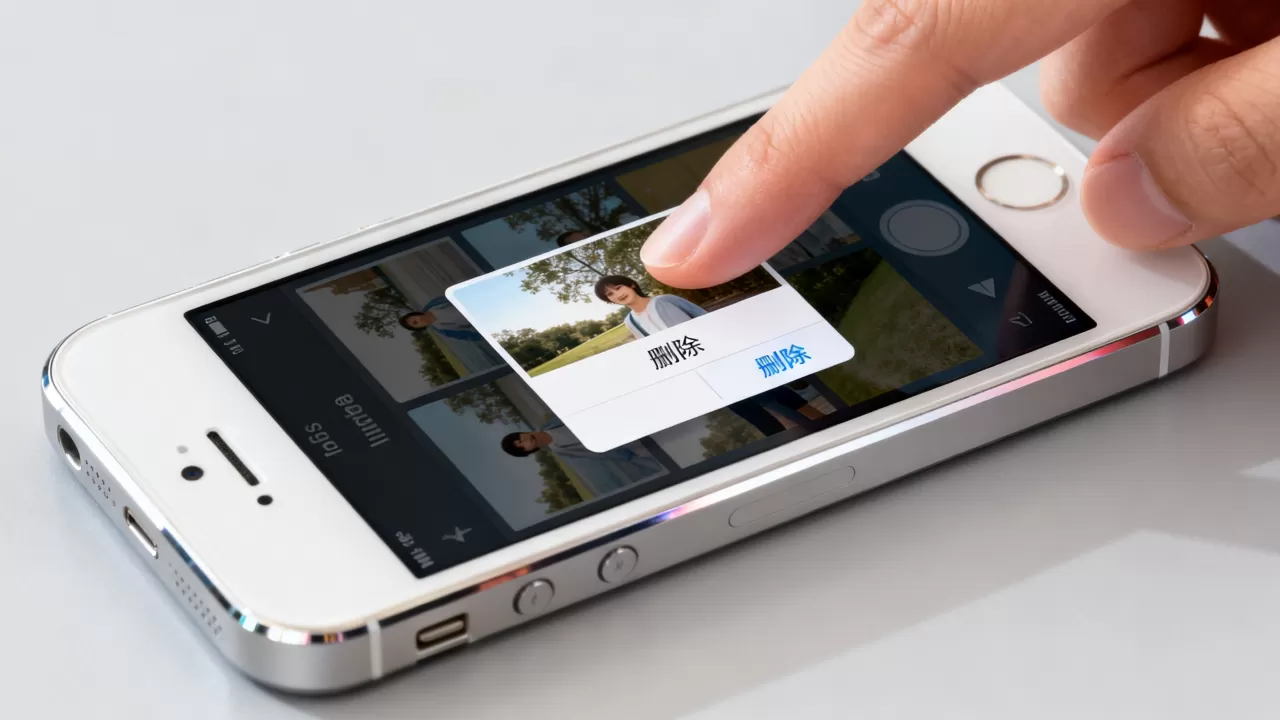
- 直接删除:视频进入“最近删除”文件夹,保留30天,提供后悔期,但空间释放延迟。
- 清空最近删除:立即彻底移除视频,空间立即释放,适合急需存储空间的用户。
iPhone 5s视频删除的进阶技巧
对于高级用户,还有一些进阶技巧可以优化视频管理。
使用第三方管理工具
虽然iPhone 5s对第三方工具的支持有限,但仍可通过iTunes或Finder进行文件管理。
- 连接电脑:使用数据线将iPhone 5s连接到电脑。
- 打开iTunes/Finder:选择设备,进入“文件共享”选项。
- 管理应用文件:选择支持文件共享的应用(如“文件”应用),删除其中的视频文件。
定期整理视频库
为避免存储空间迅速耗尽,建议用户定期整理视频库。
- 分类存储:将视频按日期或事件分类,便于快速定位和删除。
- 备份重要视频:将重要视频备份到电脑或外部存储设备,然后删除本地副本。
Q&A:iPhone 5s删除视频常见问题解答
iPhone 5s删除视频后空间未释放怎么办?
首先检查“最近删除”文件夹是否已清空,若已清空,尝试重启设备以清理系统缓存,若空间仍未释放,可能是系统索引错误,建议备份数据后恢复出厂设置。
如何防止误删重要视频?
删除前务必预览视频内容,若开启了iCloud照片库,建议先关闭同步功能,再进行本地删除,定期备份重要视频到电脑或云存储,是防止误删的有效手段。
iPhone 5s删除视频是否影响其他数据?
删除视频仅影响视频文件本身,不会影响照片、联系人、短信等其他数据,但若视频与其他应用(如微信)关联,删除视频可能导致相关聊天记录中的视频链接失效。


