

iphone设置英文密码怎么设置,iphone锁屏密码设置教程

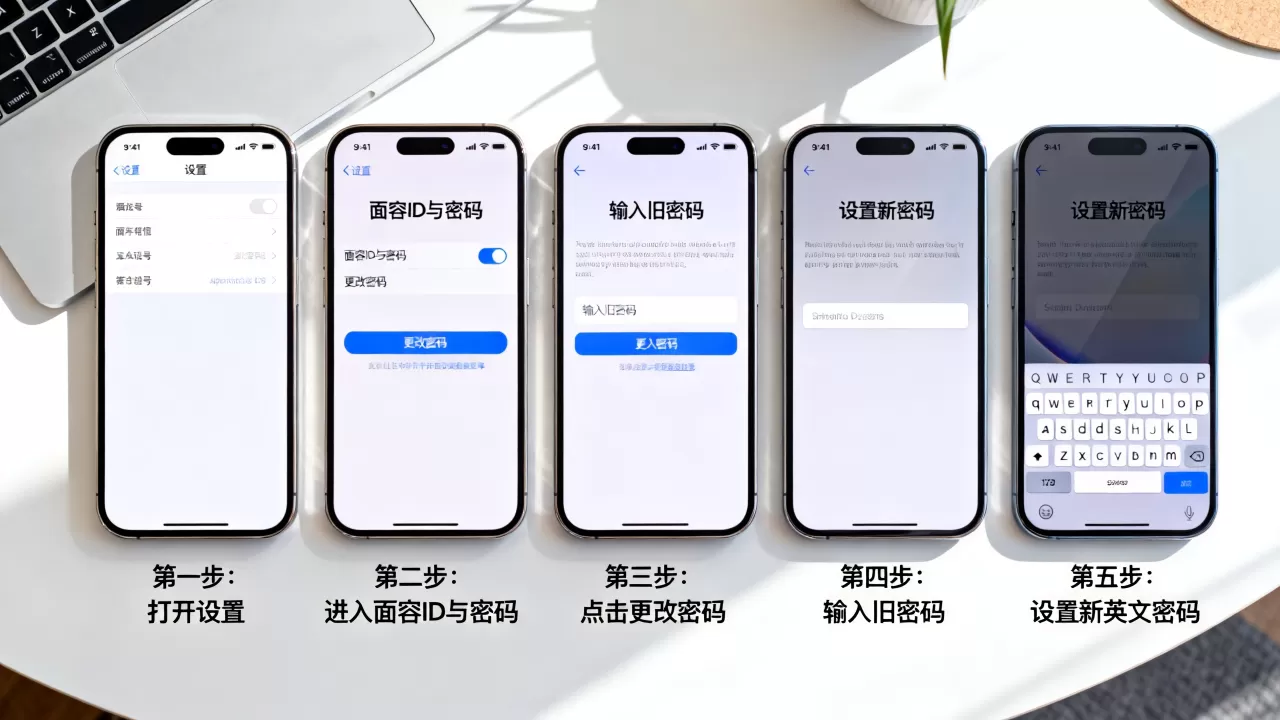
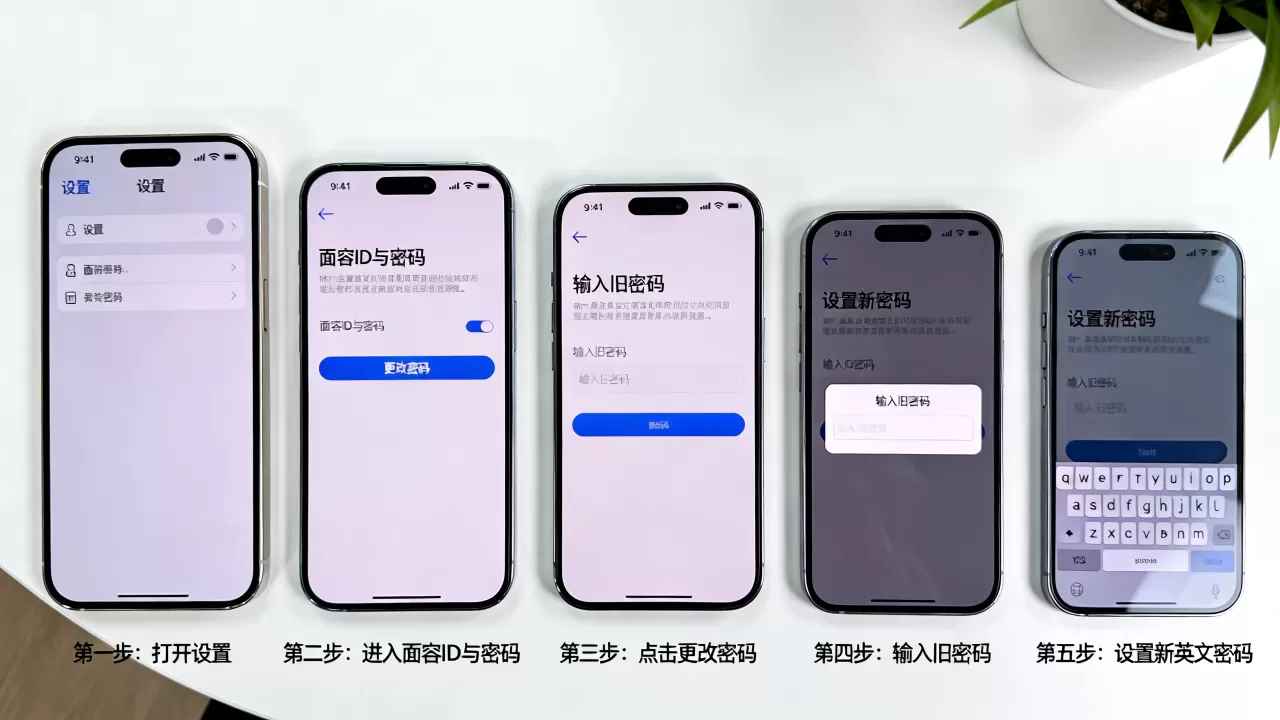
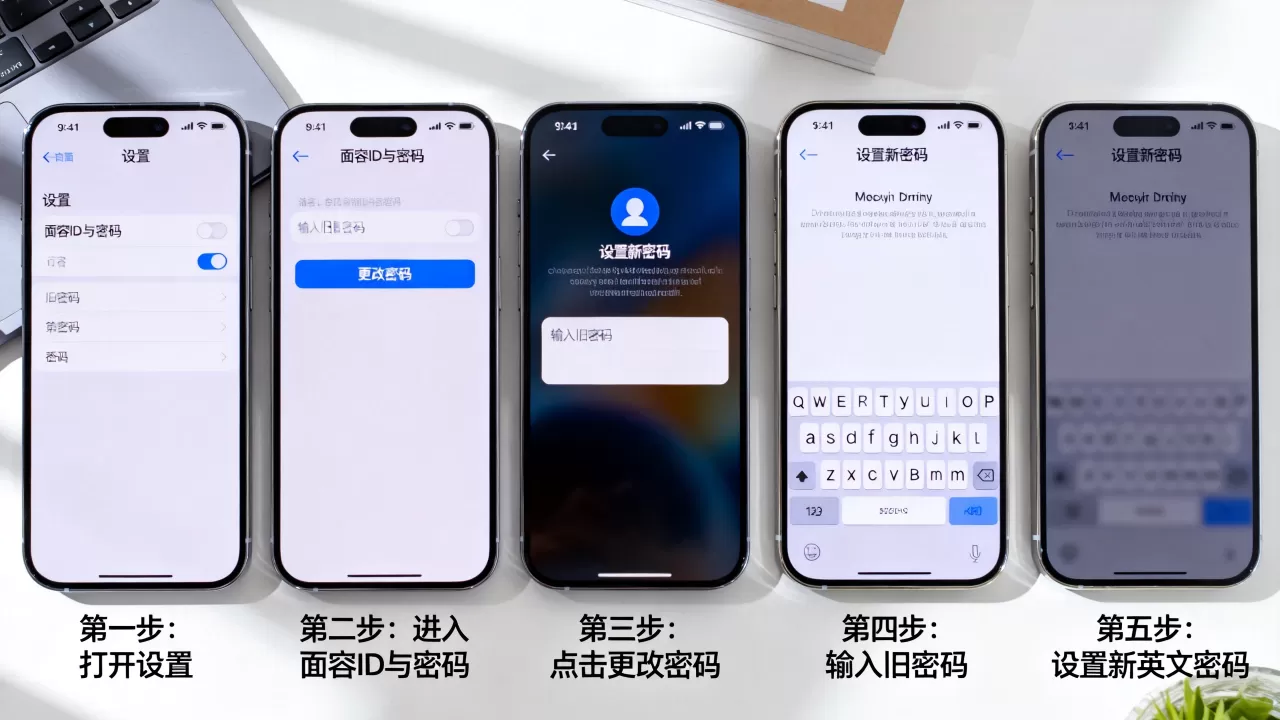
在iPhone上设置英文密码,需进入“设置”>“面容ID与密码”(或“触控ID与密码”),选择“更改密码”,在输入锁屏密码后,将自定义密码语言切换为英语,再设定符合安全要求的英文字符组合即可。
iPhone设置英文密码的具体操作步骤
许多用户希望将iPhone的锁屏密码或Apple ID密码改为英文,主要是为了应对海外旅行、使用国际版应用或单纯偏好英文界面的习惯,这一操作并不复杂,但需要明确区分“锁屏密码”和“Apple ID密码”,因为两者的设置路径和安全逻辑完全不同。


更改锁屏密码为英文
锁屏密码是保护设备物理访问的第一道防线,默认情况下,iPhone的密码建议为6位数字或4位数字,但系统允许用户自定义更复杂的英文密码。
前置准备与路径导航
确保你知晓当前的锁屏密码,打开iPhone主屏幕,点击灰色的“设置”图标,在列表中找到并点击“面容ID与密码”选项,如果你使用的是较老的机型,则点击“触控ID与密码”,此时系统会要求你输入当前的锁屏密码以验证身份。
切换密码语言
进入密码设置界面后,点击“更改密码”,系统会再次要求输入当前的锁屏密码,验证通过后,你会看到一个用于输入新密码的界面,关键在于键盘的语言设置。
- 点击键盘左下角的地球仪图标或长按空格键。
- 在弹出的语言列表中,选择“英语”或“English”。
- 如果列表中未直接显示英语,需先通过“设置”>“通用”>“键盘”>“键盘”>“添加新键盘”添加英语键盘。
设定英文密码规则
在键盘切换为英语后,输入你想要的新密码,iPhone对自定义密码有严格的安全策略:
- 长度要求:建议至少8个字符。
- 复杂度:必须包含大写字母、小写字母、数字和特殊符号中的至少三种。
- 常见性检查:系统会拒绝使用“123456”、“password”等常见词汇或连续键盘序列。
输入完成后,再次输入以确认,设置成功后,下次解锁时,键盘将默认保留在上次使用的语言状态,但密码本身是英文字符。
更改Apple ID密码为英文
Apple ID密码用于登录iCloud、App Store等服务,其安全性要求更高,且受地区法律和数据合规性影响。
登录账户验证
进入“设置”,点击顶部的你的名字(Apple ID横幅),选择“登录与安全性”,然后点击“更改密码”,系统会要求输入锁屏密码进行身份验证,这是为了防止他人通过物理接触设备修改你的核心账户安全信息。
语言切换与密码设定
验证通过后,输入新密码的界面同样受系统键盘语言影响。
- 确保键盘语言已切换为英语。
- 输入符合Apple安全策略的英文密码,Apple通常要求密码包含大小写字母、数字和符号,且不能包含Apple ID邮箱地址中的部分信息。
- 确认新密码。
需要注意的是,Apple ID密码一旦修改,所有使用该Apple ID登录的设备都需要重新输入新密码进行同步验证。
英文密码设置中的常见误区与对比
用户在尝试设置英文密码时,常混淆“密码语言”与“系统语言”,或忽视不同密码类型的安全差异。
锁屏密码 vs Apple ID密码
这两者在功能和安全层级上存在显著区别,锁屏密码保护的是设备本身,防止未授权物理访问;而Apple ID密码保护的是云端数据和数字资产。
| 特性 | 锁屏密码 | Apple ID密码 |
|---|---|---|
| 设置路径 | 设置 > 面容ID与密码 | 设置 > Apple ID > 登录与安全性 |
| 验证方式 | 需输入当前锁屏密码 | 需输入当前锁屏密码 + 双重认证 |
| 语言影响 | 仅影响输入时的键盘语言 | 不影响系统界面语言,仅影响密码字符 |
| 安全重点 | 防止物理解锁 | 防止远程账户接管 |
业内专家指出,许多用户误以为修改Apple ID密码会改变锁屏方式,实则两者独立,修改Apple ID密码不会改变锁屏密码,反之亦然。
数字密码与自定义密码的安全性对比
iPhone默认推荐使用6位数字密码,因其易于输入且符合大多数日常场景,自定义英文密码在安全性上具有显著优势。
- 破解难度:数字密码仅有10^6(一百万)种组合,而8位包含大小写、数字和符号的英文密码组合数可达数十万亿种。
- 暴力破解:现代iPhone具备自动擦除功能,当连续输错10次密码后,设备将自动清除所有数据,对于数字密码,黑客可能通过物理接口尝试更少次数;而对于复杂英文密码,暴力破解在计算上几乎不可行。
据统计,采用复杂自定义密码的设备,其被恶意软件或物理攻击窃取数据的概率显著低于仅使用简单数字密码的设备。
设置英文密码后的注意事项与维护
成功设置英文密码后,用户需关注后续的使用体验和安全性维护。
键盘记忆与输入习惯
iPhone会记住上次使用的键盘语言,如果之前使用中文拼音,切换为英文密码后,下次输入可能仍默认为中文键盘。
- 手动切换:每次输入密码前,手动点击地球仪图标切换至英语键盘。
- 长期记忆:若频繁使用英文密码,系统可能会在下次启动时默认保留英语键盘,但这并非绝对,建议养成检查键盘语言的习惯。
密码找回与双重认证
一旦设置英文密码,务必确保Apple ID的双重认证(2FA)处于开启状态。
- 进入“设置”>“Apple ID”>“登录与安全性”>“双重认证”。
- 确认已绑定可信电话号码。
如果忘记英文密码,Apple不会通过电子邮件直接发送明文密码,用户需通过Apple ID账户页面或设备上的“忘记密码”流程,利用双重认证设备或可信号码重置,这一过程可能涉及身份验证,耗时较长,因此建议将密码记录在安全的物理笔记本或可信的密码管理器中。
地域与合规性考量
对于使用海外Apple ID的用户,需注意不同地区的密码策略差异,某些地区可能要求密码包含特定特殊符号,而另一些地区可能允许更简单的组合。
- 中国大陆区:遵循严格的网络安全法,密码复杂度要求较高,且对常见弱密码拦截严格。
- 美区/港区:策略相对灵活,但仍需符合Apple全球安全标准。
用户应根据所在地区的法律法规和Apple的服务条款,选择合适的密码复杂度,避免使用易被猜测的个人信息组合,如生日、手机号等。
iPhone设置英文密码常见问题解答
iPhone设置英文密码后,锁屏时键盘会自动变成英文吗?
不会自动永久切换,iPhone的键盘语言通常记忆最后一次使用的状态,如果你上次输入的是中文,下次解锁时键盘可能仍为中文,你需要手动点击键盘左下角的地球仪图标,切换至英语键盘,然后输入英文密码,若希望每次默认使用英语,可在“设置”>“通用”>“键盘”中,将英语键盘拖拽至列表首位,但这仅影响输入顺序,不保证解锁时的默认状态。
忘记iPhone英文锁屏密码怎么办?
若忘记英文锁屏密码,无法通过“忘记密码”选项直接重置,因为该选项仅适用于Apple ID密码,你必须将iPhone恢复出厂设置,连接电脑,使用iTunes(Windows)或Finder(Mac),将iPhone置于恢复模式,然后选择“恢复”,此操作将清除设备上所有数据,若之前开启过iCloud备份,恢复后可从备份中恢复数据,定期备份至关重要。
英文密码是否比数字密码更安全?
在同等长度和复杂度下,英文密码比纯数字密码更安全,数字密码仅包含0-9十个字符,而英文密码包含大小写字母(52个)、数字(10个)和特殊符号(约30个),字符集更大,组合可能性呈指数级增长,业内共识认为,使用8位以上包含多种字符类型的英文密码,能有效抵御暴力破解攻击,显著提升账户安全性。


