

邦华u3刷机教程,邦华u3刷机失败怎么解决

邦华U3刷机最稳妥的方案是使用官方固件包配合电脑端专用工具进行线刷,切勿随意下载来源不明的第三方ROM,否则极易导致设备变砖或失去保修。
对于许多老用户而言,邦华U3不仅仅是一款MP3播放器,更是承载了早期数码记忆的经典设备,随着时间推移,系统卡顿、固件版本过旧导致无法支持新格式音频,或是误操作导致系统文件损坏,都是常见痛点,面对这些问题,刷机成为了解决问题的终极手段,但同时也伴随着风险,本文将深入解析邦华U3刷机的核心逻辑、实操步骤及避坑指南,帮助你安全地让设备“重获新生”。
邦华U3刷机前的核心准备与风险预警
在动手之前,明确“为什么刷”和“怎么刷”比盲目下载文件更重要,业内专家指出,大多数变砖案例并非源于刷机本身,而是源于准备不足或工具不匹配。
确认设备型号与硬件版本
邦华U3系列存在多个子型号,不同批次的硬件方案可能截然不同,常见的有采用瑞芯微方案或全志方案的不同版本,如果刷入错误的固件,轻则无法开机,重则烧毁主板。
如何准确识别你的U3版本
- 查看机身标签:寻找背面的具体型号代码,如U3-01、U3-02等。
- 拆机查看主板丝印:如果标签磨损,需小心打开外壳,查看主控芯片上的型号标识。
- 软件检测:若设备尚能开机,连接电脑后查看设备管理器中的USB设备描述,或运行硬件检测工具读取主控信息。
必备工具清单
工欲善其事,必先利其器,准备齐全的工具能避免中途断链导致的失败。
- 数据线:必须使用质量良好的USB数据线,劣质线材在传输大文件时容易中断,导致固件写入不完整。
- 电脑端刷机工具:根据主控方案选择对应的量产工具或升级软件,瑞芯微方案通常使用RK_Upgrade,而全志方案可能使用PhoenixCard或类似工具。
- 官方或可信固件包
:务必从邦华官网历史存档、知名数码论坛(如数码之家、恩山无线等)的精华帖中下载,并核对MD5值。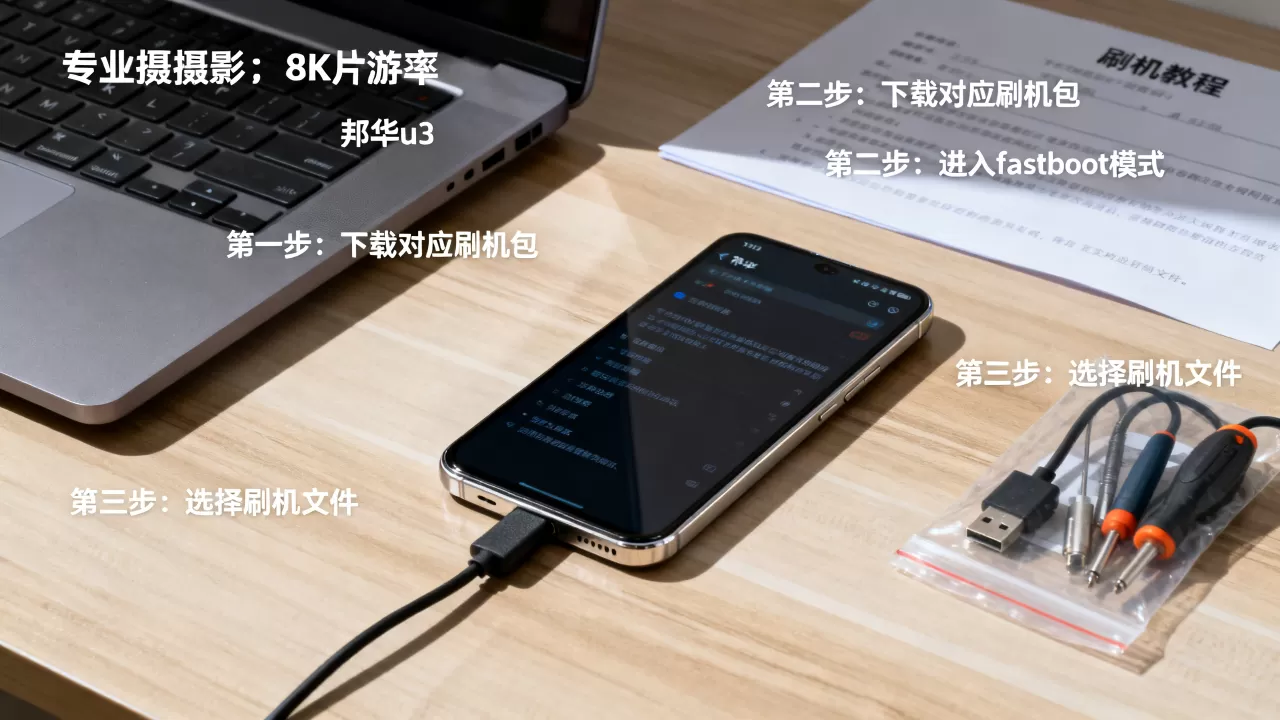
邦华U3线刷具体操作流程详解
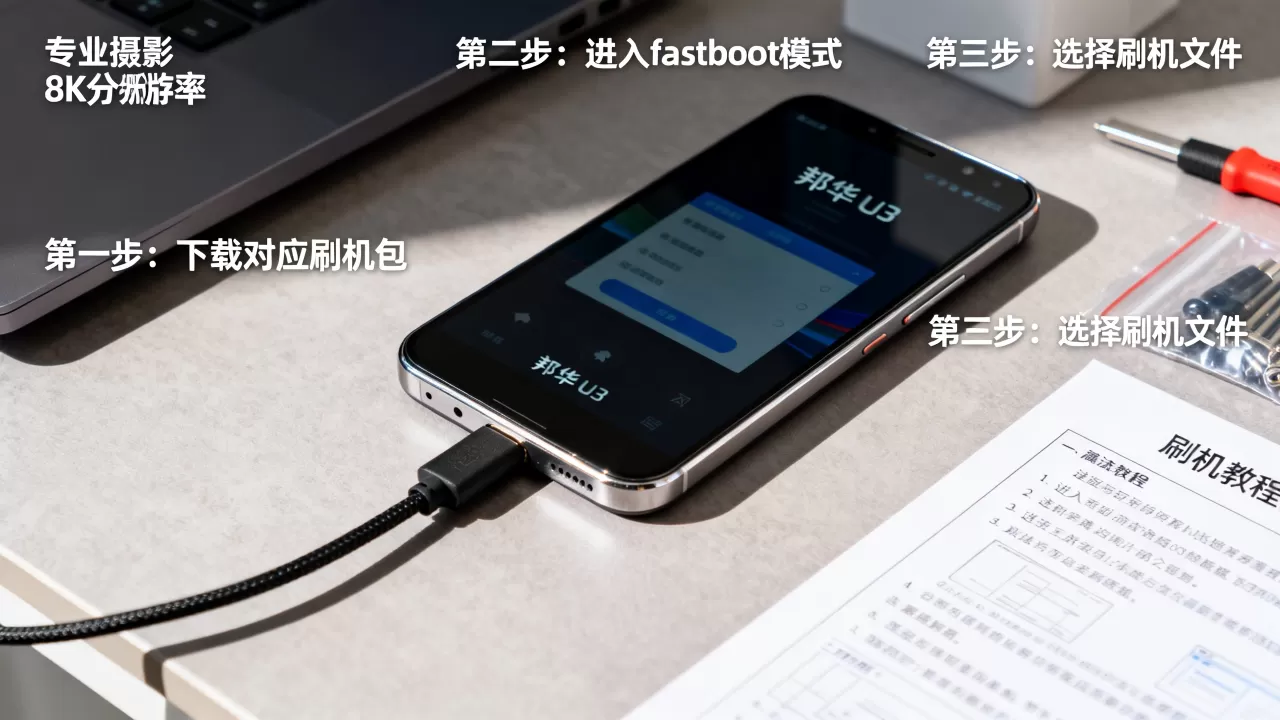
线刷是目前最稳定、成功率最高的刷机方式,它通过USB接口直接写入底层固件,绕过文件系统限制,以下以常见的瑞芯微方案为例,梳理标准操作路径。
第一步:进入刷机模式
不同型号的进入方式略有差异,但核心逻辑一致:在断电状态下,按住特定按键(通常是音量减或背面小孔)并插入USB线,直到电脑识别到未知设备或特定端口。
- 短接法:部分老款U3需要在主板特定触点短接,这要求一定的动手能力,建议非专业人士谨慎尝试。
- 按键法:多数情况下,按住“播放/暂停”键或“音量-”键,插入USB线,等待驱动安装完成。
第二步:安装驱动程序
电脑需要识别到邦华U3的刷机端口才能进行后续操作。
- 驱动安装:使用驱动精灵或手动安装提供的USB驱动,在设备管理器中,应能看到类似“Rockchip USB Device”或“Android Bootloader”的设备。
- 驱动验证:若电脑提示“发现新硬件”但未自动安装,需手动指向驱动文件夹进行安装。
第三步:执行固件写入
这是最关键的一步,需严格按照工具指引操作。
- 加载固件:打开刷机工具,点击“加载固件”或“Select File”,选择下载好的
.img或.bin格式固件包。 - 参数配置:一般保持默认设置即可,除非你清楚每个参数的含义,切勿随意修改分区表信息。
- 开始升级:点击“升级”或“Start”按钮,此时进度条开始走动,期间严禁断开USB连接或重启电脑。
- 完成提示:当工具显示“升级成功”或进度条满格并自动退出时,表示刷机完成。
第四步:重启与初始化
断开连接:安全弹出硬件后,拔掉USB线。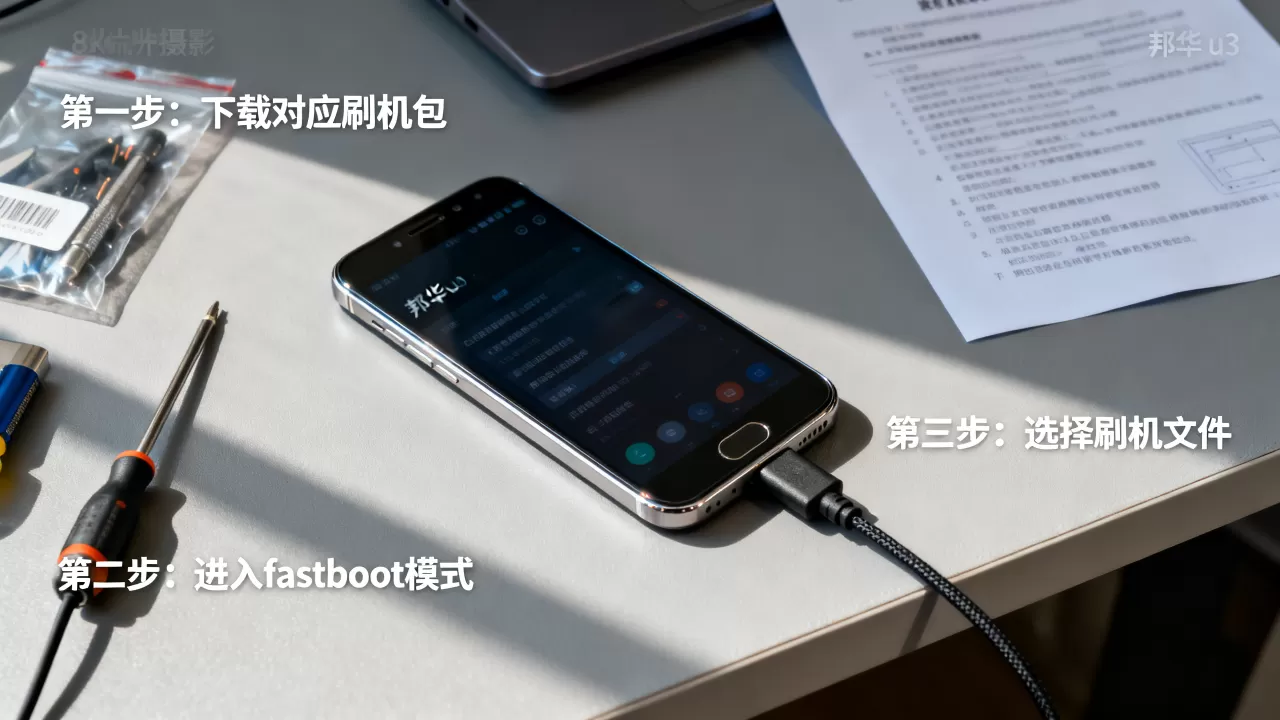
- 强制重启:长按电源键10-15秒,直到屏幕亮起或指示灯变化。
- 数据备份:首次开机可能需要进行格式化或初始化设置,请提前备份重要音频文件。
邦华U3刷机常见问题与解决方案对比
在实际操作中,用户常遇到各种意外情况,通过对比不同现象与解决方案,可以快速定位问题。
| 故障现象 | 可能原因 | 推荐解决方案 |
|---|---|---|
| 刷机工具无法识别设备 | 驱动未安装或进入模式错误 | 重新安装驱动,尝试更换USB接口或短接方式 |
| 刷机过程中报错“Flash Error” | 固件损坏或闪存芯片故障 | 更换固件包,若多次失败可能硬件损坏 |
| 刷机后无法开机/黑屏 | 固件不匹配或写入中断 | 重新进入刷机模式,再次尝试线刷 |
| 刷机后音频播放异常 | 固件版本过旧或解码库缺失 | 寻找支持最新音频格式(如FLAC高清版)的固件 |
关于邦华U3刷机价格与成本的考量
许多用户关心刷机是否需要付费。邦华U3刷机本身是免费的,固件和工具均可在网上免费获取,若因操作失误导致设备变砖,寻求第三方维修服务的费用通常在几十元至百元不等,具体取决于故障复杂程度,对于具备一定动手能力的用户,自行刷机是零成本的最佳选择。
地域性服务差异的影响
在一些数码产品维修集中的地区,如深圳华强北,可能存在提供“包刷机”服务的店铺,但鉴于邦华U3属于老旧机型,多数线下门店已不再提供此类服务,或报价较高,掌握自助刷机技能显得尤为重要。
邦华U3刷机后的优化与维护建议
刷机成功并非终点,后续的维护能延长设备寿命并提升体验。
文件系统格式选择
邦华U3对文件系统的支持有限,多数情况下,FAT32是最兼容的选择,尽管它不支持单个大于4GB的文件,若需存储高清无损音乐,建议分卷存储或使用支持exFAT的特定固件版本,但需注意兼容性风险。
定期清理缓存
长期使用后,系统缓存可能导致卡顿,建议每隔几个月进行一次恢复出厂设置,并重新导入音乐文件,这能有效释放存储空间,提升系统响应速度。
固件更新策略
除非遇到特定兼容性问题,否则不建议频繁刷机,稳定的旧版本固件往往比追求最新功能更具可靠性,仅在官方发布明确修复严重Bug的新固件时,才考虑升级。
邦华U3刷机相关Q&A
邦华U3刷机后保修还有效吗?
若设备仍在保修期内,自行刷机通常会导致保修失效,因为厂家无法排除软件故障导致的硬件损坏,对于老旧机型,多数已过保,此时刷机无后顾之忧,但仍需注意操作规范以避免人为损坏。
邦华U3刷机失败变砖了怎么办?
首先尝试重新进入刷机模式,检查驱动和固件完整性,若多次尝试无效,可能是底层Bootloader损坏,此时需使用专业编程器进行硬件级修复,或寻求专业维修人员帮助,普通用户不建议自行拆解主板。
邦华U3刷机需要懂代码吗?
不需要,标准的线刷过程是通过图形化界面操作,只需点击按钮和选择文件即可,理解底层原理有助于排查问题,但日常刷机无需编写或修改代码。
邦华U3的刷机过程虽有一定技术门槛,但只要遵循规范流程,准备充分,即可安全解决设备老化问题,掌握这一技能,不仅能让经典设备焕发新生,也能在数码维护中节省不必要的开支。


