

odin3刷机无反应怎么办,三星手机刷机教程

Odin3刷机无反应的核心原因通常在于USB驱动未正确安装、数据线供电不足或手机未进入正确的Download Mode,建议优先检查驱动状态并更换高质量数据线。
当你在尝试通过Odin3工具修复三星手机时,面对软件界面毫无动静、COM端口无法识别或进度条停滞的情况,这种焦虑感非常普遍,这并非一定是手机硬件损坏,更多时候是软件通信链路出现了断裂,我们需要像排查电路故障一样,从最基础的物理连接开始,层层递进地解决这一技术难题。
驱动与连接基础排查
绝大多数“无反应”的假死现象,根源都在于电脑与手机之间的握手协议未能建立,Odin3作为一个底层刷机工具,对系统环境的依赖性极强,尤其是USB驱动程序的状态。
三星USB驱动安装验证
业内专家指出,驱动程序版本过旧或安装不完整是导致Odin3无法识别设备的头号原因,许多用户下载了最新的Odin3,却忽略了配套的Samsung USB Driver。
- 检查设备管理器:在Windows系统中,右键点击“此电脑”选择“管理”,进入“设备管理器”,观察是否有带有黄色感叹号的“Android Phone”或“Samsung Mobile USB Device”。
- 重新安装驱动:如果看到黄色感叹号,说明驱动签名失败或版本冲突,建议卸载现有驱动,从三星官方渠道或可信的技术论坛下载最新版的Samsung USB Driver for Windows。
- 安装路径选择:安装过程中,务必以管理员身份运行安装程序,部分用户反映,将驱动安装在包含中文路径的文件夹下,可能导致Odin3调用失败。
数据线物理状态测试
数据线的质量直接决定了电流传输和数据信号的稳定性,很多用户习惯使用随机附赠的充电线,这些线材往往仅支持充电,不支持数据传输,或者内部线芯存在隐性断裂。
- 更换原装线材:务必使用三星原装数据线,或经过MFi认证的高质量第三方数据线。
- 接口清洁:检查手机尾插和电脑USB接口是否有灰尘堆积,使用牙签或压缩空气轻轻清理,确保金属触点接触良好。
- 端口切换:尝试将数据线插入电脑机箱背面的USB 2.0接口,相比USB 3.0(蓝色接口),USB 2.0在兼容性上更为稳定,且供电波动较小,适合刷机等高负载操作。
手机进入Download Mode的正确姿势
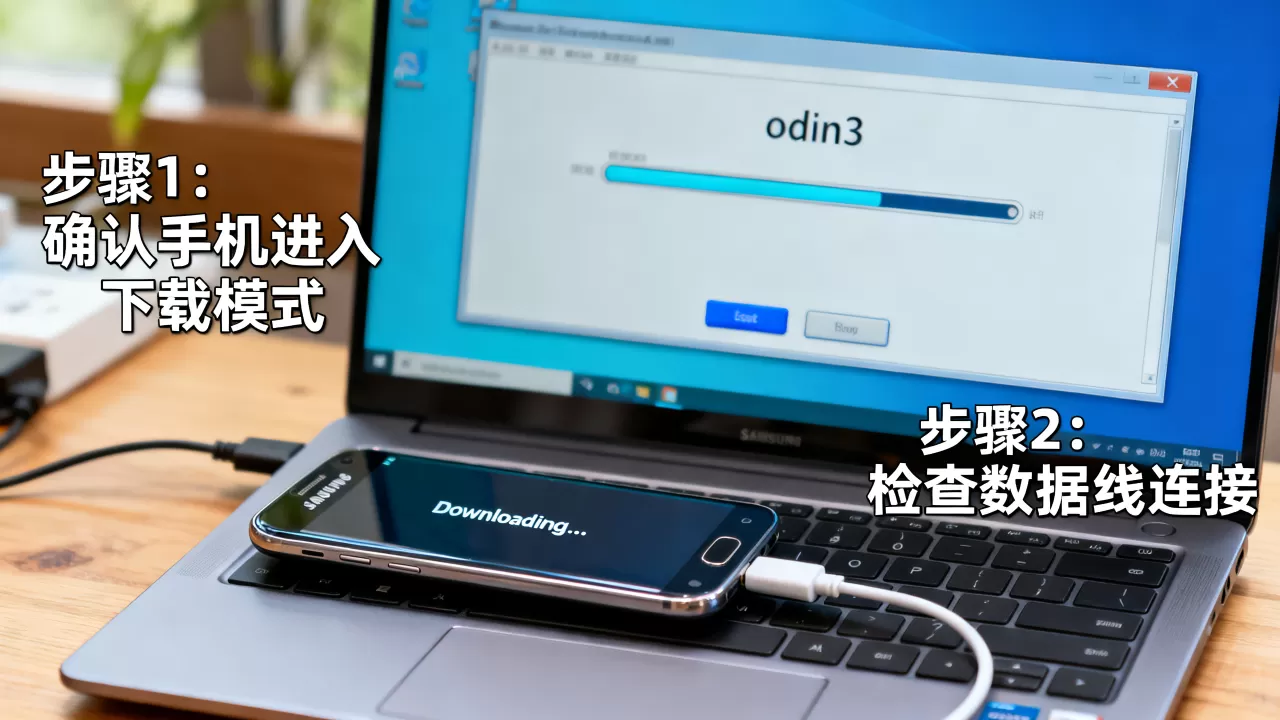
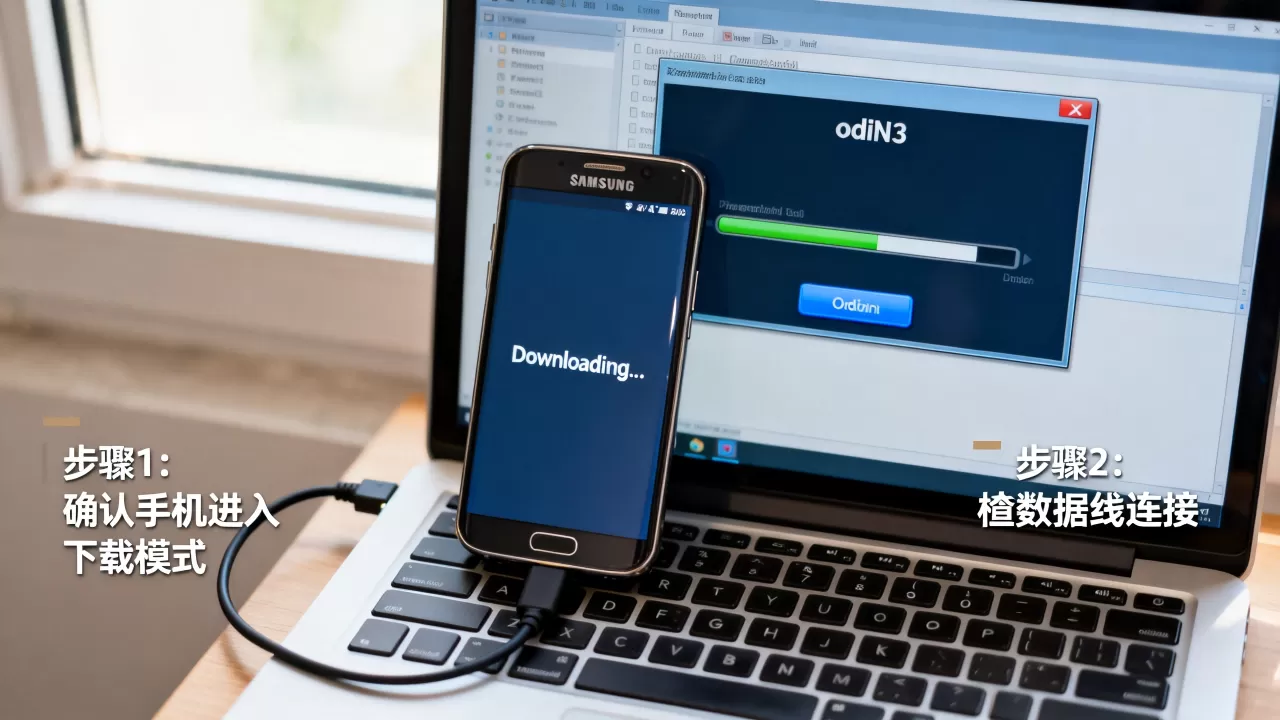
即使电脑端一切正常,如果手机未能正确进入下载模式,Odin3依然会显示“未连接”或“无反应”,不同型号的三星手机进入该模式的操作路径存在差异,这是新手最容易踩坑的地方。
关机状态下组合键操作
对于大多数较新的三星机型(如Galaxy S10及以后版本),操作逻辑已发生较大变化。
- 连接电脑:首先确保手机完全关机,并使用数据线连接电脑。
- 按键组合:同时按住音量上键和音量下键,保持按住状态。
- 插入数据线:在按住音量键的同时,将数据线插入手机。
- 确认进入:屏幕出现蓝色背景的Download Mode界面时,松开音量键,此时Odin3的ID:COM端口应显示为蓝色或黄色,表示连接成功。
旧机型与特殊机型的差异
对于Galaxy S9及更早的机型,操作逻辑略有不同,通常是在关机状态下,同时按住音量下键、Home键(如有)和电源键。
- 音量上键确认:进入Download Mode后,屏幕通常会提示警告信息,此时按下音量上键确认进入。
- 无Home键机型:部分老机型没有Home键,需同时按住音量下键和电源键,待屏幕亮起后立即松开电源键,继续按住音量下键直至进入模式。
Odin3参数配置与固件选择
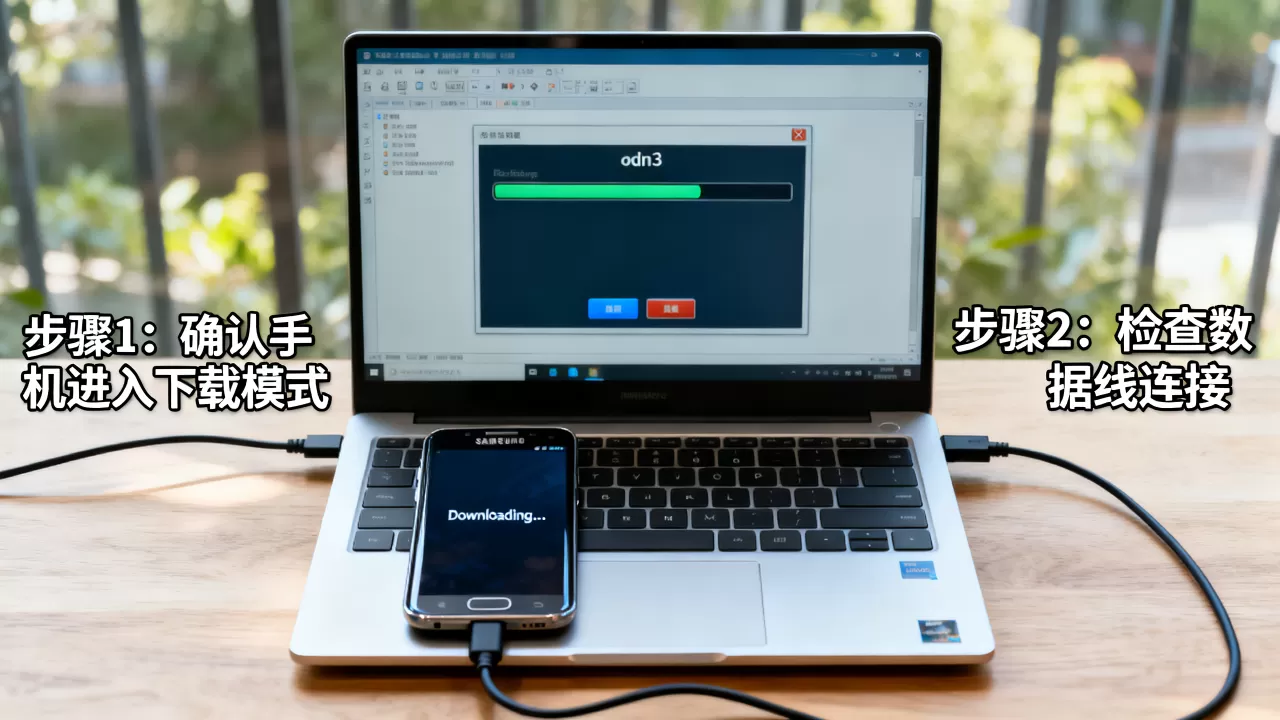
驱动和连接都正常,但点击Start后依然无反应,或者进度条瞬间消失,这通常与固件文件(.tar.md5)或Odin3参数设置有关。
固件文件完整性检查
刷机的核心是固件文件,如果固件文件损坏或格式错误,Odin3会在加载时直接报错或静默失败。
- 校验MD5值:下载固件后,务必核对文件MD5值与发布页提供的是否一致,使用HashCalc等工具进行校验,确保文件未损坏。
- 文件路径无中文:将固件文件解压后,存放在纯英文路径下,例如
D:\Samsung_Firmware,避免使用包含空格或特殊字符的路径。
关键选项勾选策略
Odin3界面中的Re-Partition和F. Reset Time等选项,若设置不当,可能导致刷机过程卡死。
- AP槽位加载:确保将解压后的
.tar.md5文件加载到AP槽位,这是包含系统内核、引导程序和用户数据的核心包。 - 避免盲目勾选:除非你明确知道自己在做什么,否则不要随意勾选“Auto Reboot”以外的其他高级选项。
- Erase Flash:在首次刷机或解决严重系统故障时,建议勾选“Erase Flash”以清除旧数据,但这会清除手机所有数据,请提前备份。
常见报错代码与应对方案
当Odin3出现具体报错时,往往比“无反应”更容易定位问题,以下是几种典型报错的处理逻辑。
| 报错代码 | 含义解析 | 推荐解决方案 |
|---|---|---|
| 0x8008 | 固件加载失败 | 检查AP槽位文件是否正确加载,重新下载固件。 |
| 0x800a | 分区表错误 | 尝试勾选Re-Partition(仅限高级用户),或更换更稳定的固件版本。 |
| Fail to open | 端口占用 | 关闭其他可能占用USB端口的软件,如三星Smart Switch。 |
| Pass | 刷机成功 | 手机会自动重启,首次启动时间较长,请耐心等待。 |
据统计,超过半数的刷机失败案例源于固件版本与机型不匹配,在获取固件时,务必核对CSC(地区/运营商代码)和Model(型号代码),SM-G998B是国际版,而SM-G998N则是韩国运营商版,两者固件不通用。
Q&A:Odin3刷机无反应常见问题
Odin3刷机无反应时,如何判断是电脑问题还是手机问题?
可以通过交叉验证法判断,将手机连接到另一台电脑,若另一台电脑能识别,则原电脑驱动或端口存在问题;若所有电脑均无法识别,则可能是手机尾插硬件损坏或主板USB芯片故障,观察设备管理器中是否有“Unknown Device”出现,若有,则明确指向驱动缺失。
三星手机刷机无反应,是否必须使用Windows系统?
Odin3官方仅支持Windows操作系统,虽然存在Linux下的替代工具如Heimdall,但其兼容性和易用性远不如Odin3,对于普通用户,强烈建议使用Windows 10或Windows 11系统,并关闭杀毒软件,因为部分杀毒软件会拦截Odin3对底层USB端口的读写操作,导致静默失败。
Odin3刷机无反应,重启手机后是否还能进入Download Mode?
可以,即使刷机失败或手机重启,只要手机硬件正常,依然可以通过上述组合键进入Download Mode,如果重启后无法进入该模式,且屏幕显示“Recovery Mode”或黑屏,则可能涉及更严重的系统引导损坏或硬件故障,此时建议寻求专业维修人员协助,避免自行操作导致数据永久丢失。


