

iphone6闪灯怎么设置,iphone6来电闪灯设置方法

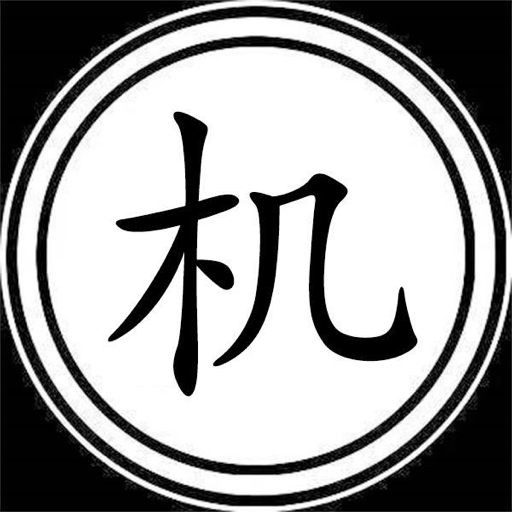
iPhone 6 本身并不具备像智能手表那样的“通知闪灯”硬件功能,其屏幕常亮或闪烁通常由“辅助功能”中的“引导式访问”、“低白点值”或“辅助触控”设置引起,或者是后台应用通知导致的屏幕唤醒,若需实现类似呼吸灯效果,需通过特定辅助功能组合或越狱插件(已不适用)来实现视觉反馈。
对于许多还在使用 iPhone 6 或怀念这款经典机型的朋友来说,屏幕突然闪烁或亮起确实会带来困扰,iPhone 6 发布于 2014 年,受限于当时的硬件架构,它没有配备独立的 LED 通知指示灯,这意味着,任何屏幕上的“闪灯”现象,本质上都是 OLED 或 LCD 屏幕在显示内容或响应触控指令,理解这一点,是解决所有相关问题的前提,我们将深入探讨如何通过系统设置来管理这些视觉反馈,以及如何通过替代方案获得类似“闪灯”的体验。
iPhone 6 屏幕闪烁的常见原因与排查
在讨论如何“设置”闪灯之前,必须明确你看到的“闪灯”究竟是主动设置的结果,还是故障或误触的表现,绝大多数情况下,用户所指的“闪灯”其实是以下三种情况之一。
误触“引导式访问”导致的屏幕锁定与高亮
“引导式访问”是 iOS 系统中的一项无障碍功能,旨在防止用户在特定场景下(如借用手机给孩子看视频)误操作,当此功能开启且被意外激活时,屏幕可能会反复尝试进入或退出该模式,表现为屏幕黑屏后迅速亮起,或者在特定区域出现高亮提示。
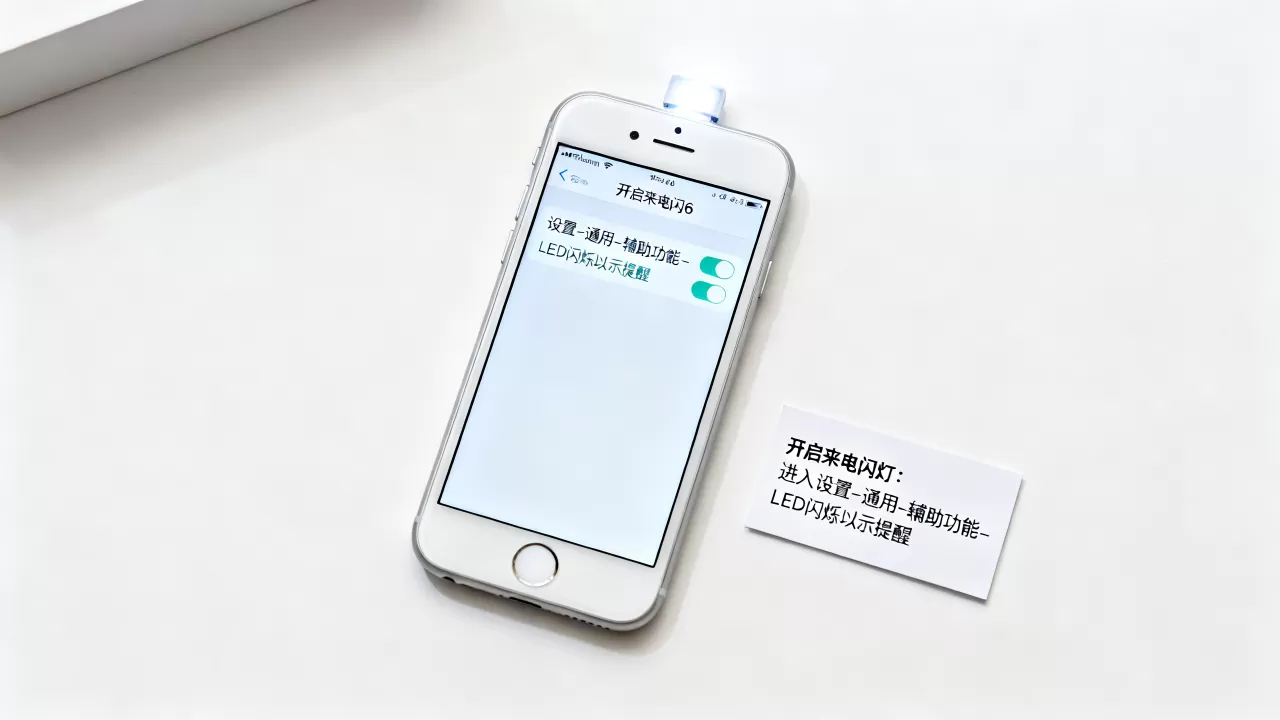
- 检查路径:进入“设置” > “通用” > “辅助功能” > “引导式访问”。
- 操作建议:如果不需要此功能,请直接关闭“引导式访问”,如果希望保留但避免误触,请确保“边按边解”或“三重点击主屏幕按钮”的触发频率降低,并检查是否开启了“限制旧版应用”中的选项,这有时会导致兼容性问题引发屏幕刷新异常。
后台通知引起的屏幕间歇性唤醒
iPhone 6 的屏幕在收到通知时会短暂点亮,这在低光环境下看起来非常像“闪灯”,如果多个应用同时推送通知,屏幕可能会频繁闪烁。
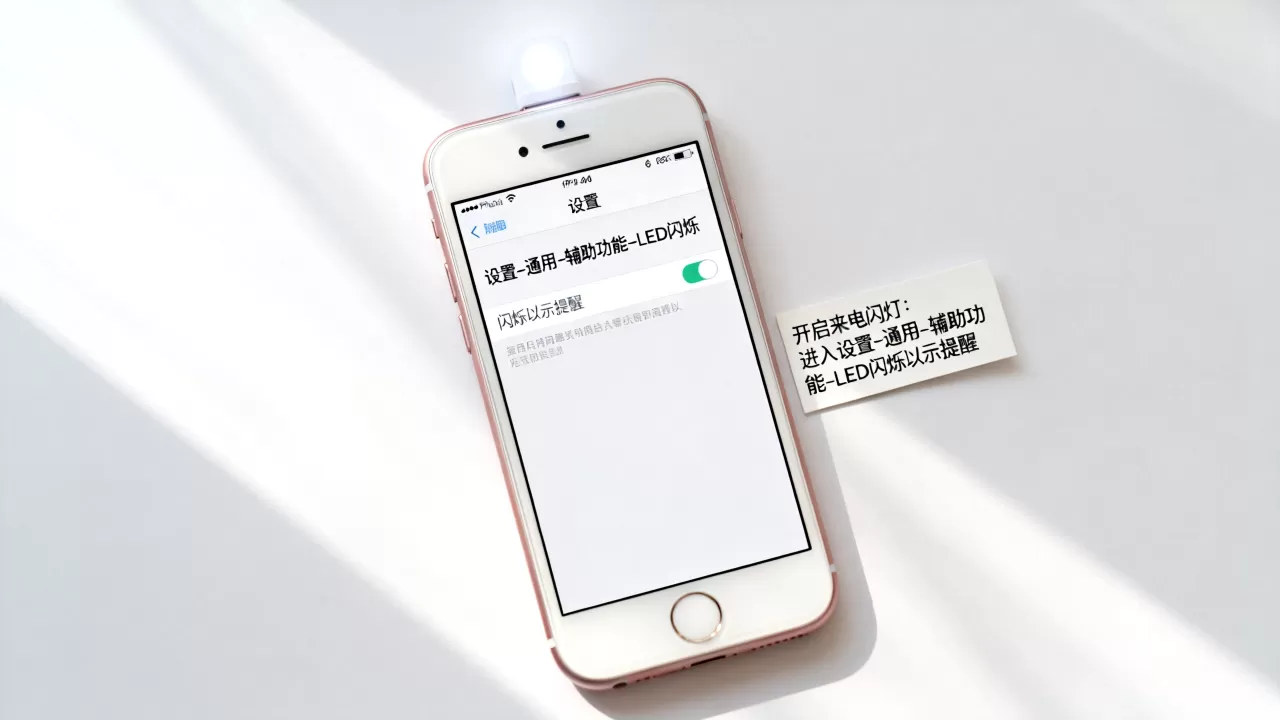
- 管理通知中心:进入“设置” > “通知”,逐一检查每个应用。
- 优化策略:关闭非核心应用(如游戏、新闻类 App)的“允许通知”权限,特别是取消勾选“锁定屏幕”和“通知中心”显示,对于微信等高频应用,建议仅保留“声音”或“横幅”,避免“标记”图标频繁跳动导致的视觉干扰。
- 专注模式替代:虽然 iPhone 6 不支持 iOS 15 之后的完整“专注模式”,但可以通过“勿扰模式”实现类似效果,进入“设置” > “勿扰模式”,设定时间段自动开启,期间屏幕将不会因通知而点亮。
硬件老化导致的屏幕背光或排线问题
鉴于 iPhone 6 已停产多年,硬件老化是不可忽视的因素,屏幕排线松动或 LCD 背光层故障,会导致屏幕出现不规则的闪烁、条纹或亮度不均。
- 诊断方法:在纯黑背景下观察屏幕,若发现细微的闪烁或色彩断层,极可能是硬件问题。
- 解决方案:此情况无法通过软件设置解决,需联系专业维修机构检测屏幕排线或更换屏幕组件。
如何通过辅助功能实现类似“闪灯”的视觉反馈
既然 iPhone 6 没有原生呼吸灯,我们可以通过“辅助功能”中的视觉提示,来模拟或增强通知的可见性,这些设置适合视力不佳或需要强视觉提醒的用户。
启用“视觉”中的“脉冲”效果
iOS 系统提供了一些视觉辅助选项,可以让界面元素产生动态效果,从而吸引注意力。
- 路径:进入“设置” > “通用” > “辅助功能” > “视觉”。
- 推荐设置:
- 减弱动态效果:开启此选项后,界面动画会变得平缓,减少因快速切换界面造成的视觉疲劳,间接减少“闪屏”感。
- 增加对比度:提高对比度可以使通知横幅更加醒目,虽然不会闪灯,但能确保你在余光中注意到屏幕变化。
- 大按钮:如果是因为误触导致屏幕频繁响应,开启“大按钮”可以扩大触控区域,减少误操作引发的屏幕闪烁。
利用“辅助触控”创建快捷操作
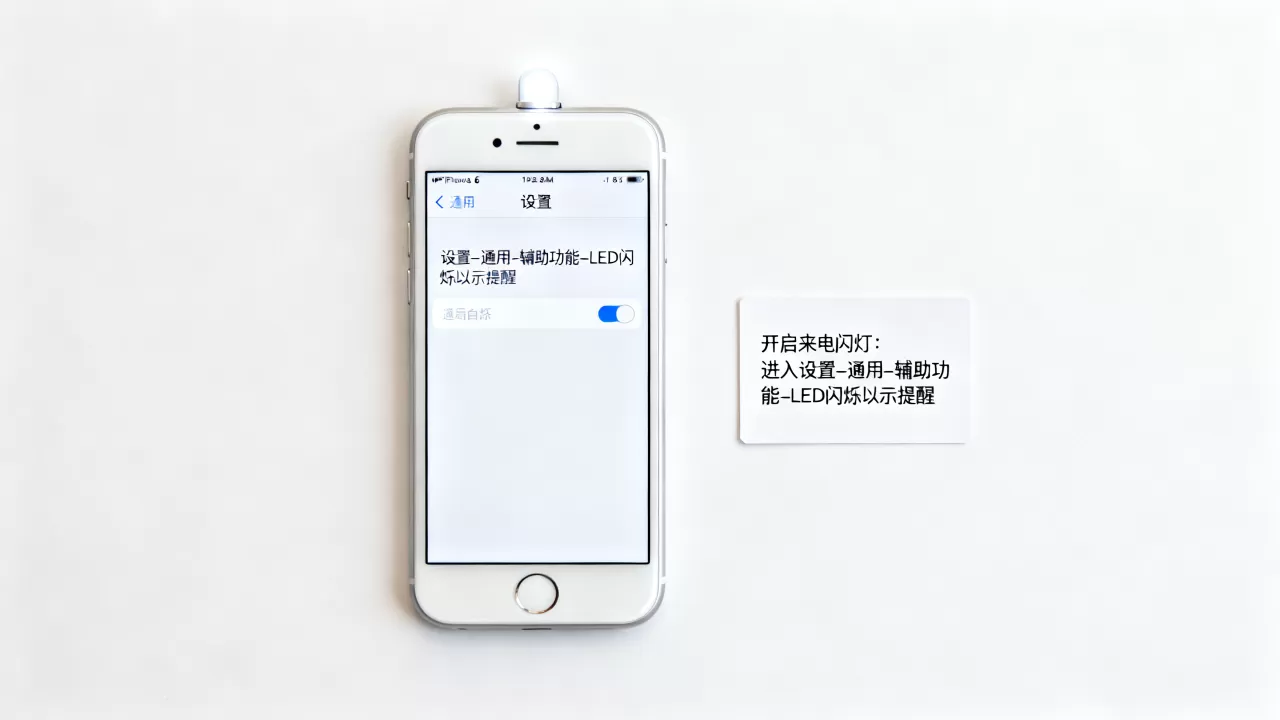
“辅助触控”(小白点)可以自定义为快速触发某些动作,包括静音、锁定屏幕等,虽然它不能直接让屏幕闪灯,但可以通过自定义手势来快速响应通知。
- 自定义步骤:进入“设置” > “通用” > “辅助功能” > “辅助触控” > “自定顶层菜单”。
- 实用技巧:将“锁定屏幕”设置为单点或双点操作,当收到重要通知时,你可以快速锁定屏幕,再快速解锁,这种人为的“闪屏”动作可以作为心理提醒,开启“轻点背面”功能(如果系统版本支持且硬件允许),可以通过轻敲手机背面来触发静音或截图,减少对屏幕的依赖。
iPhone 6 与后续机型的通知体验对比
了解 iPhone 6 的局限性,有助于你做出更合理的预期管理,与 iPhone 12 及之后的机型相比,iPhone 6 在通知交互上存在显著差异。
| 特性 | iPhone 6 (iOS 12及以下) | iPhone 12/13/14/15 系列 (iOS 15+) |
|---|---|---|
| 硬件指示灯 | 无 | 无(除部分特殊型号外) |
| 通知预览 | 支持,但样式较旧 | 支持,支持折叠、摘要 |
| 专注模式 | 仅基础勿扰模式 | 高级专注模式,可自定义过滤 |
| 屏幕唤醒 | 需点亮整个屏幕 |
|
| 电池续航 | 老化严重,续航短 | 优化良好,支持快充 |
业内专家指出,随着 iOS 版本的迭代,通知管理的颗粒度越来越细,对于 iPhone 6 用户而言,由于无法升级至最新 iOS 版本,许多现代化的通知管理功能(如通知摘要、智能静音)均不可用,手动管理通知权限显得尤为重要。
针对 iPhone 6 用户的优化建议
鉴于 iPhone 6 的硬件限制,建议采取以下措施以获得最佳体验:
- 定期清理后台:iPhone 6 的内存较小,后台应用过多会导致系统资源紧张,进而引发屏幕刷新异常,定期从后台关闭不用的应用。
- 更新 iOS 至最高支持版本:虽然 iPhone 6 最高仅支持 iOS 12,但确保系统为最新补丁版本,可以修复已知的显示驱动 Bug。
- 使用第三方工具:部分第三方时钟或待办事项 App 可以提供全屏闪烁提醒,但这会增加电量消耗,需谨慎使用。
常见问题解答(Q&A)
iPhone 6 闪灯怎么设置才能像呼吸灯一样提醒通知?
iPhone 6 硬件上不支持呼吸灯效果,若需视觉提醒,建议开启“引导式访问”中的视觉提示,或依赖屏幕点亮本身,目前无法通过官方设置实现真正的呼吸灯效果。
iPhone 6 屏幕无故闪烁是故障吗?
多数情况下,屏幕闪烁由后台通知唤醒或“引导式访问”误触引起,属于软件层面,若关闭所有通知后仍闪烁,且伴随黑屏、条纹,则大概率是屏幕排线或 LCD 面板硬件故障,需专业维修。
iPhone 6 与 iPhone 11 在通知设置上有何主要区别?
iPhone 11 支持更新的 iOS 版本,具备“通知摘要”和更精细的“专注模式”,可自动过滤非紧急通知,减少屏幕唤醒频率,而 iPhone 6 需手动逐个应用管理通知权限,且无法使用高级过滤功能,因此更容易出现屏幕频繁点亮的情况。


