

一键刷机大师pc怎么用,一键刷机大师

一键刷机大师PC版是目前安卓用户解决系统变砖、升级失败及数据备份问题的首选工具,其核心优势在于驱动自动匹配与操作傻瓜化,能显著降低普通用户的技术门槛。
为什么你需要一款专业的PC端刷机工具
在智能手机高度普及的今天,手机系统更新、Root权限获取或修复故障已成为常见需求,官方渠道往往限制较多,而手动命令行刷机对普通用户来说如同天书,业内专家指出,图形化界面工具的出现,本质上是把复杂的底层代码封装成了可视化的按钮,让“刷机”从极客专属变成了大众技能。
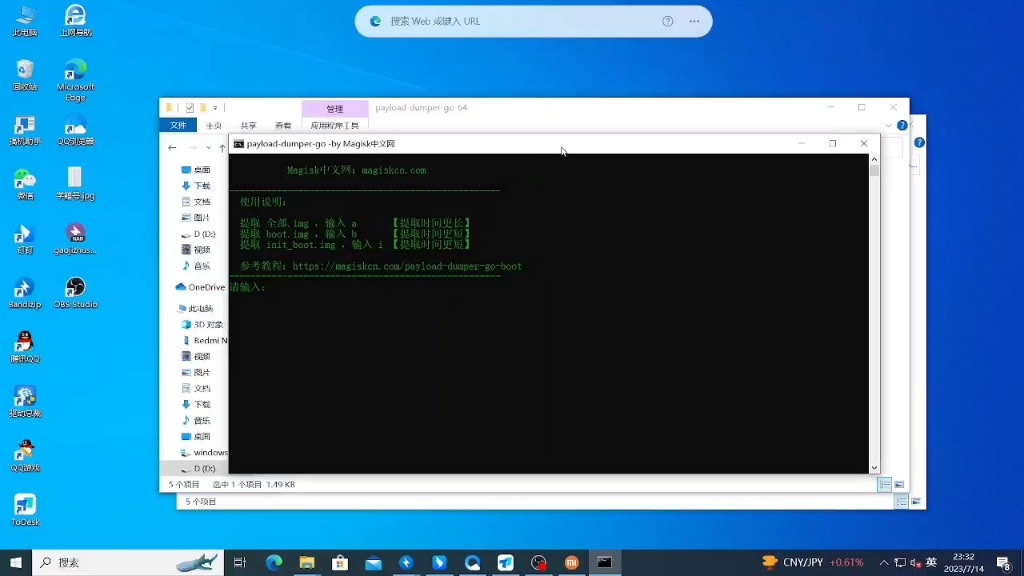

手动刷机与工具刷机的核心差异
很多用户尝试过通过ADB命令或Fastboot模式进行手动操作,但往往卡在驱动识别或指令错误上,相比之下,使用一键刷机大师这类软件,优势体现在以下几个方面:
- 驱动自动化管理:手动安装手机驱动极其繁琐,不同品牌(如小米、华为、三星)的驱动各不相同,一键刷机大师通常内置了通用驱动库,连接手机后自动识别并安装,省去了排查设备管理器的痛苦。
- 流程标准化:手动刷机需要精确输入多条指令,顺序错误可能导致变砖,工具软件将流程固化为“连接-备份-刷入-重启”几个步骤,降低了人为失误的概率。
- ROM包整合:官方ROM包往往分散在各大论坛,且存在版本匹配问题,此类软件通常整合了经过验证的ROM资源,减少了用户寻找和校验文件的时间成本。
适用场景与人群分析
并非所有人都需要刷机,但以下几类用户是核心受众:
- 系统变砖急救者:手机卡在Logo界面、无限重启或无法进入系统时,PC端工具能提供底层修复方案。
- 老旧机型复活者:随着手机使用年限增加,官方停止维护后,第三方ROM能赋予旧设备新的生命力,提升流畅度。
- 数据迁移与备份者:在更换手机或重置系统前,利用PC端工具进行完整镜像备份,比手机端备份更稳定、容量更大。
一键刷机大师PC版的核心功能解析
这款工具之所以能在众多竞品中脱颖而出,主要得益于其功能模块的实用性和稳定性,它不仅仅是一个刷机工具,更是一个手机维护中心。
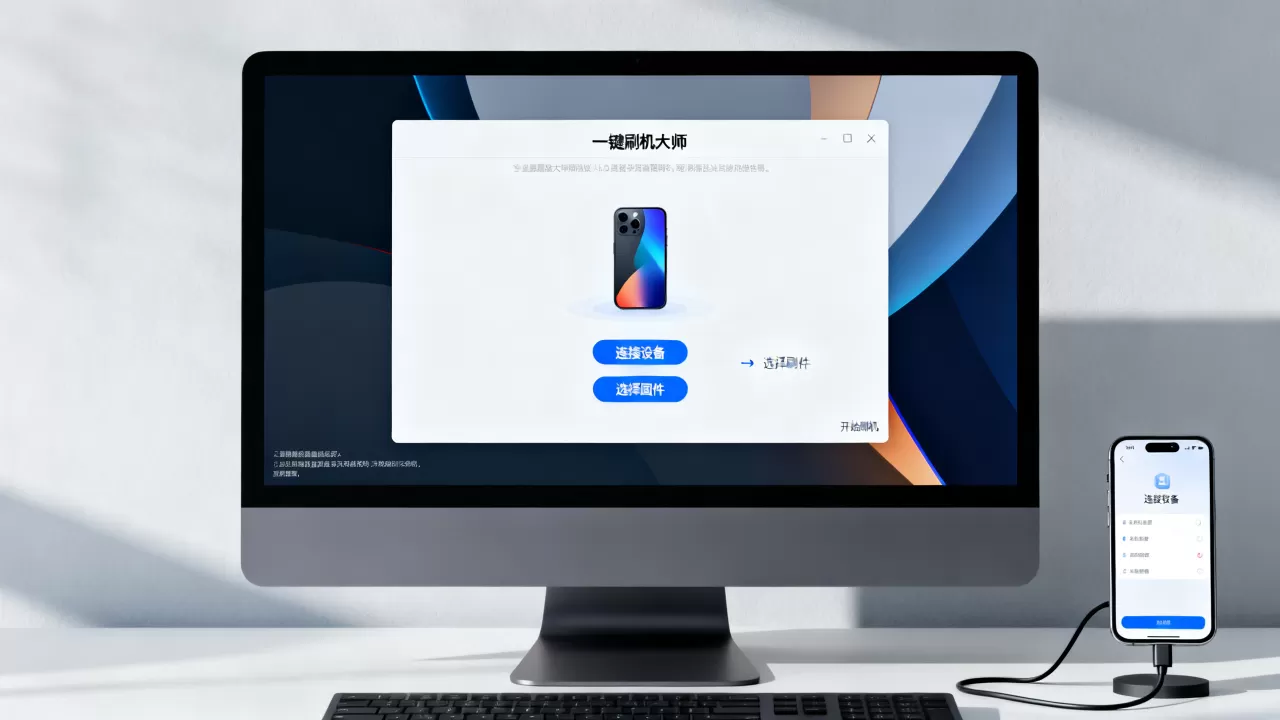
智能识别与驱动修复
连接手机是第一步,也是最容易出问题的环节,一键刷机大师PC版具备强大的设备识别能力:
- 多品牌支持:涵盖主流安卓品牌,包括三星、小米、华为、OPPO、vivo等,甚至支持部分小众品牌。
- 驱动自动安装:当手机连接电脑后,软件会自动检测当前系统的驱动状态,若缺失驱动,会提示用户一键安装,无需手动前往设备管理器更新。
- 模式自动切换:支持自动引导手机进入Recovery模式、Fastboot模式或Download模式,用户只需按屏幕提示操作即可,无需记忆复杂的按键组合。
ROM包管理与刷入流程
刷机的核心在于ROM包的正确刷入,该工具提供了可视化的操作界面:
- ROM包选择:用户可以从软件内置库选择,或导入本地下载的ROM文件,软件会校验文件的完整性,防止因文件损坏导致刷机失败。
- 刷入选项设置:提供“仅刷入系统”、“双清”(清除数据与缓存)、“保留数据”等多种选项,对于新手,建议优先选择“仅刷入系统”,以降低数据丢失风险。
- 进度实时监控:刷入过程中,软件会显示详细的进度条和日志信息,让用户清楚当前处于哪个阶段,避免因等待焦虑而强制断开连接。
数据备份与恢复功能
在刷机前,数据备份是必不可少的一步,一键刷机大师PC版提供了多种备份方式:
- 完整镜像备份:将手机所有分区打包备份,恢复时可完全还原到备份时的状态,适合系统级维护。
- 应用与数据备份:仅备份已安装的应用及其数据,适合日常迁移,节省存储空间。
- 联系人、短信、照片备份:针对特定数据类型进行快速备份,操作简便,适合普通用户日常使用。
实操指南:如何安全使用一键刷机大师
为了确保刷机成功,遵循标准的操作流程至关重要,以下是基于行业共识的标准化操作步骤:
准备工作阶段
在开始之前,请确保完成以下准备:
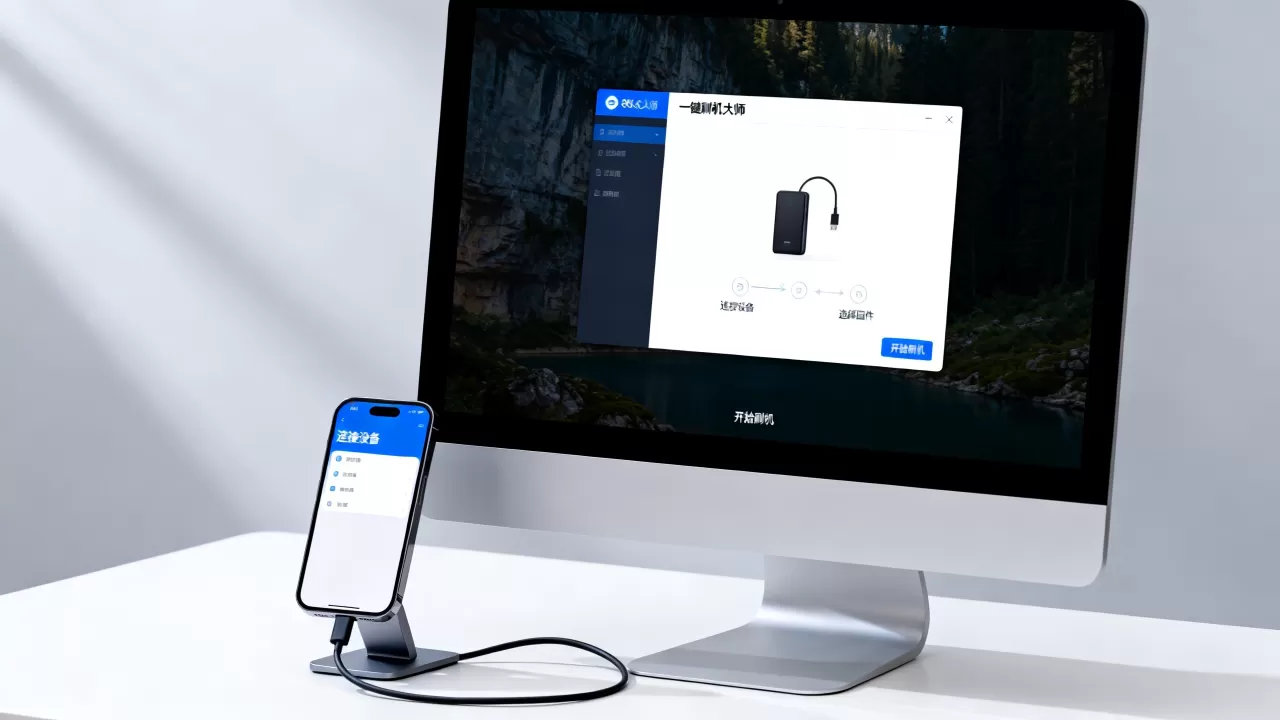
- 电脑环境:建议使用Windows 10或11系统,关闭杀毒软件或防火墙,避免误拦截驱动安装或刷机进程。
- 手机电量:确保手机电量在50%以上,防止刷机过程中因电量耗尽导致变砖。
- USB调试开启:在手机设置中开启“开发者选项”和“USB调试”,这是PC端工具与手机通信的前提。
- 数据线选择:使用原装或高质量的数据线,劣质数据线可能导致连接不稳定,引发刷机中断。
标准刷机步骤
- 连接设备:用USB线将手机连接至电脑,等待软件自动识别设备,若未识别,请检查驱动是否安装成功。
- 进入模式:根据软件提示,通过按键组合将手机进入Recovery或Fastboot模式。
- 选择ROM包:点击“选择ROM包”,浏览并选中已下载的ROM文件。
- 配置选项:根据需求选择刷入选项,建议新手勾选“清除数据”以避免兼容性问题。
- 执行刷入:点击“开始刷机”,等待进度条走完,期间切勿断开连接或重启电脑。
- 重启设备:刷机完成后,软件会提示重启,手动重启手机,首次开机时间可能较长,请耐心等待。
常见问题排查
- 刷机失败提示“校验错误”:通常是因为ROM包下载不完整或损坏,请重新下载ROM包,并校验MD5值。
- 手机无法开机:可能是刷入了不兼容的ROM,尝试进入Recovery模式,执行“双清”操作,或刷入官方稳定版ROM。
- 驱动安装失败:尝试更换USB接口,或手动下载对应品牌的官方驱动进行安装。
一键刷机大师PC版与其他工具对比
市场上存在多种刷机工具,如Odin(三星专用)、Mi Flash(小米专用)等,一键刷机大师的优势在于其通用性。
| 对比维度 | 一键刷机大师PC版 | 官方专用工具 | 手动命令行工具 |
|---|---|---|---|
|
多品牌通用 | 仅限特定品牌 | 多品牌,需手动配置 |
| 操作难度 | 低,图形化界面 | 中,需熟悉特定模式 | 高,需记忆命令 |
| 驱动管理 | 自动安装 | 需手动安装 | 需手动安装 |
| 数据备份 | 支持多种备份方式 | 功能有限 | 需手动备份 |
| 适用人群 | 普通用户、新手 | 品牌忠实用户 | 极客、开发者 |
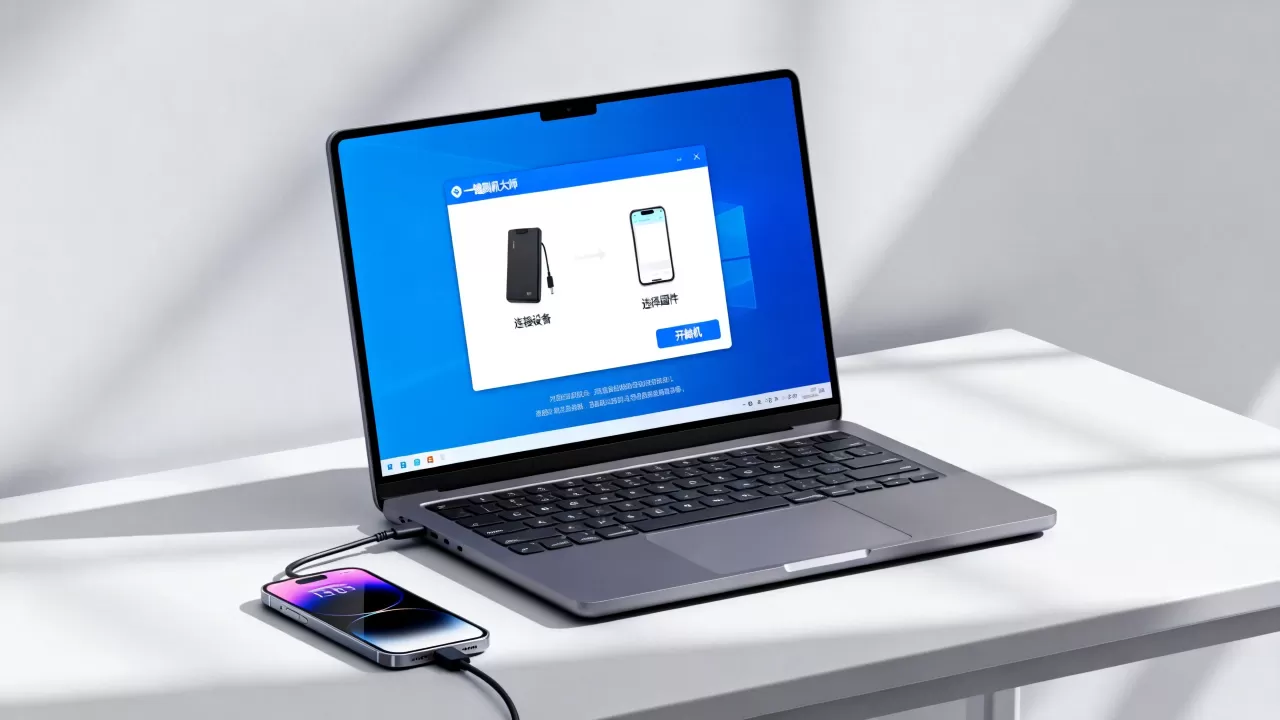
对于大多数普通用户而言,一键刷机大师PC版在易用性和兼容性之间取得了良好的平衡,它不需要用户深入了解底层原理,只需按照指引操作即可完成复杂任务。
FAQ:一键刷机大师PC版常见问题解答
一键刷机大师PC版是否收费?
一键刷机大师PC版的基础功能如驱动安装、系统刷入、数据备份等通常是免费的,部分高级功能,如深度修复、特定品牌的高级解锁服务等,可能需要付费或开通会员,用户在下载时需注意区分免费版与付费版的功能差异,避免不必要的消费。
使用一键刷机大师PC版会丢失数据吗?
如果在刷机过程中选择了“清除数据”或“双清”选项,手机内的所有数据将被清空,在刷机前务必进行完整备份,若选择“仅刷入系统”且ROM包兼容性好,数据可能保留,但存在风险,建议始终提前备份重要数据。
一键刷机大师PC版支持iOS设备吗?
不支持,一键刷机大师PC版主要针对安卓系统开发,利用安卓的开放特性进行底层操作,iOS系统封闭,刷机机制完全不同,需使用iTunes或第三方iOS专用工具。


