

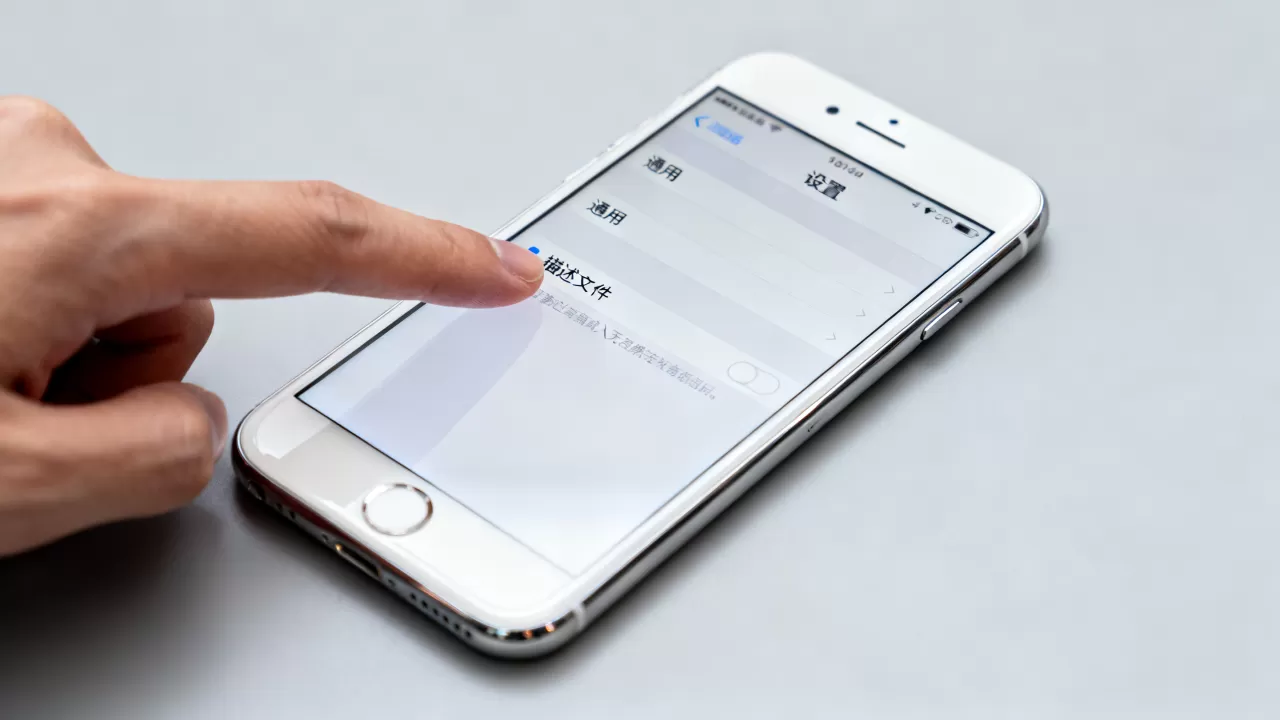
iphone6的描述文件在哪?iphone6描述文件找不到怎么办

iPhone 6的描述文件(.mobileconfig)通常无法在设备本地直接查看,需通过电脑端的Apple Configurator软件或第三方配置文件管理工具进行读取和编辑,核心路径位于电脑系统的“配置描述文件”目录或软件内部的项目结构中。
对于许多还在坚持使用iPhone 6的老用户或企业IT管理员来说,管理这台经典设备的描述文件往往是一场与过时系统的博弈,随着iOS系统的迭代,苹果逐渐收紧了描述文件的权限,使得直接在手机上“打开”或“查看”这类文件变得几乎不可能,如果你正试图解决企业Wi-Fi认证、VPN配置或企业应用分发的问题,了解正确的获取和查看路径至关重要。


为什么iPhone 6无法直接查看描述文件
在早期的iOS版本中,用户或许还能通过设置菜单找到一些关于描述文件的简单信息,但在iPhone 6所支持的iOS 12及更高版本中,苹果出于安全考虑,彻底隐藏了描述文件的详细内容和原始代码。
系统权限与安全机制升级
iOS系统采用沙盒机制,限制了应用对系统底层配置的访问权限,描述文件通常包含加密的XML数据,用于定义设备的网络、邮件、VPN等设置,直接暴露这些文件可能导致恶意配置篡改系统行为,苹果要求描述文件的管理必须在受信任的环境中进行,即通过电脑端的专用工具。
文件扩展名的特殊性
描述文件的扩展名为.mobileconfig,这是一种基于XML的格式,虽然它在电脑上是纯文本文件,可以用记事本打开,但在iOS设备上,它被系统内核直接解析,用户界面仅显示配置的名称、颁发者和有效期,而不展示具体的参数细节,这意味着,如果你想知道某个描述文件里到底写了什么Wi-Fi密码或服务器地址,必须借助外部工具。
如何在电脑上查看和编辑iPhone 6描述文件
这是解决“iphone6的描述文件在哪”这一问题的最标准方案,你需要一台运行macOS或Windows系统的电脑,以及相应的管理软件。

使用Apple Configurator 2(推荐方案)
Apple Configurator 2是苹果官方提供的免费管理工具,支持macOS和Windows系统,它是查看和管理描述文件最权威的方式。
操作步骤详解
- 下载与安装:在Mac App Store或Windows官网下载Apple Configurator 2并安装。
- 导入描述文件:打开软件,点击“文件”>“导入”,选择你手中的.mobileconfig文件。
- :导入后,在左侧列表中选中该文件,右侧面板会显示其详细信息,点击“显示描述文件内容”或类似的展开按钮,你可以看到完整的XML结构。
- 编辑与保存:如果需要修改,可以在右侧面板中直接更改参数,然后导出为新的.mobileconfig文件,再通过iTunes或AirDrop传输到iPhone 6。
使用文本编辑器直接查看(仅限技术用户)
如果你不需要图形化界面,只是想看一眼里面的代码,可以直接用文本编辑器打开。
操作路径
- Windows用户:右键点击.mobileconfig文件,选择“打开方式”,使用“记事本”或“Notepad++”。
- Mac用户:右键点击文件,选择“打开方式”,使用“文本编辑”或“Xcode”。
注意:直接编辑XML文件风险极高,一旦格式错误,描述文件将无法安装,甚至可能导致设备配置混乱,建议仅用于查看,修改请使用Apple Configurator。
企业环境下的描述文件管理策略
对于使用iPhone 6的企业用户,描述文件往往与MDM(移动设备管理)系统紧密相关,了解这一背景有助于你找到正确的资源来源。
MDM控制台查询
如果你的手机是公司配发的,描述文件通常由公司的IT部门通过MDM服务器推送,在这种情况下,本地根本不存在可编辑的文件副本,你需要联系公司IT支持,通过MDM控制台(如Jamf Pro、VMware Workspace ONE等)查看已部署的配置详情。
自建服务器路径
对于拥有自建MDM服务器的中小企业,描述文件通常存储在Web服务器的特定目录下。
常见存储位置
- Nginx/Apache服务器:通常在/var/www/html/mdm/或类似目录下。
- 文件命名规则:文件名通常包含设备UDID或用户邮箱,如config_iPhone6_User1.mobileconfig。
业内专家指出,自建MDM系统的维护成本较高,建议企业评估是否继续使用老旧设备,或迁移至更现代化的管理方案。
常见问题与解决方案
在实际操作中,用户常遇到描述文件无法安装、内容不可见或版本不兼容等问题。
描述文件无法安装怎么办
iPhone 6对iOS版本有严格要求,如果描述文件是为iOS 15+设计的,它可能无法在iOS 12上安装。
解决步骤
- 检查iOS版本:进入“设置”>“通用”>“关于本机”,查看当前iOS版本。
- 更新或降级:尝试将iPhone 6更新至最高支持的iOS 12.5.7,如果仍无法安装,说明描述文件与系统不兼容。
- 联系提供方:请求描述文件提供方提供兼容iOS 12的版本。
如何确认描述文件是否可信
安装前务必检查描述文件的“颁发者”。
安全提示
- 查看颁发者:在安装预览页面,查看“颁发者”是否为知名公司或组织。
- 警惕未知来源:如果颁发者是个人邮箱或未知域名,极可能是恶意配置,切勿安装。
- 检查权限:查看描述文件请求的权限,如“访问所有网络”、“安装配置文件”等,评估风险。
行业共识认为,描述文件是双刃剑,既能方便管理,也可能带来隐私泄露风险,用户应始终保持警惕,仅安装来自可信来源的文件。
替代方案:无需描述文件的配置方法

如果描述文件难以获取或管理,可以考虑替代方案。
手动配置Wi-Fi和VPN
对于简单的Wi-Fi连接,可以直接在“设置”>“无线局域网”中输入SSID和密码,对于企业Wi-Fi,如果支持WPA2-Enterprise,可以在“设置”>“通用”>“关于本机”>“证书信任设置”中手动配置证书,但这过程复杂且易出错。
使用第三方配置工具
市面上有一些第三方App声称可以管理描述文件,但鉴于苹果的安全策略,这些App的功能非常有限,且可能存在安全风险,不建议普通用户尝试。
总结与建议
iPhone 6的描述文件无法在设备本地直接查看,必须通过电脑端的Apple Configurator或文本编辑器进行读取,对于企业用户,应通过MDM控制台管理;对于个人用户,建议谨慎处理描述文件,避免安装来源不明的配置,随着iPhone 6逐渐退出主流市场,建议用户考虑升级设备,以获得更好的安全性和兼容性支持。
Q&A:关于iPhone 6描述文件的常见疑问
Q: iPhone 6的描述文件在哪能找到备份?
A: iPhone 6本身不会在本地存储描述文件的备份副本,描述文件仅在安装后存在于系统配置数据库中,且不可直接导出,如需备份,必须通过电脑端的Apple Configurator导入后导出,或通过iTunes整机备份时包含配置数据(但无法单独提取)。Q: 删除描述文件后,之前的配置会恢复吗?
A: 不会,删除描述文件会立即移除其配置的所有设置,如Wi-Fi、VPN、邮件账户等,设备将恢复为默认状态,除非你重新安装该描述文件或手动重新配置这些服务。Q: iPhone 6支持最新的描述文件标准吗?
A: 不支持,iPhone 6最高支持iOS 12.5.7,而最新的描述文件标准(如iOS 15+引入的新特性)无法在iOS 12上解析,使用为新版iOS设计的描述文件会导致安装失败或配置无效。


