

iphone怎么查看raw,iphone手机打开raw格式照片教程

在iPhone上查看RAW格式照片,最直接的方法是使用系统自带的“照片”应用,但若要获得专业级的编辑体验,建议安装Lightroom Mobile或Snapseed等第三方应用,因为原生相册对RAW文件的色彩管理和编辑深度支持有限。
很多刚接触摄影的朋友,习惯用iPhone随手记录生活,偶尔切换到专业模式拍摄RAW格式后,却发现照片在相册里看起来灰蒙蒙的,甚至担心是不是手机坏了,这并非故障,而是RAW格式文件的特性使然,RAW就像是一张未经过任何后期处理的“数字底片”,它保留了传感器捕捉到的所有原始数据,没有经过相机的自动白平衡、锐化或对比度增强,直接在iPhone自带的“照片”应用中查看,你看到的只是系统为了让你快速预览而生成的低质量缩略图或经过轻微处理的JPEG预览图,而非真正的RAW全貌,要想真正掌控这些照片,你需要理解不同查看方式的区别,并选择合适的工具。


原生相册查看的局限与真相
为什么系统相册里的RAW看起来“不对味”
当你打开iPhone的“照片”应用,选中一张RAW格式(通常后缀为.DNG)的照片时,系统会默认显示一张经过机内处理的JPEG预览图,这是为了节省存储空间并提高加载速度,业内专家指出,这种预览图虽然方便快速浏览,但完全丢失了RAW文件的核心价值——即巨大的动态范围和后期调整空间。
如何确认文件确实是RAW格式
在相册中,你可以通过以下细节确认当前查看的是RAW文件:
- 信息面板:点击照片右上角的“...”或向下滑动,选择“信息”,在详细信息中,如果格式显示为“HEIC”或“JPEG”,说明你看到的是预览图;如果显示为“DNG”,则表明底层文件是RAW格式。
- 编辑选项:在原生相册中,RAW文件的编辑选项相对较少,通常只有基础的裁剪和滤镜,缺乏对阴影、高光、白平衡的精细控制。
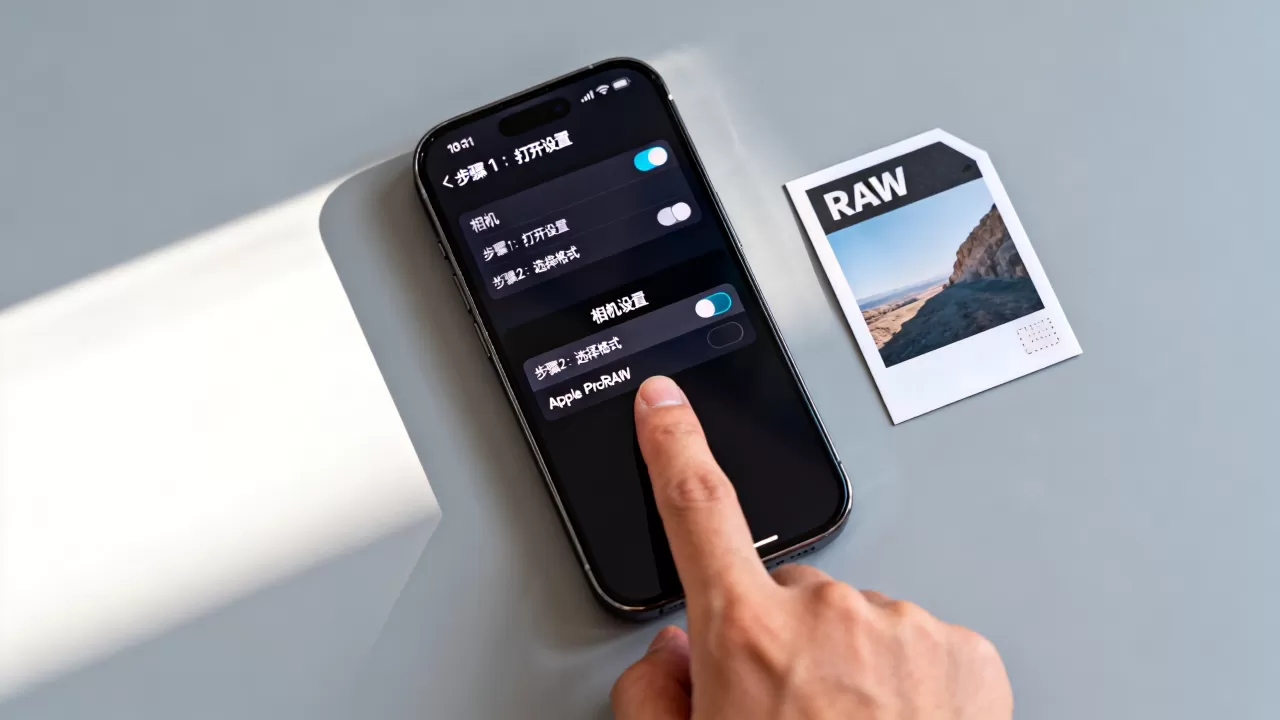
这意味着,虽然你能“看到”RAW照片,但你并没有真正“使用”它,对于追求画质的用户来说,仅靠原生相册是远远不够的。
专业第三方应用的优势与选择
Adobe Lightroom Mobile:行业标准的RAW处理方案
Lightroom Mobile是目前移动端最主流的RAW处理工具之一,它不仅能完美解析iPhone拍摄的DNG文件,还能提供与桌面版一致的编辑逻辑。
- 无损编辑:所有调整都基于参数记录,不破坏原始文件,随时可还原。
- 色彩分级:提供HSL工具、曲线调整和颜色分级,能够充分发挥RAW文件的宽容度。
- 云端同步:支持Adobe Creative Cloud,方便在电脑和手机间无缝切换工作流。
对于预算有限但追求专业效果的用户,Lightroom Mobile的基础功能免费,足以满足大部分日常RAW处理需求。
Snapseed:免费且高效的替代方案
如果不想订阅Adobe的服务,Snapseed是一个极佳的免费选择,由Google开发,它对RAW文件的支持同样出色。
- 局部调整:其“局部”工具可以精确控制照片某一部分的亮度、饱和度,适合人像精修。
- 直观操作:界面简洁,手势操作友好,适合快速出片。
- RAW细节恢复:在“细节”选项中,可以手动调整锐化和结构,弥补iPhone小底传感器的不足。
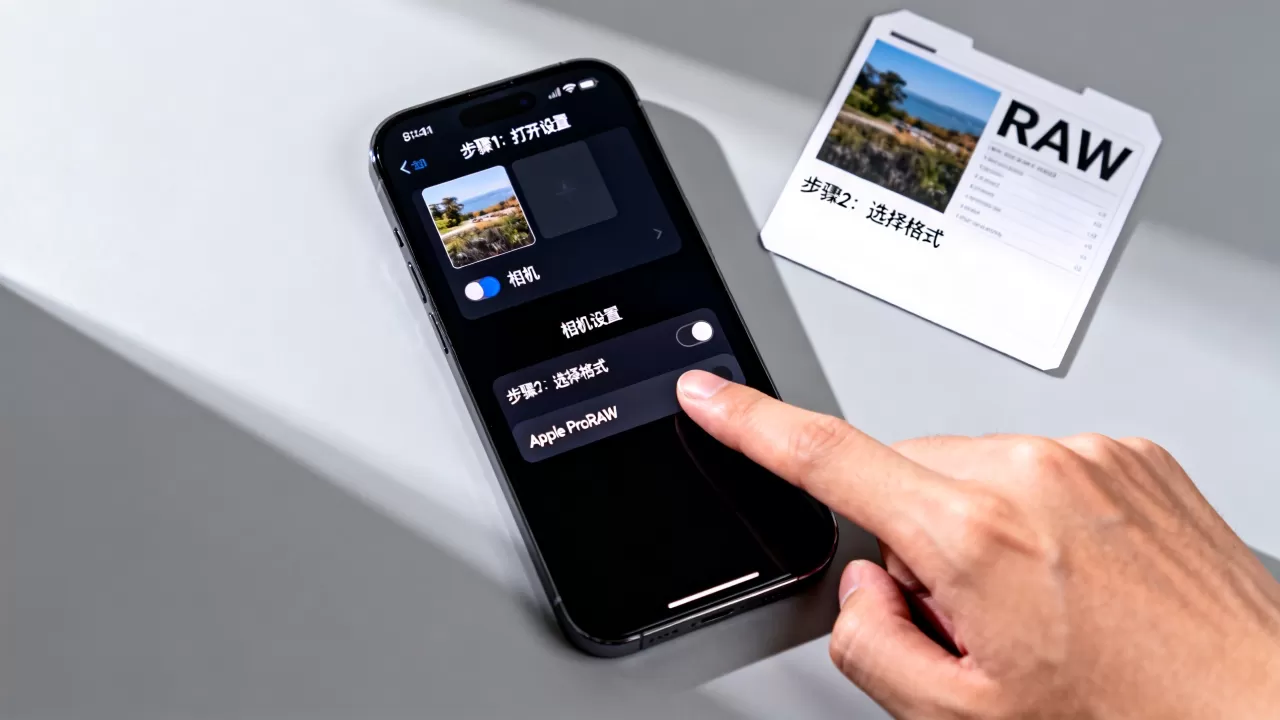
不同场景下的最佳实践路径
日常快速分享:无需折腾
如果你只是想在朋友圈晒图,或者快速回顾旅行片段,原生相册的预览图已经足够,无需打开任何第三方应用,直接利用iPhone自带的“编辑”功能进行简单的裁剪和滤镜调整即可,系统会自动生成一张新的JPEG版本,不影响原始RAW文件。
严肃创作与后期:必须借助专业工具
当你对照片的色调、光影有更高要求时,必须将RAW文件导入专业应用。
- 导出文件:在“照片”应用中,长按RAW照片,选择“共享”,然后选择“存储到文件”或直接打开Lightroom/Snapseed。
- 导入编辑:在第三方应用中导入该文件,此时你将看到真正的RAW原始数据,画面可能依然平淡,但细节丰富。
- 精细调整:调整曝光、对比度、白平衡,利用RAW的高宽容度找回过暗或过曝区域的细节。
- 导出成品:编辑完成后,导出为JPEG或TIFF格式,用于打印或网络分享。
常见问题解答
iPhone怎么查看raw格式照片的原始数据
要查看RAW文件的原始元数据(如ISO、快门速度、光圈、镜头型号等),最准确的方法是使用第三方专业应用,在Lightroom Mobile中,导入RAW文件后,点击“...”菜单,选择“显示元数据”,即可看到详细的拍摄参数,原生相册虽然也能显示部分信息,但往往不够全面,且可能显示的是预览图的参数而非RAW文件的真实参数。
iPhone拍摄RAW后文件太大怎么管理
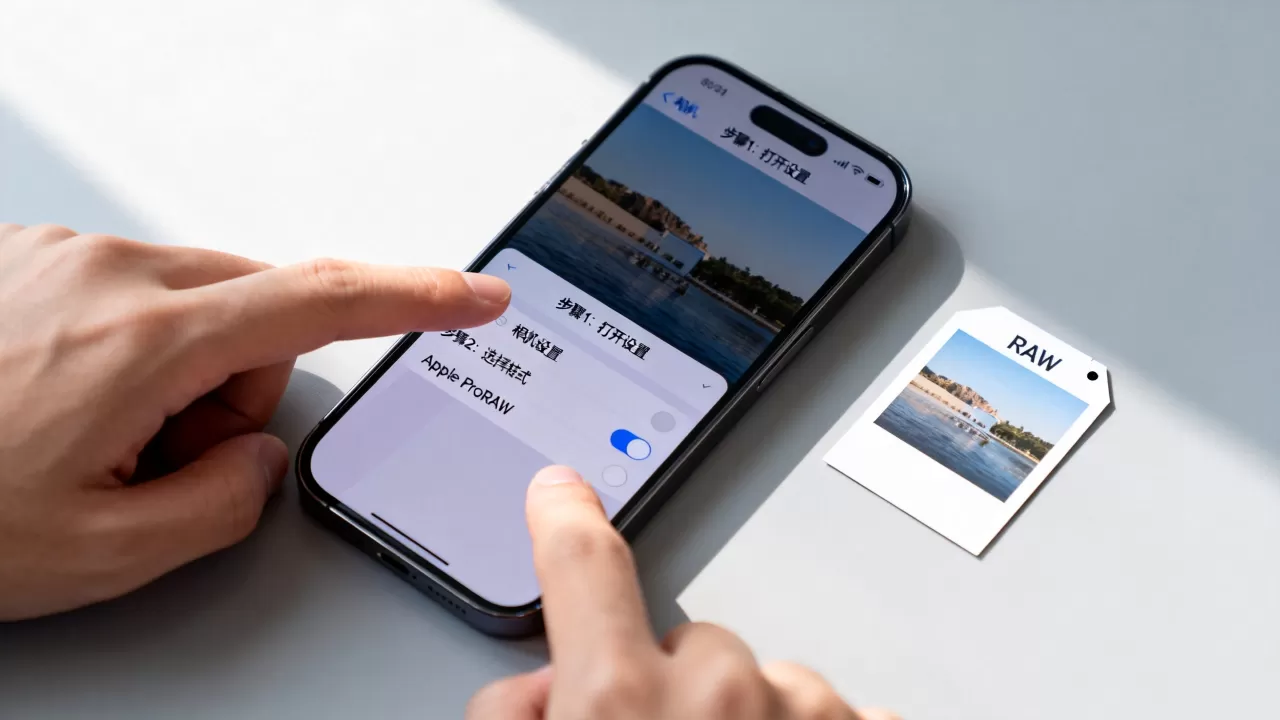
RAW文件体积通常是JPEG的5-10倍,据工信部数据,随着存储成本下降,大文件存储已不再是瓶颈,但管理仍需技巧,建议采用“双格式存储”策略:在iPhone相机设置中,开启“保留原始文件”选项,这样每次拍摄都会同时保存RAW和JPEG,日常浏览使用JPEG,后期处理使用RAW,定期将RAW文件备份至电脑或云端,释放手机空间。
iPhone和安卓手机查看RAW有什么区别
从技术原理上讲,iPhone和安卓手机查看RAW文件的核心逻辑是一致的:都需要支持DNG格式的解码器,体验上存在差异,iPhone的iOS系统对DNG格式有底层支持,原生相册能稳定显示预览图,而部分安卓机型由于系统碎片化,原生相册对RAW的支持参差不齐,有时甚至无法直接预览,必须依赖第三方应用,在安卓手机上,安装Lightroom或Snapseed几乎是查看和处理RAW的必选项,而在iPhone上,虽然原生相册可用,但为了获得最佳体验,第三方应用依然是推荐之选。
总结与建议
iPhone查看RAW格式照片,原生相册仅能提供有限的预览,无法发挥其全部潜力,对于真正想要挖掘照片潜力的用户,Lightroom Mobile和Snapseed是不可或缺的工具,通过合理的文件管理和后期流程,你可以将iPhone的拍摄能力提升至专业级别,RAW不是终点,而是创作的起点。


