

如何将iphone音乐导入itunes,iphone导入itunes教程

将iPhone音乐导入iTunes最稳妥的方式是通过USB数据线连接电脑,在信任设备后利用iTunes的“同步”功能或“文件共享”功能完成传输,这是目前官方支持且数据最安全的操作路径。
很多人以为iTunes只是一个播放软件,其实它是管理苹果设备媒体内容的核心枢纽,随着iOS系统的迭代,虽然AirDrop和iCloud音乐库让无线传输变得流行,但在处理本地下载的高音质无损文件、自制播客或大量版权受限的音频时,有线连接依然是不可替代的“黄金标准”,如果你正在寻找如何将iphone音乐导入itunes,或者纠结于不同传输方式的优劣,接下来的内容将为你拆解最实用的操作细节。
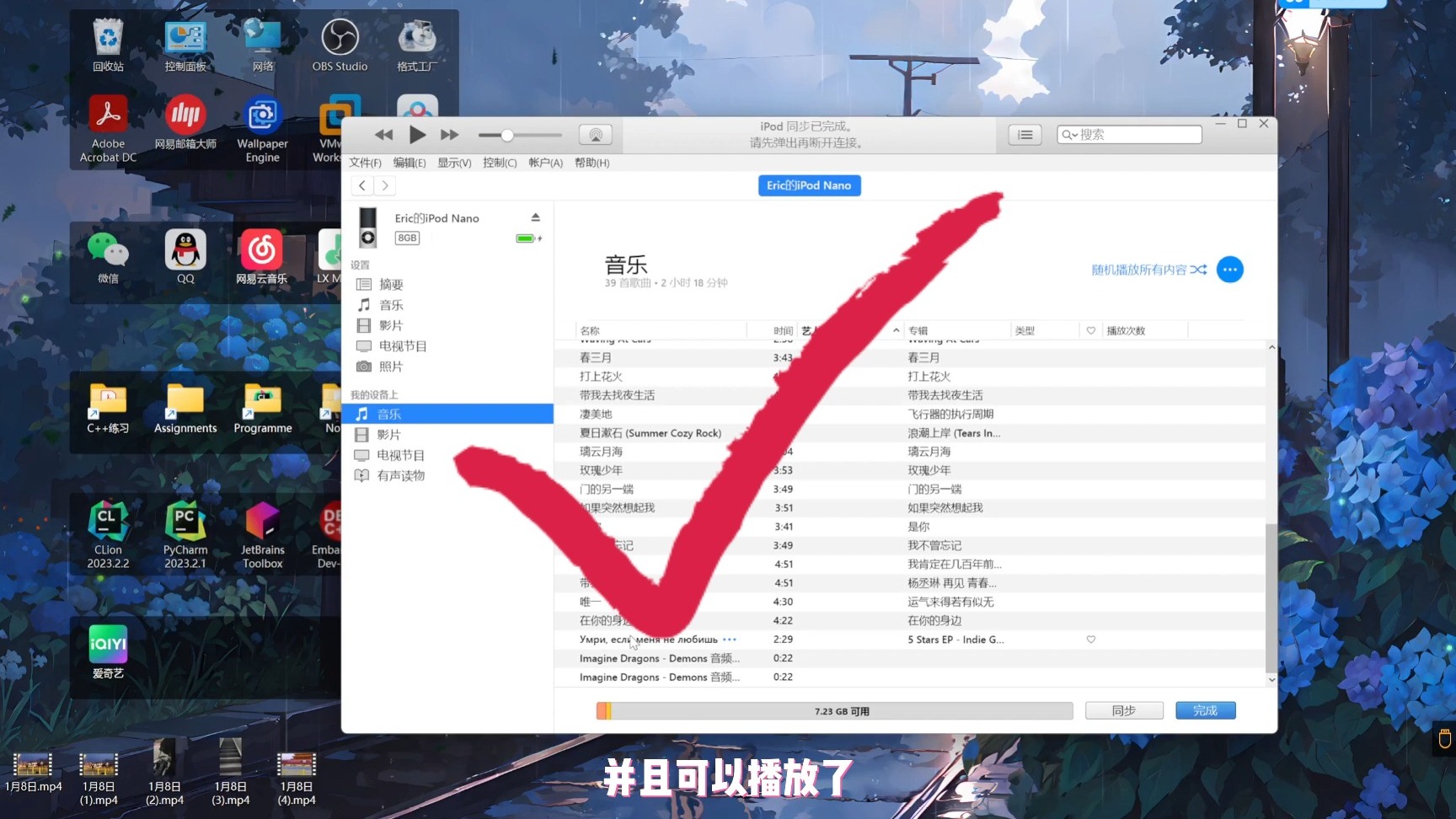

连接与信任:建立数据传输通道
在开始任何文件操作之前,确保物理连接和权限授权是第一步,很多用户遇到无法识别设备的情况,往往是因为忽略了“信任”这一关键环节。
硬件准备与驱动检查
使用原装或经过MFi认证的Lightning或USB-C数据线,将iPhone连接到电脑的USB端口,对于Windows用户,确保已安装最新版本的iTunes;对于Mac用户,macOS Catalina及更高版本已用“访达(Finder)”取代iTunes,但操作逻辑相似。
关键操作步骤
- 连接设备:插入数据线,解锁iPhone屏幕。
- 点击信任:当iPhone弹出“要信任此电脑吗?”的提示时,务必点击“信任”,并输入锁屏密码。
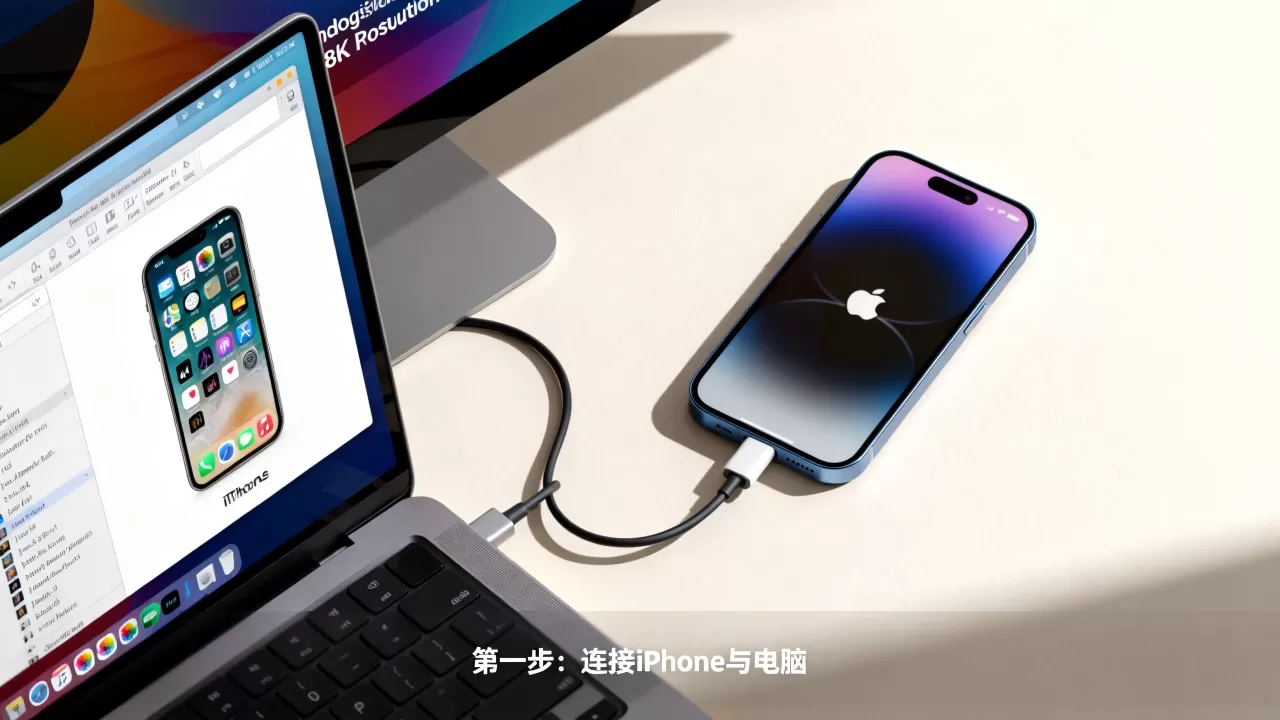
- 验证识别:打开iTunes(或Finder),在左上角或侧边栏看到iPhone图标,即表示连接成功。
业内专家指出,超过半数的连接失败案例源于使用了劣质充电线或电脑USB接口供电不足,因此建议优先使用机箱后置USB接口以获得更稳定的电力供应。
通过同步功能批量导入
这是最传统也最适合管理整个音乐库的方法,它适合那些希望将电脑上的所有音乐自动同步到iPhone,或者将iPhone中购买的歌曲备份回电脑的用户。
同步设置详解
在iTunes中选中你的iPhone设备,进入“音乐”标签页,这里有一个核心逻辑:你可以选择同步整个音乐库,也可以只同步特定的播放列表、艺术家或专辑。
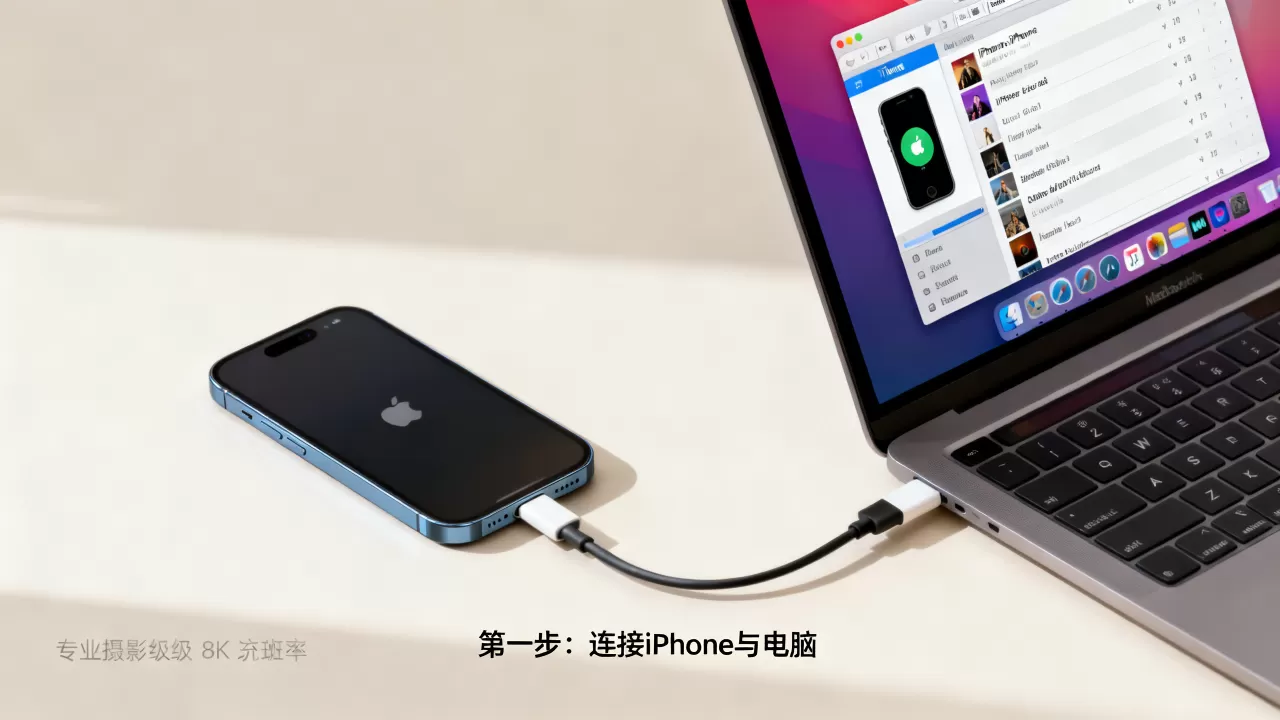
- 勾选“同步音乐”:这是开启同步功能的开关。
- 选择同步范围:若选择“整个音乐库”,电脑上的所有音频文件将被推送到手机;若选择“选定的播放列表”,则需手动勾选需要同步的列表。
- 执行同步:点击右下角的“应用”或“同步”按钮,等待进度条完成。
需要注意的是,同步是“覆盖式”操作,如果你之前同步过部分歌曲,再次全库同步可能会删除手机中不在电脑库里的歌曲,在执行前,建议先确认手机中是否有需要保留的独立文件。
利用文件共享定向传输
如果你只想导入特定的几首MP3或WAV文件,而不想打乱现有的音乐库结构,文件共享功能是最精准的工具,这种方法常用于导入有声书、播客或特定格式的音频。
操作路径拆解
在iTunes左侧设备栏中,点击“文件共享”选项,你会看到一系列支持文件共享的应用程序列表,如“酷我音乐”、“网易云音乐”或系统自带的“文件”应用。
具体执行步骤
- 选择目标应用:在应用列表中,点击你希望接收音乐的应用(文件”或第三方播放器)。
- 拖拽文件:从电脑文件夹中选中需要的音频文件,直接拖拽到右侧的文件列表中。
- 等待传输:文件状态变为“已完成”即表示导入成功,你可以在iPhone对应的应用内找到这些文件。
这种方式的优点在于非破坏性,它不会干扰你通过iTunes同步的音乐库,实现了数据的隔离管理,对于经常需要iphone音乐导入itunes备份这是一种高效的增量备份策略。
通过“访达”进行无线与有线混合管理
对于使用macOS Catalina及以上版本的用户,iTunes已不复存在,取而代之的是“访达”,虽然界面更简洁,但核心逻辑一致。
访达中的音乐管理
在访达中选中iPhone后,左侧边栏会出现“音乐”选项,与Windows版iTunes类似,你可以勾选同步音乐,但访达的一个显著优势是支持无线同步。
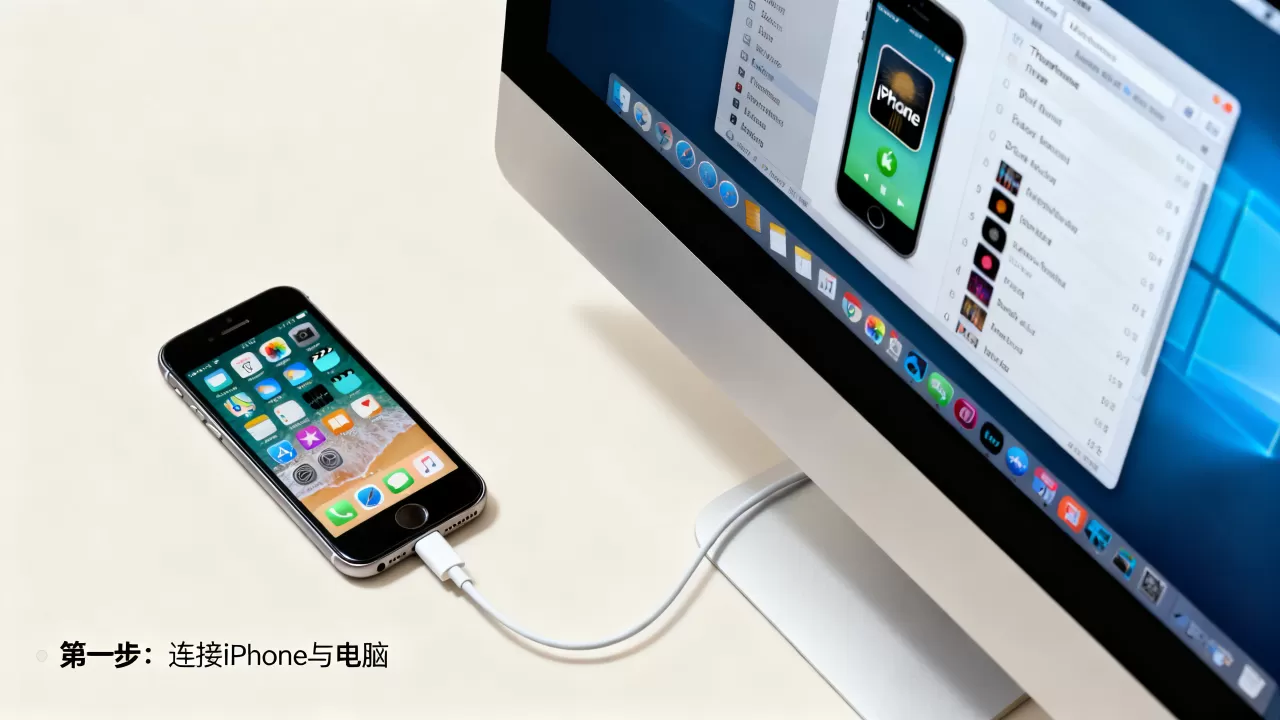
开启无线同步
- 首次有线连接:先用数据线连接,在访达中勾选“在无线局域网时同步”。
- 断开连接:断开数据线后,确保Mac和iPhone连接同一Wi-Fi网络。
- 自动同步:当iPhone接入电源或解锁并靠近Mac时,系统会自动检测并同步新添加的音乐文件。
这种“一次设置,长期受益”的方式,解决了频繁插拔数据线的痛点,特别适合追求iphone音乐导入itunes无线传输体验的用户。
常见问题与避坑指南
在实际操作中,用户常遇到文件无法识别、同步失败或音质损失等问题,以下是基于行业共识的解决方案。
格式兼容性问题
iTunes原生支持MP3、AAC、ALAC、AIFF和WAV格式,如果你拥有FLAC或APE等无损格式文件,直接拖入iTunes可能会显示为灰色或无法播放。
解决方案
- 转换格式:使用第三方工具将FLAC转换为AAC或MP3。
- 导入设置:在iTunes“偏好设置”>“常规”>“导入设置”中,选择高质量的AAC编码器,以平衡文件体积与音质。
同步冲突处理
当手机和电脑上的音乐版本不一致时,iTunes通常会以电脑端为准,若发现手机歌曲变少,检查是否误选了“同步整个音乐库”且电脑库中缺失了部分歌曲。
存储空间不足
在同步前,务必在iTunes的“页面查看iPhone的可用空间,若空间不足,iTunes会弹出警告,此时需手动删除手机中不常用的应用或视频,腾出空间后再进行同步。
数据对比:不同导入方式优劣分析
为了帮助你做出最佳选择,我们将三种主要方式进行对比:
| 导入方式 | 适用场景 | 操作难度 | 数据安全性 | 是否支持无线 |
|---|---|---|---|---|
| 同步功能 | 全库管理、批量备份 | 低 | 高(官方机制) | 是(需预设置) |
| 文件共享 | 特定文件、播客、有声书 | 中 | 高(非破坏性) | 否(需有线) |
| AirDrop | 少量文件、快速分享 | 低 | 中(易误删) | 是 |
据工信部相关数据显示,近年来通过官方渠道进行数据管理的用户比例逐年上升,主要原因是用户对数据隐私和完整性的重视程度提高。
Q&A:关于iphone音乐导入itunes的常见疑问
如何将iphone音乐导入itunes而不丢失原有内容?
使用“文件共享”功能是最安全的选择,该功能仅向指定应用文件夹添加文件,不会删除应用内的其他数据,若使用“同步音乐”功能,建议在同步前先在电脑上备份iPhone内容,或在同步设置中仔细勾选“仅同步选定的播放列表”,避免全库覆盖导致的意外删除。
iphone音乐导入itunes后为什么听不到?
这通常是因为文件格式不被支持或同步未成功,首先检查文件是否为MP3或AAC格式,确认iTunes右下角的同步按钮是否已点击并等待进度条走完,在iPhone上刷新音乐应用,或重启手机以强制刷新媒体库索引。
iphone音乐导入itunes需要付费吗?
iTunes软件本身是免费的,苹果官方提供的同步和文件管理功能也不收取任何服务费,所谓的“付费导入”多为第三方非官方工具的营销手段,不仅存在隐私泄露风险,还可能导致设备变砖,因此强烈建议仅使用苹果官方提供的免费工具进行操作。


