

用电脑刷机怎么办?电脑刷机教程

用电脑刷机通常指通过USB连接将官方固件重新写入手机或平板,若操作得当可解决系统卡顿、变砖等问题,但存在数据丢失和变砖风险,建议优先尝试重启或恢复出厂设置,确需刷机时务必备份数据并选择对应型号的官方包。
很多人听到“刷机”二字,第一反应是极客专属的高深技术,其实它更像是一次给设备做“大扫除”或“换脑子”的过程,当你发现手机越用越卡、App频繁闪退,或者系统升级后出现严重Bug时,刷机往往是最后的大招,这个过程并不像点击“删除”那么简单,它涉及底层代码的重新写入,一旦中断或选错包,设备可能直接无法开机,理解刷机的本质、掌握正确的工具链以及预判潜在风险,是每一个准备动手的用户必须跨越的门槛。


刷机前的核心准备与风险预判
在按下任何按钮之前,充分的准备能避免80%的灾难性后果,业内专家指出,绝大多数刷机失败案例并非技术失误,而是准备不足导致的。
数据备份:不可逆的代价
刷机操作,尤其是双清或刷入第三方Recovery后,手机内的所有用户数据——包括照片、通讯录、聊天记录——都会被清除,这种清除不是简单的删除,而是底层存储介质的格式化。
- 云端同步:利用手机自带的云服务或微信/QQ的文件传输助手,将重要联系人和照片上传至云端。
- 本地备份:使用电脑端的手机助手(如华为手机助手、小米助手等)进行完整镜像备份,确保能一键恢复。
- 关键信息记录:将Wi-Fi密码、银行App的绑定信息、社交账号密码等记录在纸质笔记本或安全的离线文档中。
电量与硬件连接
刷机电量不足是新手最常犯的错误,当进度条走到90%时突然关机,主板可能因固件写入中断而损坏。
- 电量要求:确保设备电量在50%以上,最好连接充电器进行操作。
- 数据线选择:使用原装或经过MFi认证的高质量数据线,劣质线材在传输大量数据时容易接触不良,导致校验失败。
- USB接口:直接插入电脑主板后置的USB 2.0或3.0接口,避免使用前置接口或Hub集线器,以减少供电不稳的风险。
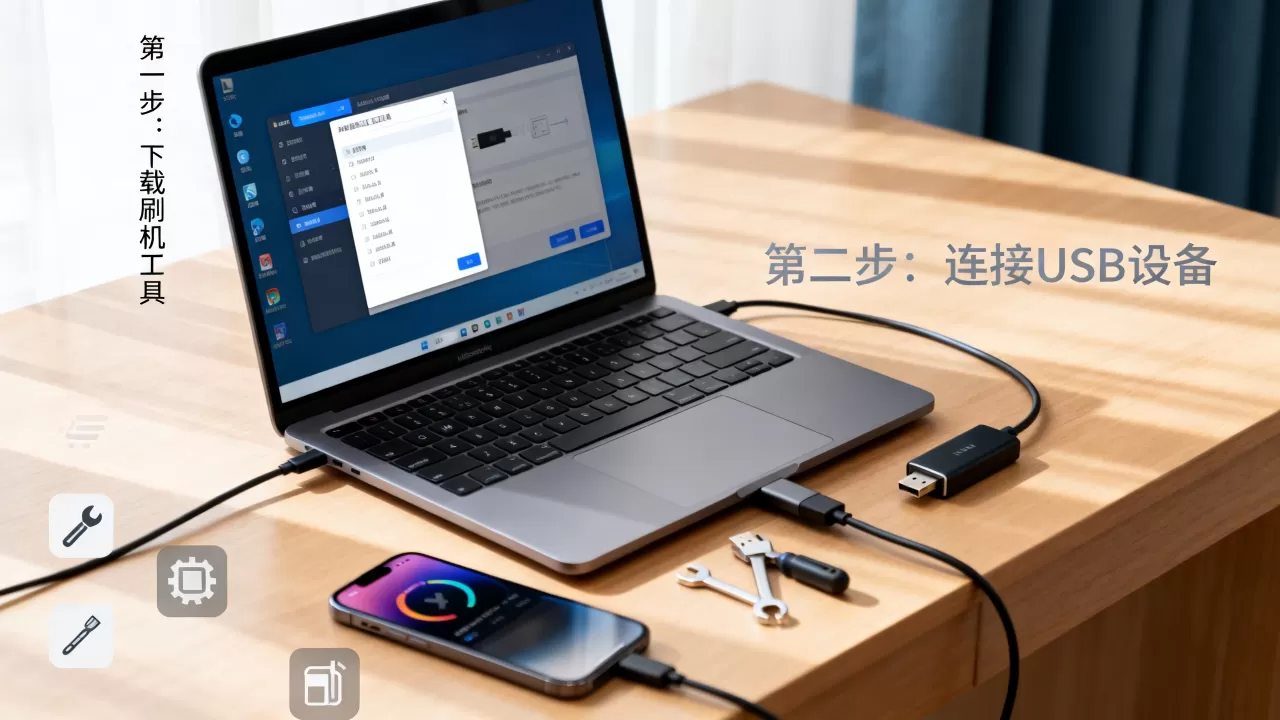
主流刷机方案对比与选择
不同的品牌和设备,其刷机逻辑截然不同,盲目套用教程是危险的,必须根据设备类型选择对应的路径。
安卓阵营:从官方到第三方的进阶
安卓设备的刷机生态最为丰富,主要分为官方工具和第三方工具两条路线。
| 方案类型 | 适用场景 | 优点 | 缺点 | 典型工具 |
|---|---|---|---|---|
| 官方线刷 | 系统崩溃、变砖、恢复保修 | 稳定、安全、保留保修 | 操作复杂、需解锁Bootloader | 华为eRecovery、小米Fastboot、三星Odin |
| Recovery刷入 | 安装GApps、Root、定制ROM | 灵活、可刷入第三方系统 | 需解锁BL、有风险 | TWRP、OrangeFox |
| 一键刷机包 | 小白用户、简化流程 | 操作简单、集成驱动 | 捆绑软件多、安全性未知 | 各类助手类软件 |
对于大多数普通用户,官方线刷是首选,以小米手机为例,用户需下载官方固件包,进入Fastboot模式,通过电脑端的MiFlash工具进行刷机,这一过程要求用户必须先解锁Bootloader,这会清除所有数据并可能使部分银行App失效。
苹果iOS: iTunes与第三方工具的博弈
iOS系统的封闭性决定了其“刷机”更多被称为“恢复”。
- 官方恢复
:通过电脑上的iTunes(Windows)或Finder(macOS),连接设备进入恢复模式,点击“恢复iPhone”,这会下载最新固件并重装系统,数据会被清空。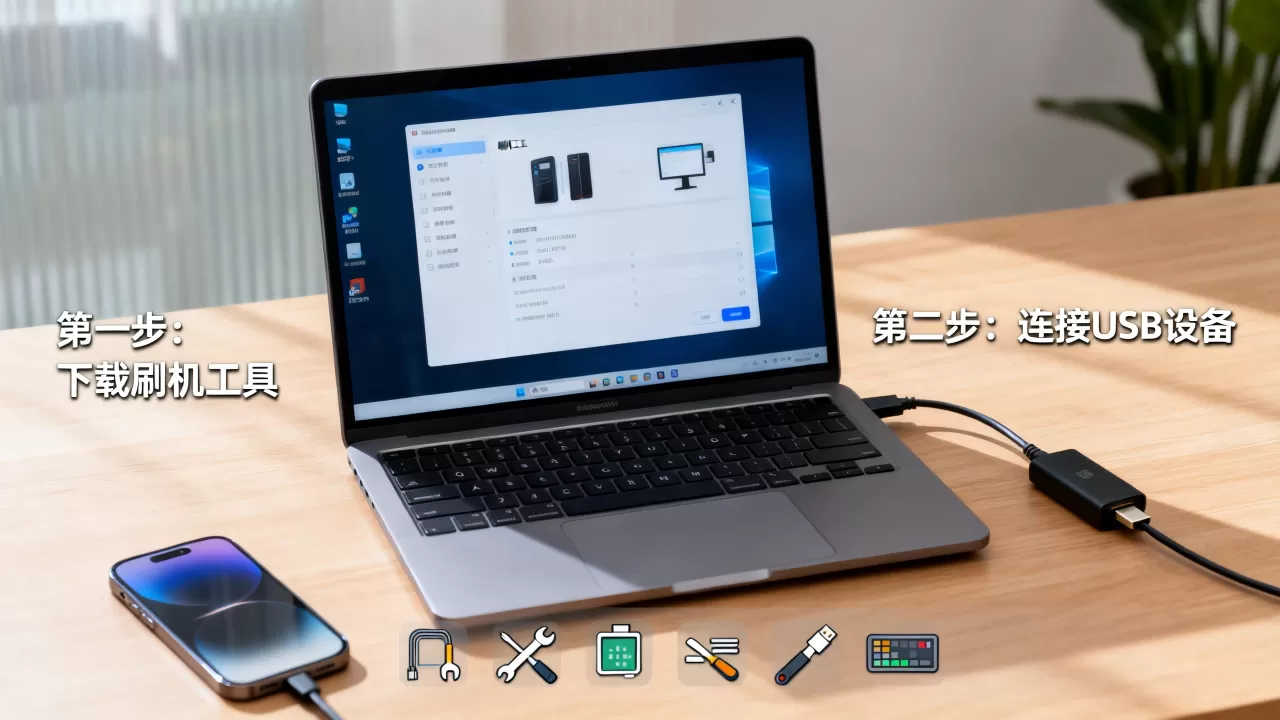
- 第三方工具:如爱思助手等,提供“保留用户资料刷机”选项,这在系统轻微故障时非常有用,但并非100%成功,且存在隐私泄露风险。
值得注意的是,苹果设备通常不需要像安卓那样频繁刷机,除非遇到无法进入系统的严重错误。
电脑刷机实操步骤详解
以最常见的安卓手机通过电脑进行官方线刷为例,这一过程需要精确的步骤配合。
第一步:安装驱动与准备环境
电脑必须正确识别手机,这是通信的基础。
- 下载并安装手机品牌对应的官方驱动包(如三星的Samsung USB Driver,华为的HiSuite驱动)。
- 在电脑上解压刷机工具包,确保路径中不包含中文或特殊字符,例如使用
D:\Flash\而非D:\我的文件\刷机\。
第二步:进入刷机模式
不同品牌进入模式的方法不同,这是最容易出错的一环。
- Fastboot模式:通常关机后,同时按住“音量减”+“电源键”进入。
- Recovery模式:关机后,同时按住“音量加”+“电源键”进入。
- Odin模式(三星):关机后,按住“音量加”+“音量减”+“电源键”连接电脑。
第三步:执行刷机命令
以小米Fastboot为例,具体操作如下:
- 将手机通过数据线连接电脑,确认电脑设备管理器中显示为“Android Bootloader Interface”。
- 打开MiFlash工具,点击“选择”按钮,指向解压后的固件文件夹。
- 在下方选择“清除所有数据”(Clean All),切勿选择“保留用户数据”,除非你明确知道自己在做什么。
- 点击“刷机”,等待进度条走完,过程中严禁断开数据线或重启电脑。
刷机后的常见问题与解决
刷机完成并不意味着万事大吉,后续的设置和故障排除同样重要。
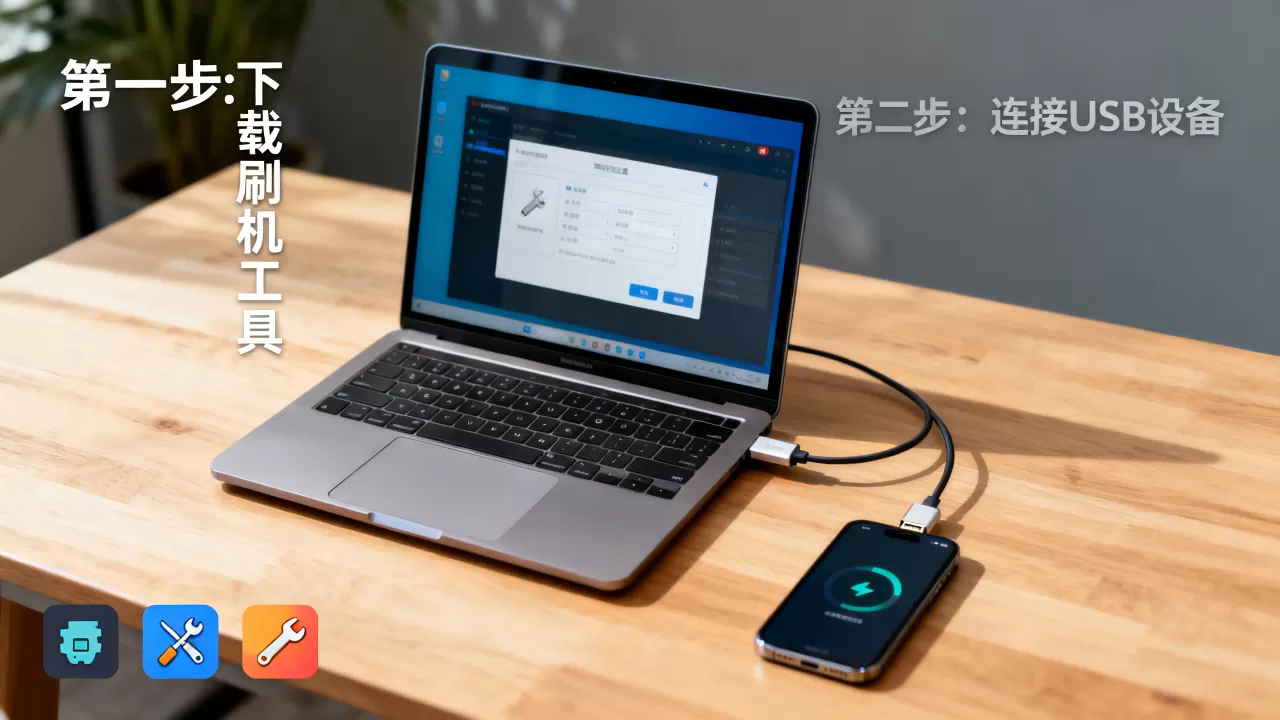
如果刷机后手机长时间停留在品牌Logo界面,通常是系统引导文件损坏。
- 强制重启:长按电源键10-15秒,强制断电重启。
- 双清操作:进入Recovery模式,执行“Wipe Data/Factory Reset”和“Wipe Cache Partition”,清除缓存和数据分区后重新引导。
信号与基带问题
部分第三方ROM或刷错版本的固件会导致基带信息丢失,表现为无服务或IMEI码显示为0。
- 检查固件匹配:确认刷入的固件版本与手机型号、地区版本完全一致。
- 重新刷入官方包:使用官方工具重新刷入完整的官方固件,通常能恢复基带信息。
应用闪退与兼容性
刷机后,部分App可能因系统架构变化或权限问题无法运行。
- 清除缓存:在设置中找到应用管理,清除相关App的缓存和数据。
- 重装App:卸载后从官方应用商店重新下载安装。
电脑刷机常见疑问解答
电脑刷机会破坏手机硬件吗?
只要严格按照官方教程操作,使用正规固件,刷机软件本身不会物理损坏硬件,风险主要来自于操作失误,如电压不稳导致主板烧毁,或误刷不兼容固件导致系统无法启动,但这属于软件层面的“变砖”,通常可通过专业设备救回,极少造成永久性硬件报废。
刷机后手机保修还有效吗?
这取决于品牌政策和是否解锁了Bootloader,对于大多数安卓厂商,一旦解锁Bootloader,官方将不再提供免费保修服务,即使刷回官方系统,解锁记录仍保留在底层,苹果设备若通过非官方渠道刷机,可能影响Apple Care+服务,建议在刷机前查阅品牌官方的保修条款,或咨询当地售后网点。
电脑刷机需要多长时间?
刷机时间取决于固件大小、电脑读写速度及USB接口版本,官方固件在2GB-5GB之间,使用USB 3.0接口,整个过程通常在10-20分钟内完成,若超过30分钟进度条无变化,可能已卡死,此时需强制重启并重新尝试,切勿盲目等待。


