

索尼z1如何刷机

索尼Z1刷机需先解锁Bootloader,通过Fastboot模式刷入官方或第三方固件,核心步骤包括备份数据、下载对应型号固件包、使用FlashTool等工具进行线刷,操作前务必确认设备IMEI与固件版本完全匹配。
刷机前的关键准备与风险认知
在动手之前,必须明确一个行业共识:刷机本质上是修改底层系统指令,一旦操作失误,设备可能变砖,业内专家指出,索尼设备的解锁机制相对封闭,因此准备工作比操作本身更为重要。

数据备份的不可替代性
索尼Z1作为一款经典机型,其内部存储往往承载着大量用户记忆,解锁Bootloader会强制清除所有用户数据,包括照片、联系人和应用设置。
- 云同步:确保索尼账号、Google账号已同步最新数据。
- 本地备份:使用第三方备份工具(如Titanium Backup,需Root权限)或系统自带备份功能,将重要文件导出至电脑或SD卡。
- 应用列表:记录已安装应用清单,以便刷机后快速恢复。
工具链与环境搭建
工欲善其事,必先利其器,你需要准备以下核心组件:
- 驱动程序:安装Sony USB Driver,确保电脑能识别Z1的Fastboot和Download模式。
- 刷机工具:推荐使用FlashTool(PC版),这是索尼官方社区广泛认可的线刷工具,支持OTA和FTF固件包。
- 固件包:从XDA Developers论坛或可靠镜像站下载对应地区版本(如C6902、C6903等)的FTF固件。
- 数据线:使用原装或高质量USB 2.0数据线,避免使用Hub扩展。
索尼z1如何刷机完整操作流程
这是用户最关心的核心环节,整个过程分为解锁、刷入、重启三个阶段,每个步骤都需严格遵循顺序。
第一步:解锁Bootloader
解锁是刷机的前提,索尼通过官方渠道提供解锁服务,但会清除数据。
- 获取解锁码:访问索尼官方开发者网站,登录账号,输入Z1的IMEI号(拨号盘输入*#06#获取)。
- 等待审核:官方通常在24-72小时内通过邮件发送解锁码。
- 执行解锁
: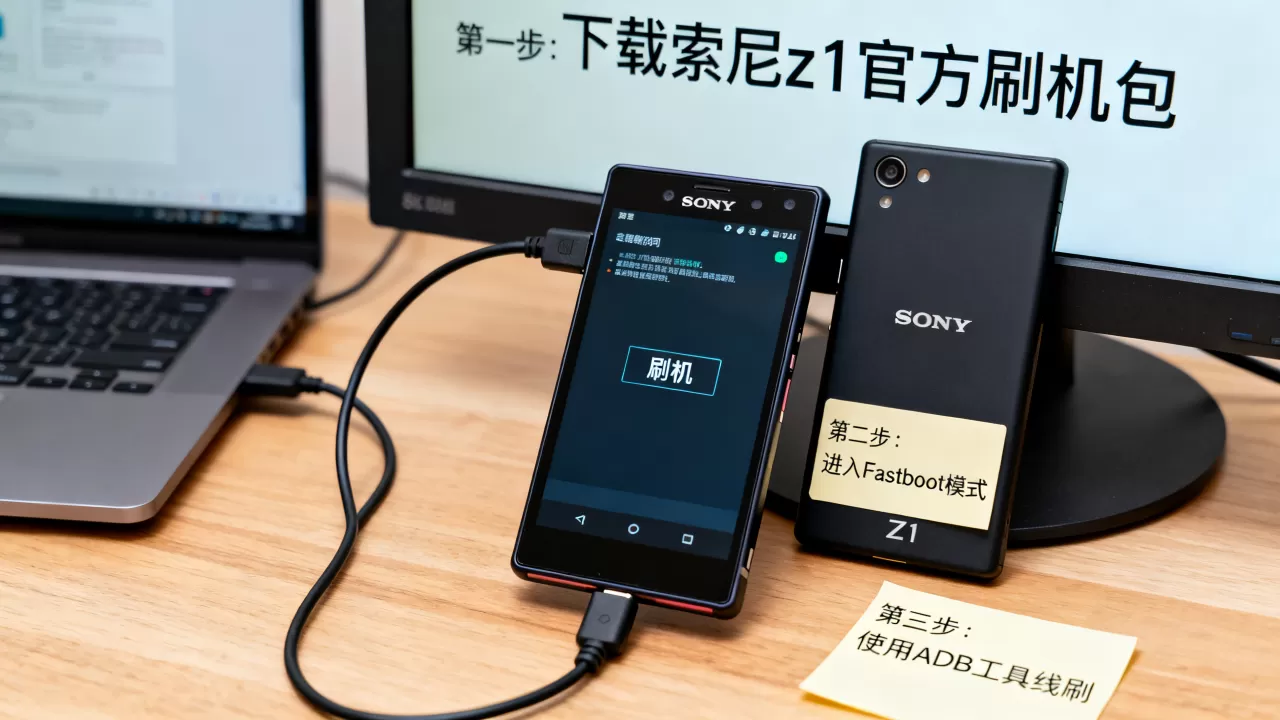
- 进入设置 > 关于手机 > 更多,找到“解锁Bootloader”选项。
- 输入收到的解锁码。
- 确认警告信息,设备将自动重启并清除数据。
第二步:进入Fastboot模式
解锁后,设备进入Fastboot模式,此时屏幕显示黄色三角形警告标志。
- 关机:确保设备完全关闭。
- 按键组合:按住“音量减”键,同时插入USB数据线连接电脑。
- 确认模式:屏幕显示Fastboot界面,电脑端设备管理器应识别为“Android Bootloader Interface”。
第三步:使用FlashTool刷入固件
这是技术含量最高的部分,需精确匹配设备型号。
- 加载固件:打开FlashTool,点击“刷机”按钮,选择下载的FTF固件文件。
- 识别设备:工具会自动识别连接的Z1型号,若显示“Unknown Device”,需检查驱动安装。
- 设置选项:
- 勾选“Flashlog”以便查看日志。
- 勾选“Clean data”以彻底清除旧分区(可选,但推荐)。
- 关键步骤:确保“Flashmode”设置为“Flash”。
- 开始刷机:点击“Flash”按钮,进度条开始走动,期间切勿断开数据线。
- 完成重启:刷机成功后,设备自动重启,首次启动可能耗时5-10分钟,属正常现象。
常见问题与故障排除
刷机过程中常遇到各类异常,以下是基于大量用户反馈的解决方案。
设备无法识别或驱动冲突
- 现象:FlashTool显示“No Device Connected”或设备管理器出现黄色感叹号。
- 解决:
- 卸载现有Sony USB Driver,重新安装最新版。
- 尝试更换USB端口,优先使用主板后置USB 2.0接口。
- 在设备管理器中手动更新驱动,指向Sony驱动安装目录。
刷机后无法开机或卡在Logo
- 现象:设备重启后无限循环索尼Logo。
- 解决:
- 尝试强制重启:长按电源键10-15秒。
进入Recovery模式清除缓存:关机后按住“音量加”+“电源键”,选择“Wipe Cache Partition”。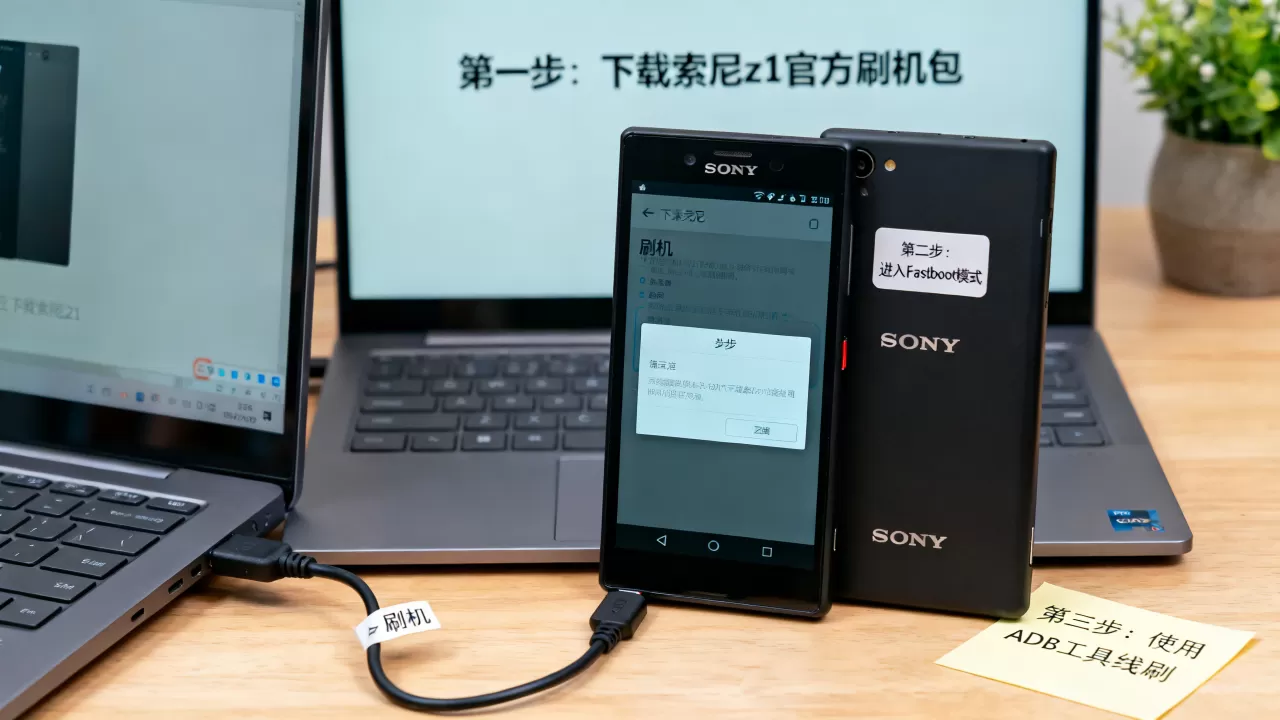
- 若仍无效,需重新刷入官方稳定版固件,确保固件版本与硬件型号完全一致。
信号丢失或IMEI变0
- 现象:刷机后无信号,IMEI显示00000000000000。
- 原因:Baseband(基带)分区未正确刷入或损坏。
- 解决:
- 重新刷入包含完整Baseband的官方固件。
- 若仍无法解决,可能需要通过专业维修工具重写NVRAM分区,普通用户建议寻求专业协助。
刷机后的优化与注意事项
刷机完成并非终点,后续的优化能显著提升使用体验。
系统稳定性调整
- 更新应用:进入应用商店,更新所有预装应用至最新版本。
- 关闭多余服务:根据需求关闭Google Play Services等后台服务,以节省电量。
- 安装Magisk(如需Root):若需Root权限,可刷入Magisk APK,避免直接修改系统分区,便于后续管理。
性能与续航平衡
- CPU调度:使用性能管理工具,根据场景切换性能模式。
- 屏幕刷新率:Z1支持60Hz刷新率,确保设置正确,避免异常耗电。
- 后台限制:限制非关键应用的后台活动,延长待机时间。
索尼z1刷机与官方升级对比分析
对于犹豫是否刷机的用户,对比官方升级与手动刷机有助于决策。
| 对比维度 | 官方OTA升级 | 手动刷机(FlashTool) |
|---|---|---|
| 操作难度 | 低,一键完成 | 高,需电脑及专业知识 |
| 数据风险 | 低,通常保留数据 | 高,解锁必清数据 |
| 系统纯净度
|
可能保留运营商定制软件 | 可刷入纯净版或第三方ROM |
| 功能扩展 | 仅获得官方新功能 | 可Root、刷Recovery、自定义内核 |
| 保修影响 | 无影响 | 解锁后官方保修可能失效 |
何时选择刷机?
- 官方停止支持:当Z1不再接收安全补丁或系统更新时,刷机可延续设备生命周期。
- 性能瓶颈:官方系统臃肿,刷机可精简系统,提升流畅度。
- 功能需求:需要Root权限以使用特定应用或进行深度定制。
何时保持官方系统?
- 稳定性优先:对系统稳定性要求极高,不愿承担变砖风险。
- 保修期内:设备仍在保修期,且无Root或定制需求。
- 日常使用:仅用于基本通讯和娱乐,无需高级功能。
Q&A:关于索尼z1如何刷机的常见疑问
索尼z1刷机后保修还有效吗?
解锁Bootloader后,索尼官方通常不再提供免费保修服务,因为解锁状态可通过软件检测,若设备出现硬件故障,官方维修点可能会拒绝免费维修,或要求收取检测费,部分第三方维修店提供保修范围内的刷机服务,但风险由用户承担。
刷机失败变砖了怎么办?
若设备进入“白屏”或“黑屏”且无法识别,可尝试使用Sony的Emergency Flash Tool进行紧急刷机,该工具可通过短接主板测试点进入9008模式,强制写入底层固件,若此方法无效,可能需要更换主板或寻求专业硬件维修。
索尼z1刷机后信号不好如何解决?
信号问题多因基带分区未正确刷入或运营商配置错误,首先确认刷入的固件版本与SIM卡运营商匹配,若仍无信号,尝试重置网络设置:设置 > 备份与重置 > 重置网络设置,若问题持续,可能是天线或射频模块硬件故障,需专业检测。


