

iphone已停用60分钟,iphone已停用60分钟怎么办

iPhone显示“已停用60分钟”是因为连续输错密码触发了安全锁定机制,此时只需耐心等待倒计时结束或连接电脑强制恢复即可解锁,无需担心数据永久丢失。
当你拿起手机,屏幕中央赫然出现那行刺眼的红字或黑底白字,心里难免咯噔一下,这种状态并非硬件故障,而是苹果iOS系统内置的一种自我保护策略,它像一个严厉的保安,在你连续输入错误密码达到一定次数后,强行锁住了大门,对于大多数用户而言,这通常是因为记不清密码、误触键盘或者借给他人使用后未归还权限导致的。


理解iPhone停用机制与安全逻辑
要解决这个问题,首先得明白为什么会出现这种情况,苹果的安全机制设计初衷是为了防止他人暴力破解你的设备,随着iOS版本的迭代,这种保护变得越来越严格。
从临时锁定到永久停用的演变
早期的iOS版本中,错误次数较少时,只会提示“iPhone不可用,请1分钟后重试”,但现在的机制更加复杂,当你连续输错密码,系统会依次显示“1分钟”、“5分钟”、“15分钟”,直到最后显示“iPhone已停用”。
为什么是60分钟?
这个时间并非固定不变,它取决于你之前的错误尝试次数,如果是从“15分钟”锁定后继续输错,就会进入更长的锁定周期,对于较新的iPhone型号,如果尝试次数过多,甚至可能直接显示“iPhone已停用,请连接电脑”,这意味着本地解锁通道已关闭,必须通过外部手段介入。
业内专家指出,这种阶梯式的锁定策略旨在平衡用户体验与安全性,它给了用户冷静和回忆密码的时间,同时也增加了黑客暴力破解的时间成本。
无需电脑的快速解锁方案
如果你只是暂时被锁定,且记得密码,或者愿意等待,那么最简单的方法就是“时间换空间”。
等待倒计时结束
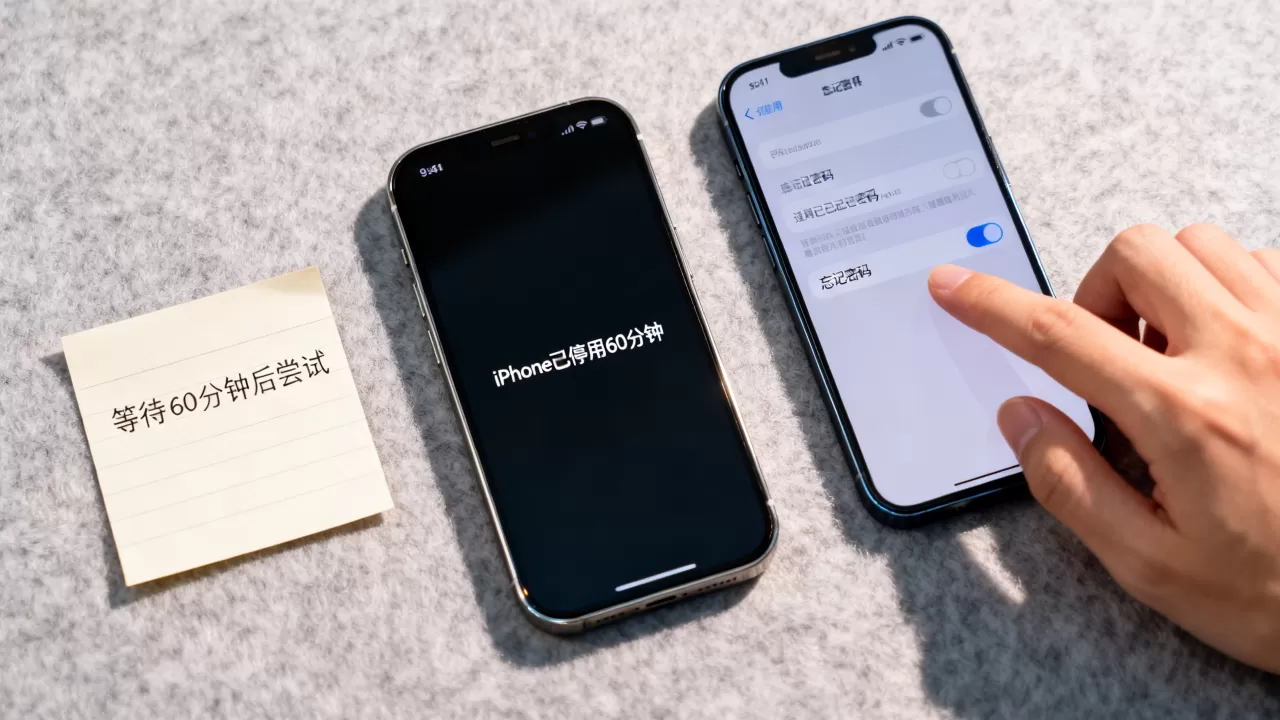
这是最安全、对数据零风险的方法,屏幕下方通常会显示一个倒计时器。
- 保持屏幕常亮:不要手动锁屏,确保倒计时正常进行。
- 输入正确密码:倒计时归零后,屏幕会出现“输入iPhone密码”或“抹掉iPhone”的选项。
- 谨慎操作:如果此时输入正确密码,手机将正常解锁,数据完好无损,如果再次输错,锁定时间可能会急剧增加,甚至触发“连接电脑”提示。
利用“抹掉iPhone”功能
在较新的iOS版本(iOS 15.2及以上)中,如果手机连接了Wi-Fi,且在锁定界面看到了“抹掉iPhone”选项,你可以选择此路径。
操作前提
- 手机必须已连接到互联网。
- 你必须知道Apple ID的密码。
执行步骤
- 点击“抹掉iPhone”。
- 再次点击确认。
- 输入Apple ID密码以关闭“查找我的iPhone”。
- 手机将自动重启并恢复出厂设置。
这种方法虽然能迅速解除锁定,但代价是所有本地数据将被清除,如果你之前开启了iCloud备份,后续可以通过备份恢复大部分数据。
强制恢复:连接电脑的标准流程
当屏幕提示“iPhone已停用,请连接电脑”,或者你没有网络条件时,必须使用电脑进行强制恢复,这是解决顽固锁定的终极手段,也是许多用户寻找iphone已停用怎么解锁时的核心需求。
准备工作
在开始之前,请确保你拥有以下物品:
- 一台Windows电脑(安装最新版iTunes)或Mac电脑(macOS Catalina及以上)。
- 一根原装或MFi认证的数据线。
- 稳定的电源环境。
进入恢复模式的具体操作
不同型号的iPhone进入恢复模式的方法略有不同,操作必须精准。
iPhone 8及更新机型(包括iPhone SE 2/3代)
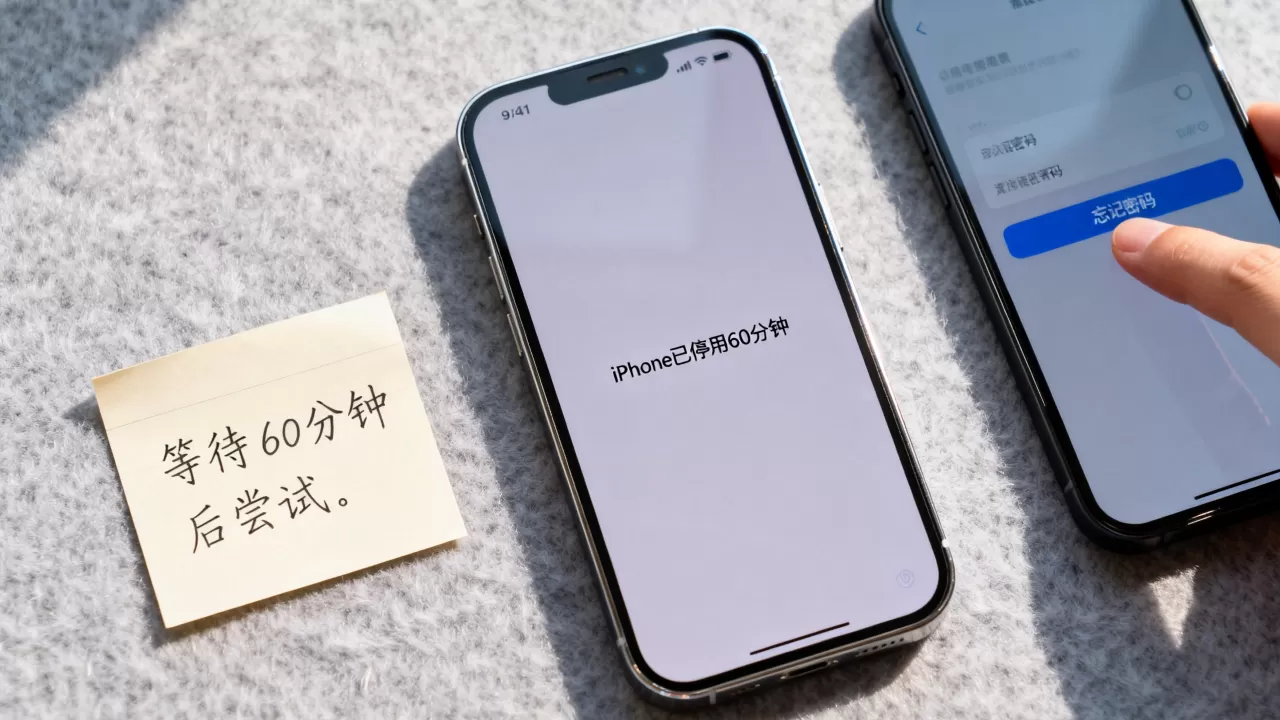
- 快速按下并释放音量加键。
- 快速按下并释放音量减键。
- 长按侧边按钮(电源键),直到看到恢复模式屏幕(电脑图标和数据线)再松手,切勿在出现Apple Logo时松手。
iPhone 7 / 7 Plus
- 同时长按音量减键和侧边按钮。
- 持续按住,直到看到恢复模式屏幕。
iPhone 6s及更早机型
- 同时长按Home键和顶部/侧边按钮。
- 持续按住,直到看到恢复模式屏幕。
在电脑上执行恢复
当手机进入恢复模式并连接电脑后,电脑上的iTunes或Finder会弹出一个窗口,提示检测到处于恢复模式的iPhone。
关键选择
此时会出现两个选项:“更新”和“恢复”。
- 选择“更新”:电脑会尝试重新安装iOS系统,但不会删除数据,如果系统文件损坏不严重,这可能成功解锁且保留数据,建议优先尝试此项。
- 选择“恢复”:电脑会下载完整的iOS固件并抹掉所有数据,将手机恢复到出厂状态,这是确保解锁成功的方案,但数据丢失风险极高。
行业共识认为,大多数情况下,选择“恢复”是解决“已停用”问题的唯一可靠途径,尤其是当用户无法回忆密码时。
解锁后的数据恢复与预防
成功解锁只是第一步,如何找回数据以及如何避免再次陷入困境,才是用户真正关心的痛点。
数据恢复路径
如果选择了“恢复”或“抹掉iPhone”,你的本地数据已不复存在,唯一的希望在于备份。
- iCloud备份:在重新激活手机时,选择“从iCloud备份恢复”,确保登录正确的Apple ID,并选择最新的备份文件。
- iTunes/Finder备份:如果你曾在电脑上备份过,可以在恢复过程中选择“从备份恢复”,并指定对应的电脑备份文件。
据统计,相当一部分用户并未开启自动备份,这导致数据永久丢失,定期手动备份是数字时代的基本素养。
如何避免再次被停用
为了防止未来再次出现iphone已停用怎么解决的尴尬局面,建议采取以下措施:
设置面容ID或触控ID
生物识别解锁不仅速度快,而且避免了输入密码的错误风险,在“设置”>“面容ID与密码”中,确保生物识别功能正常启用,并设置备用密码。
使用复杂的但易记的密码
避免使用生日、连续数字等简单密码,但也别设置过于复杂导致自己遗忘,可以尝试使用“密码短语”,如“我爱吃苹果2026!”,既安全又易记。
开启“查找我的iPhone”
这不仅有助于防盗,还能在必要时通过iCloud.com远程抹掉设备或锁定设备,提供额外的管理手段。
常见疑问解答
iphone已停用60分钟还能强制解锁吗?
可以,虽然显示60分钟,但如果在此期间连续输错密码,锁定时间会指数级增长,最终强制要求连接电脑,若不想等待,可直接进入恢复模式,通过电脑抹掉数据来立即解锁,但需注意数据不可逆丢失。
iphone已停用多久会变永久?
并没有绝对的“永久”停用时间,但经过多次错误尝试后,系统会要求连接电脑,一旦进入此状态,本地等待解锁的功能将失效,必须通过电脑刷机,若未备份数据,数据将无法通过常规手段找回。
iphone已停用怎么解锁不用电脑?
仅当iOS版本较新(iOS 15.2+)且手机已连接Wi-Fi时,可在锁定界面点击“抹掉iPhone”,通过Apple ID验证后远程擦除数据并解锁,若未连接网络或版本过低,则必须使用电脑进行恢复。


