

联想A305e刷机教程,联想A305e怎么刷机

联想A305e刷机通常通过官方Recovery模式或第三方工具实现,核心风险在于数据丢失与变砖,建议优先尝试官方恢复出厂设置,若需解锁Bootloader则需承担失去保修及系统不稳定的风险。
对于许多持有联想A305e平板电脑的用户而言,设备卡顿、存储空间不足或是想要移除预装软件,往往会让“刷机”成为一个诱人的解决方案,这并非简单的系统重装,而是一次涉及底层引导程序修改的技术操作,业内专家指出,非官方渠道的刷机行为极易导致设备硬件锁死,因此理解其背后的逻辑与风险是第一步,本文将剥离复杂的术语,从实操角度解析这一过程,帮助你做出理性决策。
刷机前的核心风险评估与准备
在动手之前,必须明确“刷机”并非万能药,对于A305e这款较早期的设备,其硬件性能有限,强行刷入高版本系统可能导致严重的兼容性问题。
数据备份的必要性
刷机过程会清除设备内部存储的所有用户数据,包括照片、联系人、应用数据等,一旦操作失误,这些数据将难以恢复。
- 云端同步:确保所有重要联系人和照片已同步至联想账号或第三方云服务。
- 本地拷贝:将SD卡中的文件拷贝至电脑硬盘,这是最稳妥的物理备份方式。
- 应用列表记录:截图记录已安装的应用及其登录状态,以便刷机后重新配置。
电量与连接稳定性
刷机过程中断电是导致“变砖”的主要原因之一。
- 电量要求:确保设备电量高于50%,最好连接充电器进行操作。
- 数据线质量:使用原装或高质量的数据线,劣质线材在传输大量数据时容易中断。
- 电脑环境:确保电脑USB接口供电稳定,并提前安装好必要的驱动程序。
官方恢复与第三方刷机的路径对比
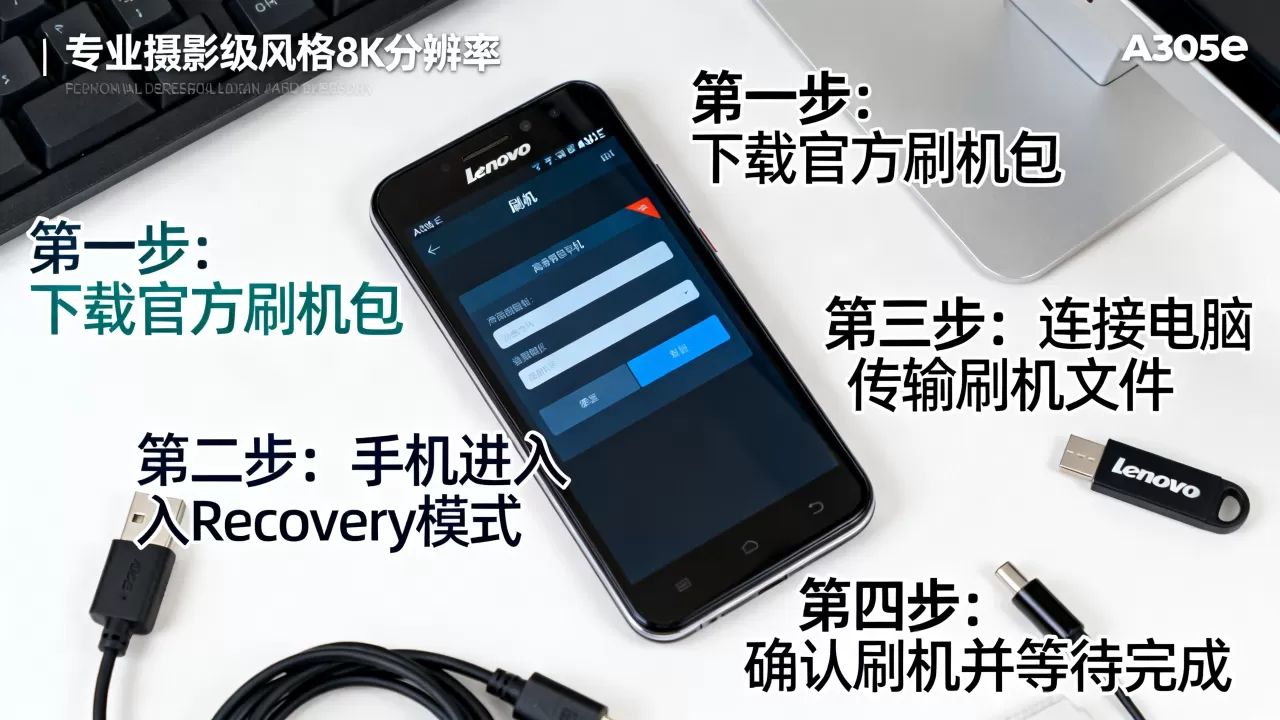
针对联想A305e,存在两种主要的系统重置路径:官方Recovery恢复和通过电脑工具进行的深度刷机,两者在操作难度、风险等级及效果上存在显著差异。
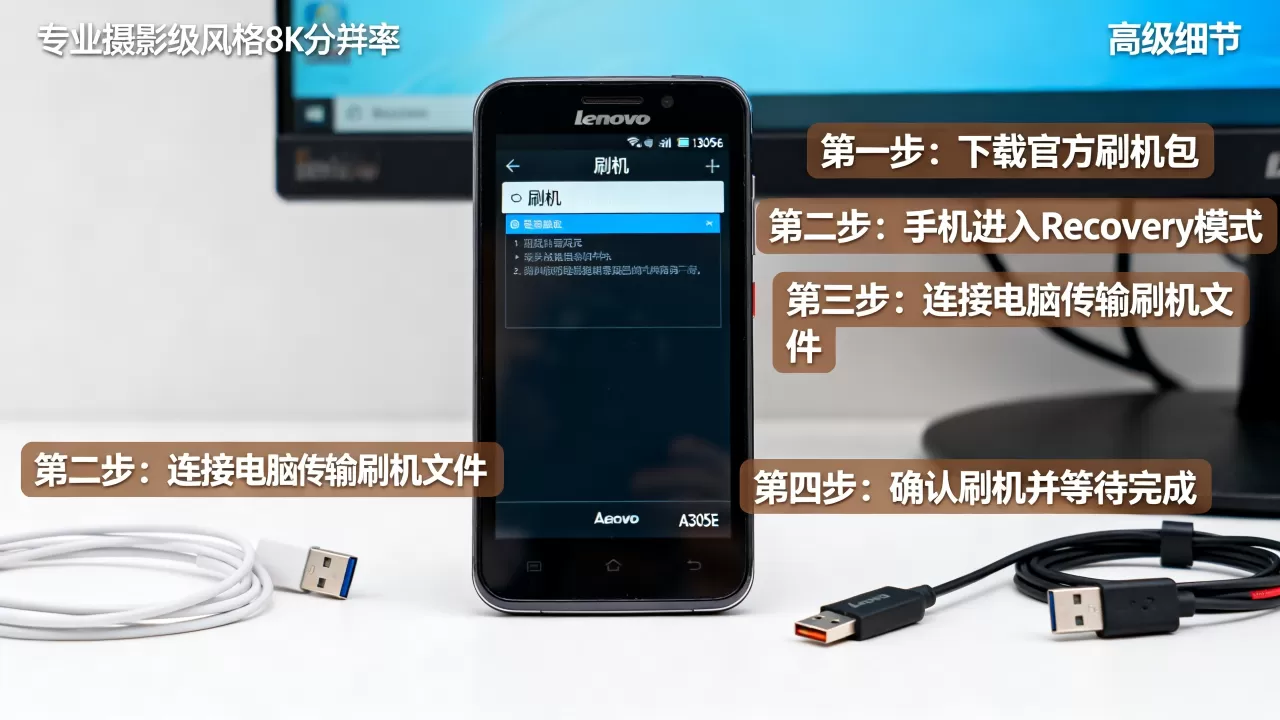
官方Recovery模式:最安全的尝试
这是官方提供的系统修复机制,适用于解决系统卡顿、应用崩溃等软件问题,但无法解锁Bootloader或更换非官方ROM。
- 进入Recovery模式:
- 关闭设备。
- 同时按住音量减键和电源键,直到出现联想Logo或Recovery菜单。
- 使用音量键移动光标,电源键确认。
- 执行双清操作:
- 选择Wipe data/factory reset(清除数据/恢复出厂设置)。
- 选择Wipe cache partition(清除缓存分区)。
- 确认操作后,等待进度条完成,选择Reboot system now重启。
此方法不会改变系统版本,但能显著提升运行流畅度,是解决日常卡顿的首选方案。
第三方工具刷机:解锁与定制
若官方恢复无效,或用户希望获取更高权限,则需借助第三方工具,对于联想A305e,常见的方案包括使用联想官方刷机工具(如Lenovo Flash Tool)或基于Android通用协议的Fastboot模式。
- 解锁Bootloader:这是刷入第三方ROM的前提,联想对Bootloader解锁限制较严,A305e可能已停止官方解锁支持,需寻找社区提供的解锁码或漏洞工具。
- 刷入Recovery:如TWRP(Team Win Recovery Project),提供图形化界面,便于备份和刷入ZIP包。
- 刷入ROM包:下载针对A305e编译的第三方ROM(如LineageOS的旧版本或定制版),通过TWRP进行安装。
操作路径详解
使用Fastboot模式进行底层刷写的步骤如下:
- 进入Fastboot模式:关机后,同时按住音量加键和电源键。
- 连接电脑,打开命令提示符(CMD)。
- 输入fastboot devices确认设备已识别。
- 执行刷写命令,例如
fastboot flash boot boot.img(具体文件名需根据ROM包内容调整)。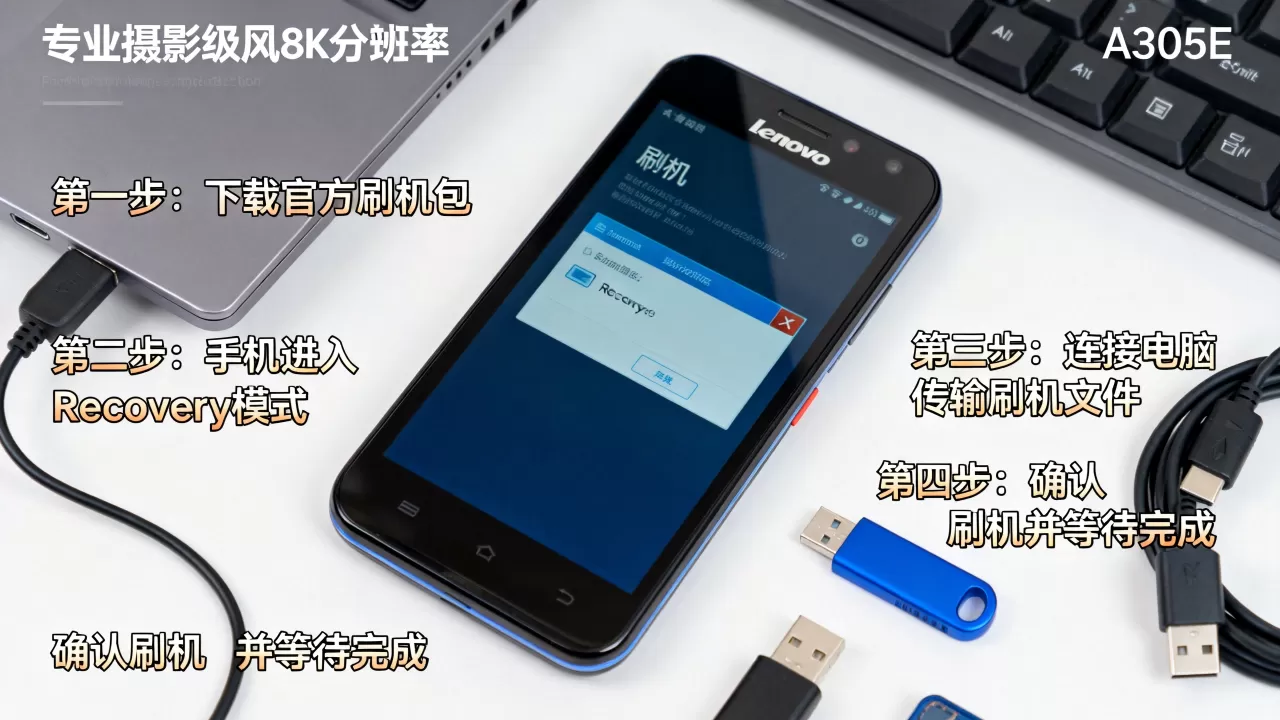
- 完成后输入fastboot reboot重启设备。
注意:不同版本的ROM包结构不同,务必仔细阅读ROM发布页的说明文档,错误的刷写顺序会导致无法开机。
常见误区与故障排除指南
在刷机实践中,许多用户因忽视细节而陷入困境,以下是针对A305e常见问题的分析与解决策略。
设备卡在开机Logo(Bootloop)
这是刷机失败最常见的症状,通常由ROM不兼容或刷写不完整引起。
- 强制重启:长按电源键10秒以上,强制断电重启。
- 再次双清:进入Recovery模式,再次执行Wipe data和Wipe cache,有时残留数据会导致冲突。
- 重新刷写:若上述无效,需重新下载ROM包,确保文件完整性,并重新执行刷写流程。
无法识别设备(驱动问题)
电脑无法识别A305e在Fastboot或Recovery模式下,通常是驱动程序缺失。
- 安装联想驱动:下载并安装联想官方USB驱动程序。
- 更换USB端口:尝试使用电脑后置USB 2.0接口,避免使用USB 3.0接口带来的兼容性问题。
- 检查数据线:排除数据线仅支持充电不支持数据传输的可能。
刷机后无信号或无法联网
A305e部分版本为Wi-Fi版,无基带芯片,若为全网通版本,刷机后出现无信号,可能是基带数据分区损坏。
- 检查IMEI码:在Recovery模式下查看IMEI码是否显示正常。
- 刷入完整包:部分精简版ROM可能移除了基带驱动,建议刷入完整官方ROM以恢复基带功能。
关于刷机成本与收益的理性考量
对于联想A305e这类老旧设备,刷机是否值得?这需要从时间成本、经济成本及使用体验三个维度进行评估。
时间与技术门槛
刷机过程并非一键完成,从下载包、解锁、刷写到后续配置,熟练用户需耗时
经济成本分析
- 直接费用:大部分刷机工具免费,但部分解锁服务或购买ROM可能涉及小额费用。
- 潜在风险成本:若导致设备永久损坏,维修费用可能超过设备残值,据行业共识认为,老旧设备的维修性价比极低,通常建议直接更换。
体验提升的实际效果
- 流畅度:刷入轻量级ROM可显著提升响应速度,但受限于A305e的硬件性能,提升幅度有限,无法达到新设备的体验。
- 功能扩展:可获得Root权限,安装Xposed框架等高级应用,满足特定需求。
- 稳定性:第三方ROM可能存在Bug,导致耗电增加、发热或功能缺失,需权衡利弊。
lenovo a305e 刷机教程常见问题解答
联想A305e刷机后保修是否失效?
是的,一旦解锁Bootloader或刷入非官方ROM,官方保修服务将自动终止,即使重新刷回官方固件,部分品牌仍会通过检测Bootloader状态来判断是否享受保修,在保修期内的设备不建议进行深度刷机。
刷机能否彻底解决联想A305e卡顿问题?
刷机可以解决由软件冲突、缓存堆积或系统臃肿引起的卡顿,但无法突破硬件性能瓶颈,若设备因电池老化、闪存读写速度下降或处理器过热导致的卡顿,刷机效果微乎其微,多数情况下,硬件老化是主要因素,此时更换新设备是更优选择。
刷入第三方ROM后如何恢复官方系统?
恢复官方系统需下载对应版本的官方固件包,并使用联想官方刷机工具(如Lenovo Flash Tool)进行线刷,操作时需进入Fastboot模式,加载官方固件文件,执行刷写命令,务必确保固件版本与设备硬件版本完全匹配,否则可能导致无法开机或功能异常。


