

iphone6s动态壁纸怎么设置,iphone6s动态壁纸设置教程

iPhone 6s 设置动态壁纸的核心在于利用“实况照片”(Live Photo)功能,通过长按锁屏界面触发动态效果,无需下载第三方应用即可实现。
尽管 iPhone 6s 发布于 2015 年,但其搭载的 A9 芯片和 iOS 系统对 Live Photo 的支持依然完善,对于许多希望让旧设备焕发新生,或者寻找高性价比iPhone 6s 动态壁纸免费获取方案的用户来说,掌握这一原生功能是最高效的选择,这种方法不仅节省存储空间,还能避免安装含有广告或隐私风险的第三方软件。
理解实况照片与动态壁纸的关系
在深入操作步骤之前,我们需要厘清一个概念:iOS 系统原生并不支持将 GIF 或视频直接设置为锁屏动态壁纸,而是通过“实况照片”来实现这一效果,实况照片是一种结合了静态图像和短视频的格式,时长通常为 3 秒。
为什么选择实况照片而非视频
很多用户尝试将 MP4 视频设为壁纸,但系统会提示不支持,这是因为 iOS 的锁屏机制与主屏幕不同,主屏幕支持简单的动画,而锁屏需要更快的响应速度和更低的功耗,Live Photo 经过系统优化,能够在不显著增加电池消耗的前提下,提供流畅的动态体验。
业内专家指出,Live Photo 在锁屏上的渲染效率远高于视频文件,这是苹果在底层代码层面做出的权衡,将视频转换为 Live Photo 是解决这一问题的关键路径。
动态壁纸与静态壁纸的性能对比
| 特性 | 静态壁纸 | 实况照片(动态)壁纸 |
|---|---|---|
| 视觉体验 | 固定画面,无变化 | 长按触发 3 秒动态,松手恢复静止 |
| 电池消耗 | 极低,几乎无影响 | 轻微增加,因需处理传感器数据 |
| 存储占用 | 小(KB 级别) | 中等(MB 级别,1-5MB) |
| 设置难度 | 简单,直接选择图片 | 需先将视频转为 Live Photo |
从表中可以看出,虽然动态壁纸会带来微小的性能开销,但对于 iPhone 6s 这种日常使用场景而言,这种差异几乎可以忽略不计。
实操步骤:如何设置 iPhone 6s 动态壁纸
设置过程分为两个主要阶段:准备素材和系统设置,如果你已经拥有 Live Photo 格式的图片,可以直接进入第二阶段。
第一阶段:获取或制作 Live Photo
对于大多数用户来说,难点在于如何将普通的视频或 GIF 动图转换为 Live Photo,这里有几种常见的方法。
使用自带“照片”应用录制
这是最原生、最安全的方法。
- 打开相机应用,切换到“照片”模式。
- 找到屏幕右上角的“实况”图标(三个同心圆),确保其处于黄色激活状态。
- 对准你想作为壁纸的场景,按下快门。
- 拍摄后,立即按住快门按钮录制 3 秒,或点击“实况”图标旁的箭头,选择“录制实况照片”来录制一段视频。
- 在相册中找到这张照片,点击“分享”,选择“存储为实况照片”(如果原图不是)。
使用第三方转换工具
如果你在网上下载了 GIF 动图,或者有一段 MP4 视频,可以使用如“intoLive”、“GIF to Live Photo”等应用,这些应用大多提供基础免费功能,足以满足iPhone 6s 动态壁纸设置教程中的需求。
- 导入视频或 GIF。
- 调整时长,确保不超过 3 秒(iOS 锁屏限制)。
- 导出为 Live Photo 并保存到系统相册。
第二阶段:在系统中应用壁纸
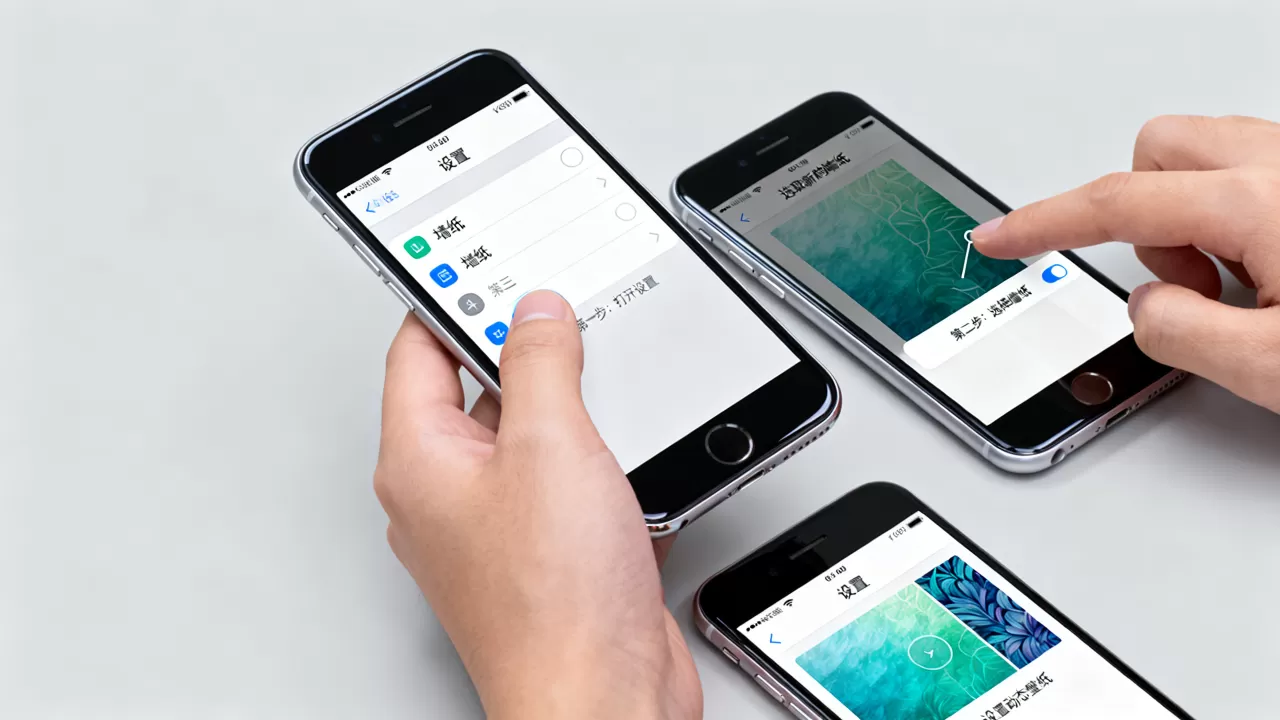
素材准备好后,设置过程非常简单,但有一个容易被忽视的细节:必须同时设置锁屏和主屏幕,或者仅设置锁屏,具体取决于你的 iOS 版本和偏好。
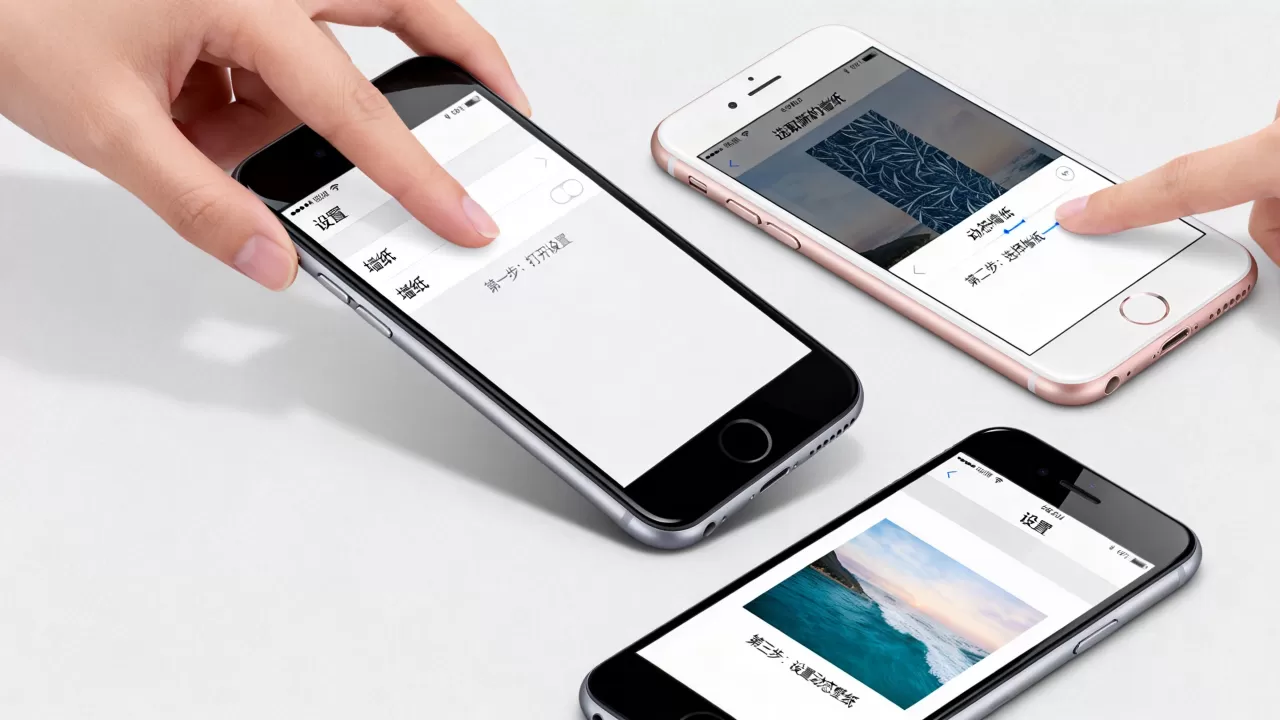
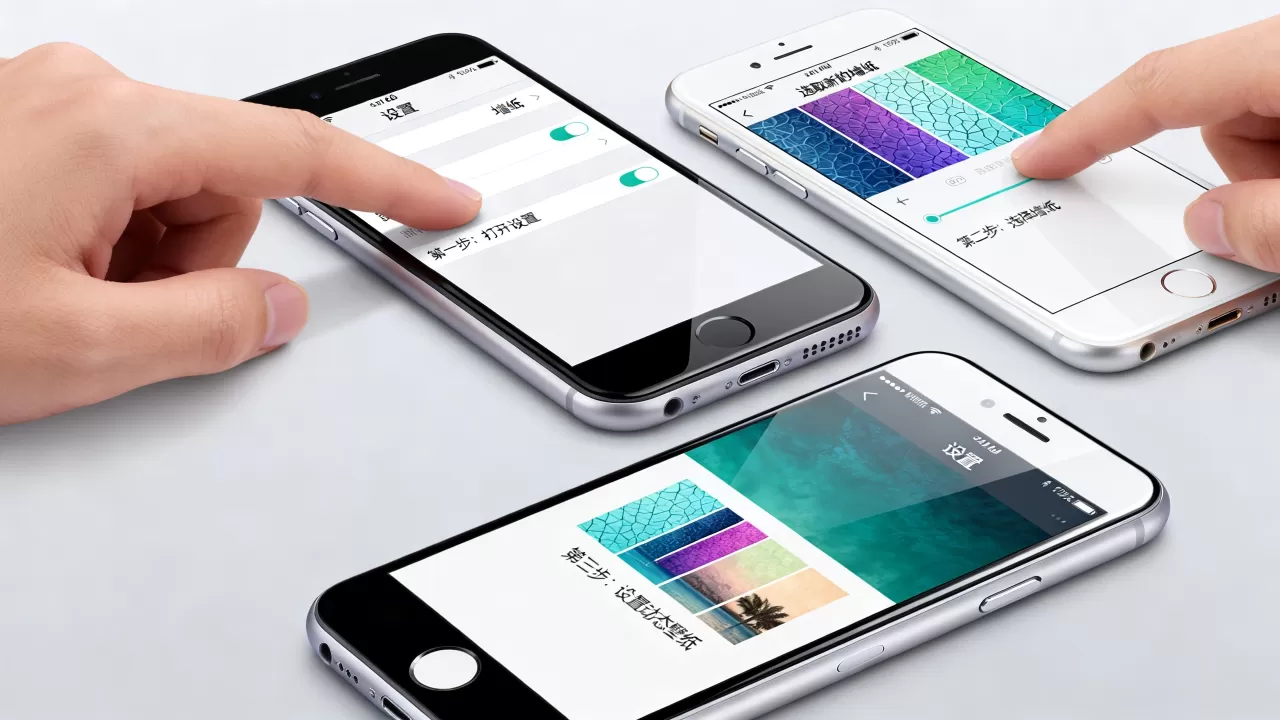
- 打开“设置”,点击“墙纸”。
- 选择“新增墙纸”,然后点击“照片”选项卡。
- 浏览你的相册,找到刚才保存的 Live Photo。
- 点击该照片,你会看到右下角有一个“实况”图标,确保它是亮起的。
- 点击“设置”或“添加到墙纸”。
- 关键步骤:在预览界面,长按屏幕任意位置,图片应该会动起来,如果没动,检查是否开启了“允许动态效果”。
- 点击“添加”或“设为墙纸对”。
常见问题与故障排除
即使按照步骤操作,部分用户仍可能遇到动态效果不显示的问题,这通常与系统设置或素材格式有关。
动态效果不显示怎么办?
检查“设置” > “辅助功能” > “动态效果”,确保“减弱动态效果”未开启,如果开启了此选项,系统会禁用大部分动画,包括 Live Photo 的动态效果。
确认壁纸是否成功应用,有些用户只设置了主屏幕壁纸,而 Live Photo 的动态效果主要在锁屏界面触发,请确保在“墙纸”设置中,选择了“自定义”并将 Live Photo 应用到了锁屏界面。
如何获取高质量的动态壁纸素材?
除了自己拍摄,互联网上有丰富的资源,搜索时,建议使用iPhone 6s 动态壁纸高清推荐作为关键词,可以找到大量经过压缩优化、适合小屏幕显示的图片。
需要注意的是,避免从不明来源下载所谓的“破解版”壁纸应用,这些应用往往捆绑恶意软件,不仅消耗电量,还可能泄露隐私,推荐使用 Pinterest、Instagram 或专门的壁纸网站,直接保存 Live Photo 格式的图片。
进阶技巧:个性化你的动态体验
iPhone 6s 的屏幕尺寸较小,但动态壁纸依然能带来不错的视觉冲击,为了让效果更佳,你可以尝试以下技巧。
选择高对比度的素材
动态效果在深色背景下更为明显,选择星空、霓虹灯、水流或火焰等具有明显运动轨迹和光影变化的素材,能让锁屏界面更具吸引力,避免选择背景杂乱、主体不突出的照片,否则动态效果会被视觉噪音掩盖。
利用“聚焦”功能
在 iOS 10 及更高版本中,你可以为不同的锁屏页面设置不同的壁纸,你可以将一张静态壁纸用于日常快速解锁,将一张 Live Photo 用于特定心情或场景,通过左右滑动切换锁屏页面,实现动态与静态的灵活切换。
总结与建议
为 iPhone 6s 设置动态壁纸并非难事,核心在于理解 Live Photo 的工作机制,并正确转换素材,通过长按锁屏界面触发动态效果,既保留了 iOS 的简洁性,又增添了个性化色彩。
对于预算有限或希望延长设备使用寿命的用户来说,这种原生解决方案是最优解,它不需要额外的硬件支持,也不影响系统的稳定性。
iPhone 6s 动态壁纸设置常见问题解答
iPhone 6s 支持多少帧率的动态壁纸?
iOS 系统对 Live Photo 的帧率有固定标准,通常为每秒 10 帧左右,这是为了保证在低功耗设备上流畅播放,你无法直接通过设置更改帧率,但可以通过调整视频素材的帧率来间接影响最终效果。
动态壁纸会显著增加耗电吗?
多数情况下,动态壁纸对电池的影响微乎其微,因为动态效果仅在用户长按屏幕时触发,且持续时间很短,相比后台运行的应用程序,锁屏界面的功耗几乎可以忽略不计。
如何将 GIF 转换为 iPhone 6s 可用的动态壁纸?
需先将 GIF 转换为 Live Photo 格式,可使用第三方应用如 intoLive,导入 GIF 后调整时长至 3 秒以内,导出到相册,再按照前述步骤设置为墙纸,直接导入 GIF 无法在锁屏上实现动态效果。


