

云天视v7刷机教程,云天视v7刷机教程

云天视v7刷机操作的核心在于通过专用工具重写底层固件以解锁功能或修复系统故障,建议用户在备份数据后使用官方或经过验证的第三方固件包,并严格遵循断电保护流程以确保设备稳定运行。
对于许多拥有云天视v7机顶盒的用户来说,刷机往往被视为一种“进阶玩法”,这不仅仅是为了去除广告,更是为了释放硬件潜能,让老设备焕发新生,刷机过程充满风险,一旦操作失误,设备可能变砖,理解刷机的底层逻辑、准备充分的工作以及掌握正确的操作步骤,是成功的关键,本文将深入解析云天视v7刷机的全流程,帮助你安全、高效地完成系统升级或重置。
![[刷机教程]2022年小米红米手机通用刷机教程](https://i2.hdslb.com/bfs/archive/669e61a7479f952d9506dc0f11feb1475016ea4f.jpg)

刷机前的核心准备与风险评估
在动手之前,明确“为什么要刷”比“怎么刷”更重要,很多用户盲目追求新功能,却忽视了硬件兼容性和数据丢失的风险,业内专家指出,刷机本质上是覆盖原有操作系统,任何不可逆的操作都可能导致设备失去保修资格。
硬件识别与版本确认
云天视v7系列可能存在多个硬件版本,不同版本的芯片方案(如Amlogic、Rockchip等)对应的固件完全不通用,盲目刷入错误固件是导致“变砖”的首要原因。
- 查看机身标签:找到设备背面的铭牌,记录具体的型号后缀、MAC地址以及出厂日期。
- 进入系统查看:如果设备还能开机,进入“设置”->“关于本机”,记录主板型号和Android版本。
- 对比固件包:下载固件时,务必确认固件描述中明确标注支持你的具体硬件版本。
数据备份的重要性
刷机通常会清除用户数据,虽然部分深度刷机工具可以保留应用数据,但系统级重置几乎必然清空所有个人设置、账号登录状态和下载内容。
- 账号信息:记录IPTV账号、密码以及运营商提供的服务代码。
- 个人文件:将U盘或硬盘中的视频、照片拷贝至电脑或其他存储设备。
- 遥控器配对:部分蓝牙遥控器在刷机后需要重新配对,提前记录配对码或操作步骤。
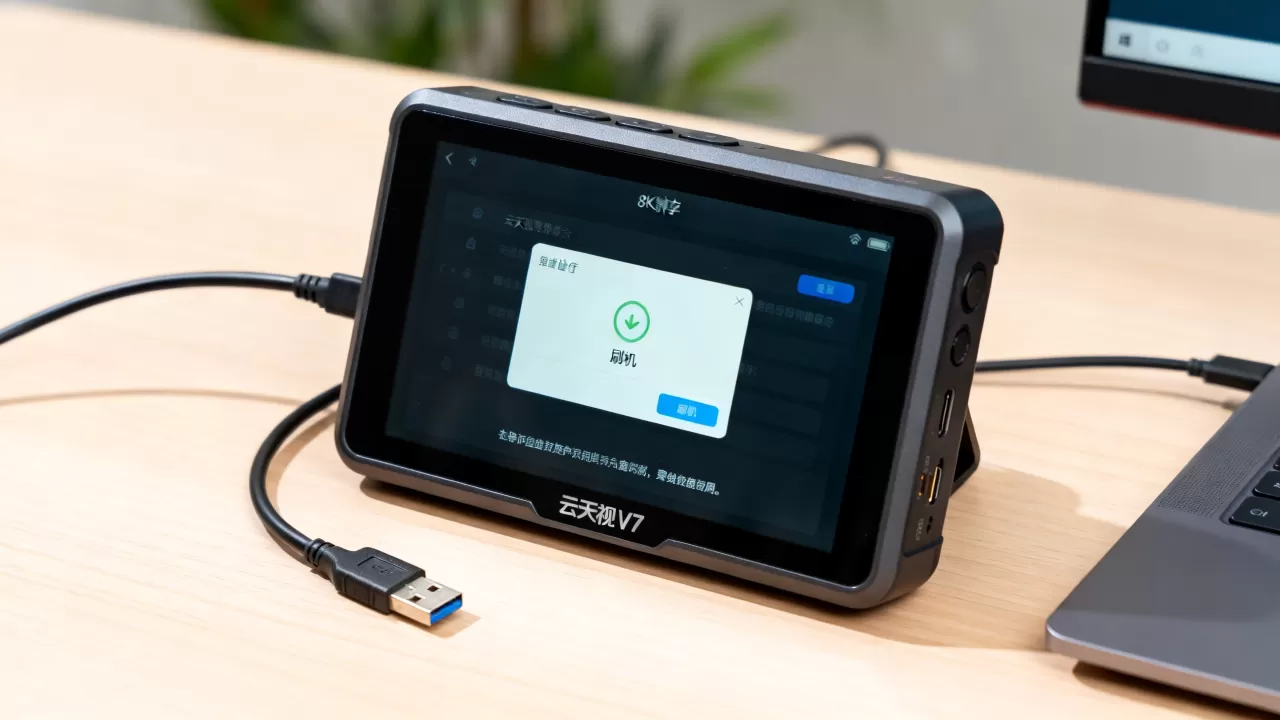
云天视v7刷机工具与固件选择策略
工欲善其事,必先利其器,选择合适的工具和固件是成功的一半,市场上存在多种刷机方案,从简单的U盘升级到复杂的ADB调试,不同方案适用于不同场景。
主流刷机工具对比
不同的工具适用于不同的故障场景,对于普通用户,U盘升级是最安全的方式;对于高级用户,ADB命令提供了更灵活的调试能力。
| 工具类型 | 适用场景 | 操作难度 | 风险等级 |
|---|---|---|---|
| U盘升级 | 系统卡顿、官方OTA升级失败 | 低 | 低 |
| ADB调试 | 卸载预装软件、开启开发者选项 | 中 | 中 |
| 短接/掩码刷机 | 设备无法开机、变砖救砖 | 高 | 高 |
固件来源的甄别
固件的质量直接决定设备的稳定性,网络上流传的“破解版”、“去广告版”固件鱼龙混杂,部分甚至植入恶意代码。
- 官方渠道优先:始终首选运营商或厂商发布的官方固件,确保兼容性和安全性。
- 社区验证:如果必须使用第三方固件,选择知名数码论坛或技术社区中经过大量用户验证的版本。
- MD5校验:下载完成后,使用MD5工具校验文件完整性,防止文件损坏导致刷机失败。
云天视v7刷机实操步骤详解
这是最关键的环节,我们将以最常见的U盘升级和ADB调试为例,提供可验证的操作路径,请严格按照步骤执行,切勿跳步。
U盘升级标准流程
此方法适用于设备能正常进入系统,但希望重置或升级版本的情况。
- 格式化U盘:将U盘格式化为FAT32格式,注意,exFAT或NTFS格式部分老旧机顶盒可能不支持。
- 放置固件:将下载好的固件文件(通常为.zip或.upgrade格式)解压或重命名为设备指定的名称(如upgrade.zip),并放入U盘根目录。
- 插入设备:将U盘插入机顶盒的USB接口(建议使用USB 2.0接口,兼容性更好)。
- 触发升级:
- 方式一:在系统设置中找到“本地升级”或“手动升级”选项,选择U盘中的文件。
- 方式二:断电状态下插入U盘,通电后长按遥控器“主页”键或“确认”键,直到出现升级提示。
- 等待完成:屏幕显示进度条,期间严禁断电,升级完成后设备会自动重启。
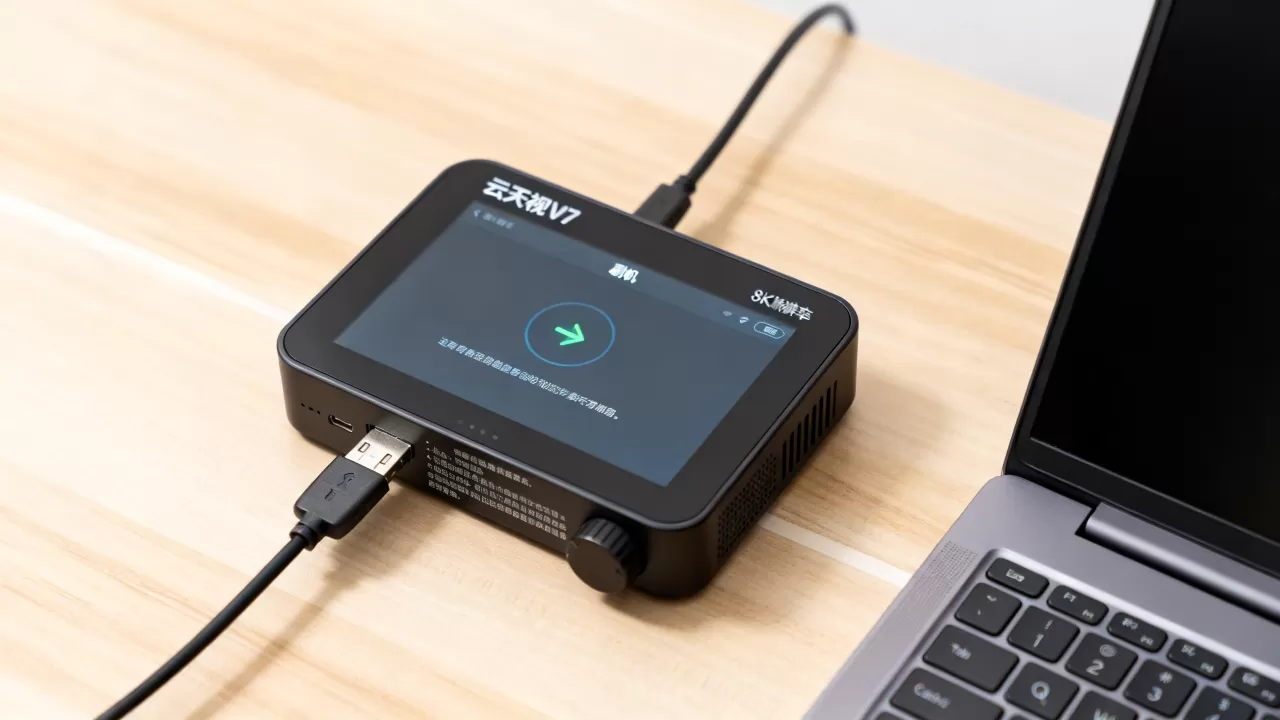
ADB调试与软件精简
对于想要去除预装广告、提升运行速度的用户,ADB调试是更有效的选择,这需要电脑和机顶盒连接在同一局域网内。
- 开启开发者模式:进入“设置”->“关于本机”,连续点击“版本号”7次,直到提示“您已处于开发者模式”。
- 开启USB调试:返回上级菜单,进入“开发者选项”,开启“USB调试”和“网络ADB调试”。
- 连接电脑:
- 在电脑上安装ADB工具包。
- 打开命令行,输入
adb connect [机顶盒IP地址]进行连接。 - 若提示授权,需在机顶盒屏幕上点击“允许”。
- 执行命令:
- 查看已安装应用:
adb shell pm list packages - 卸载无用应用(需谨慎,避免删除系统核心组件):
adb shell pm uninstall -k --user 0 [包名]
- 查看已安装应用:
常见问题排查与救砖指南
即使准备充分,也可能遇到意外,掌握基本的排查思路,能避免不必要的损失。
刷机后无法开机
如果设备黑屏或卡在Logo界面,可能是固件不兼容或升级中断。
- 强制重启
:拔掉电源,等待1分钟后重新插入,看是否能进入恢复模式。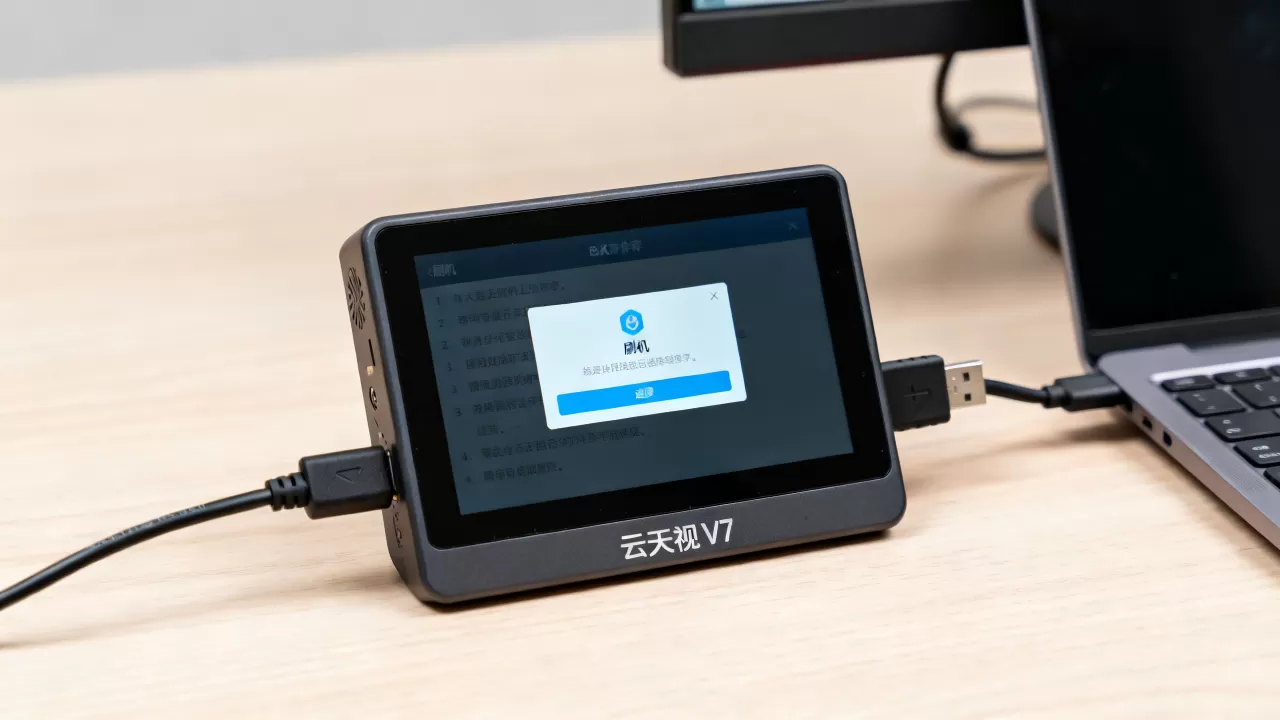
- 检查U盘:重新格式化U盘,确保固件文件未被损坏,且命名正确。
- 短接救砖:对于支持短接的设备,找到主板上的测试点,使用金属物短接后通电,进入底层刷机模式。
网络连接异常
刷机后Wi-Fi或有线网络无法连接,通常是驱动丢失或配置错误。
- 重置网络设置:在设置中恢复网络默认配置。
- 检查IP分配:确保路由器DHCP服务正常,尝试手动设置静态IP。
- 驱动兼容:如果使用了第三方固件,确认其包含正确的无线网卡驱动。
云天视v7刷机相关Q&A
云天视v7刷机后IPTV直播功能会失效吗?
这取决于刷机的深度和固件来源,如果是官方OTA升级或轻度精简,IPTV功能通常保留,但如果刷入了第三方纯净版固件,由于去除了运营商的定制应用和认证模块,直播功能可能会失效,部分高级用户会通过手动安装第三方直播软件(如TVBox)并配置源来替代原生直播,但这需要一定的技术门槛。
云天视v7刷机是否会影响运营商保修?
是的,刷机属于非官方修改系统行为,一旦设备出现硬件以外的软件故障,运营商通常拒绝提供免费保修服务,对于租赁设备,刷机可能导致设备被远程锁定或产生违约金,建议仅在拥有设备所有权且愿意承担风险的情况下进行刷机。
云天视v7刷机需要购买专用工具吗?
大多数情况下不需要购买专用硬件工具,U盘升级和ADB调试均可使用免费软件完成,只有在设备完全变砖且常规方法无效时,才可能需要购买USB转TTL串口线等低成本硬件进行底层调试,但这属于高阶操作,不建议新手尝试。
刷机是一把双刃剑,既能带来自由,也伴随风险,对于云天视v7用户而言,理性评估需求,谨慎选择方案,是享受技术乐趣的前提。


