

iphone连接电脑文件夹打不开,iphone连接电脑文件夹

iPhone连接电脑后无法直接访问文件夹,是因为iOS系统采用沙盒机制,必须通过“文件”App同步、iTunes/Finder管理或第三方工具如爱思助手来实现数据互通。
很多用户在将iPhone插入电脑后,发现资源管理器里找不到熟悉的照片和视频文件夹,这种“失联”感往往源于对苹果封闭生态的不熟悉,不同于安卓手机即插即用的体验,iPhone的设计逻辑更侧重于隐私保护与系统稳定性,因此数据流转需要特定的“钥匙”。

为什么iPhone连接电脑后看不到文件夹
理解这一现象是解决问题的第一步,业内专家指出,苹果从iOS 11开始逐步移除了传统的MTP(媒体传输协议)支持,转而采用更为严格的USB访问控制策略,这意味着,当你用数据线连接电脑时,手机并不会像U盘一样直接暴露所有存储分区。
沙盒机制的限制
每个iOS应用都运行在独立的“沙盒”环境中,应用之间以及应用与系统底层之间有着严格的隔离,这种设计防止了恶意软件随意读取其他应用的数据,但也导致普通用户无法像浏览电脑硬盘那样浏览手机内部结构。
权限管理的差异
电脑端需要获得明确的授权才能读取特定类型的数据,照片和视频通常可以通过“图像传输”协议访问,但文档、聊天记录或应用数据则被严格锁定,除非通过特定的同步协议或第三方工具介入。
官方方案:利用“文件”App与电脑同步
对于大多数普通用户,最稳定且安全的方式是利用苹果官方提供的同步机制,虽然不能直接拖拽文件夹,但可以通过“文件”App实现跨设备的数据交换。
在iPhone上启用“文件”App
确保你的iPhone上安装了“文件”App,如果没有,可以在App Store免费下载,打开后,你会看到“我的iPhone”和“iCloud云盘”两个主要入口。
通过iTunes或Finder建立连接
- Windows用户:安装最新版的iTunes,连接手机后,点击设备图标,选择“文件共享”。
- macOS Catalina及以上版本:打开Finder,在左侧边栏找到你的iPhone,点击“文件共享”。
选择支持文件共享的应用
在“文件共享”列表中,你会看到所有支持该功能的应用程序,如Pages、Numbers、Keynote、Adobe Acrobat等,选中一个应用,即可在电脑端看到该应用内的文档文件夹,你可以将电脑上的文件拖入此窗口,它们会自动同步到iPhone对应的应用文件夹中。
适用场景
这种方式适合传输文档、PDF、电子书等结构化数据,它不适合批量传输照片或视频,也不适合管理非支持文件共享的应用数据。
进阶方案:第三方工具实现类文件夹管理
如果你希望获得更接近安卓的体验,即直接浏览手机根目录或所有应用数据,第三方管理工具是更高效的选择,这类工具在业内被称为“iOS文件管理器”,它们通过越狱或授权模式绕过沙盒限制。
爱思助手:国内用户的首选
爱思助手是目前国内用户基数较大的iOS管理工具之一,它提供了直观的图形界面,允许用户像操作电脑文件夹一样管理iPhone内容。
操作路径
- 在电脑下载并安装爱思助手。
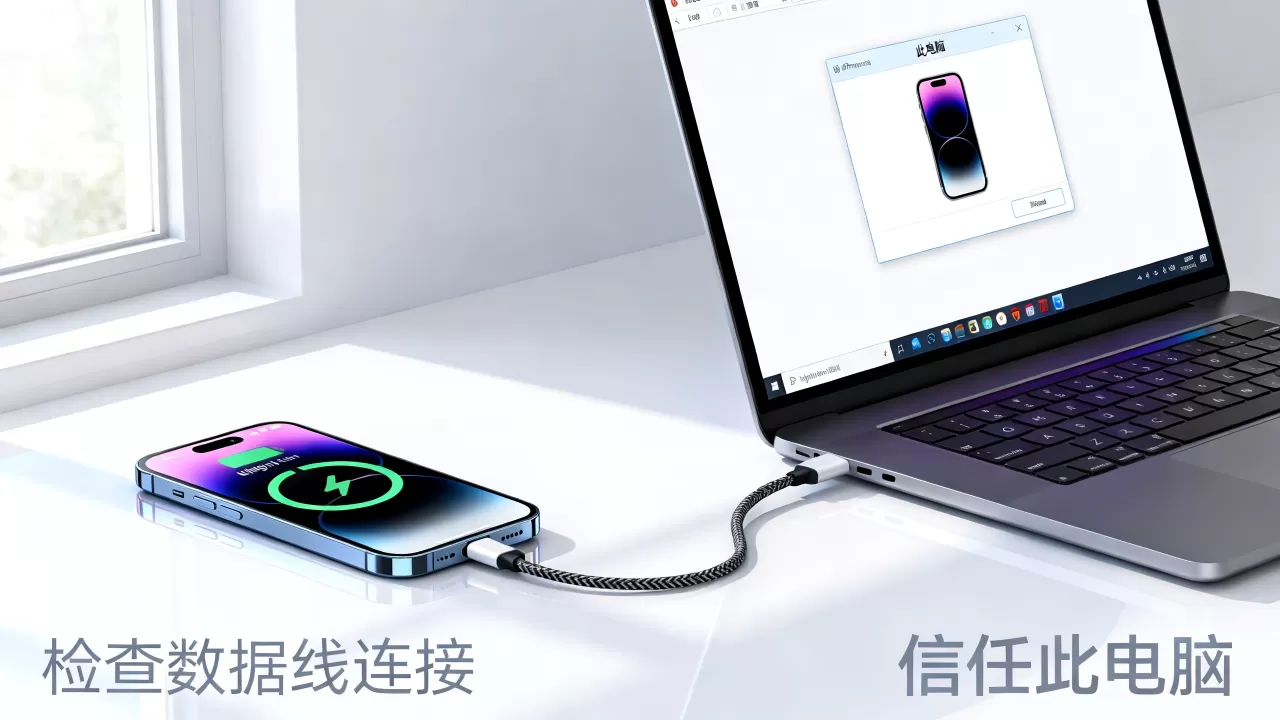
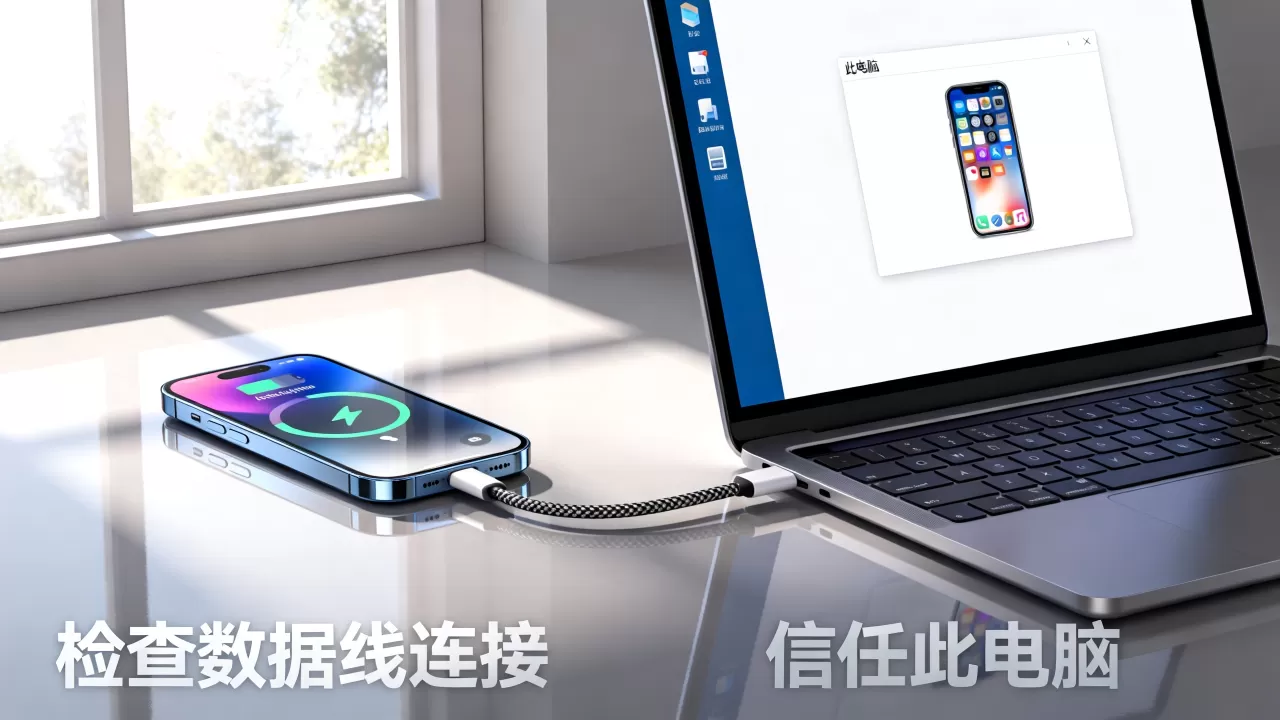
- 连接iPhone,信任电脑。
- 点击左侧“工具箱”或“文件管理”。
- 你可以看到“照片”、“视频”、“应用数据”等分类文件夹。
- 直接拖拽文件到指定文件夹,或从文件夹导出文件到电脑。
iMazing:专业级的数据管理
iMazing以界面简洁和功能强大著称,特别适合需要备份和管理应用数据的用户,它不仅支持文件浏览,还能直接导出应用内的聊天记录、游戏存档等深层数据。
对比分析
| 特性 | iTunes/Finder |
|
iMazing |
|---|---|---|---|
| 安装难度 | 系统自带或官方下载 | 需下载第三方软件 | 需下载第三方软件 |
| 文件访问深度 | 仅限支持文件共享的应用 | 全目录访问(需授权) | 全目录访问(需授权) |
| 价格 | 免费 | 基础功能免费 | 基础功能免费,高级功能付费 |
| 稳定性 | 极高 | 高 | 高 |
| 适用人群 | 普通用户,仅传文档 | 大众用户,需批量管理 | 极客,需深层数据管理 |
常见误区与注意事项
在使用iPhone连接电脑的过程中,用户常遇到一些困惑,厘清这些误区,能避免数据丢失或设备损坏。
不要随意点击“信任”
当手机弹出“要信任此电脑吗?”时,意味着你允许该电脑访问手机数据,如果是不知名的电脑或公共电脑,切勿点击信任,一旦信任,该电脑即可读取你手机上的照片、通讯录甚至应用数据。
照片传输的两种模式
在连接电脑时,iPhone会询问照片传输模式:
- 自动:将照片转换为电脑兼容的JPEG格式,便于查看,但会损失部分原始EXIF信息。
- 保留原片:传输原始的HEIC或RAW格式文件,适合专业摄影师,但电脑可能需要安装相应插件才能查看。
数据备份的重要性
在使用第三方工具修改或删除文件前,务必备份,尽管这类工具通常提供“只读”模式,但误操作风险依然存在,据工信部数据,每年因误删导致的数据恢复需求中,相当一部分源于未经备份的本地操作。
Q&A:iPhone连接电脑文件夹常见问题
iPhone连接电脑后,如何在Windows上直接查看照片文件夹?
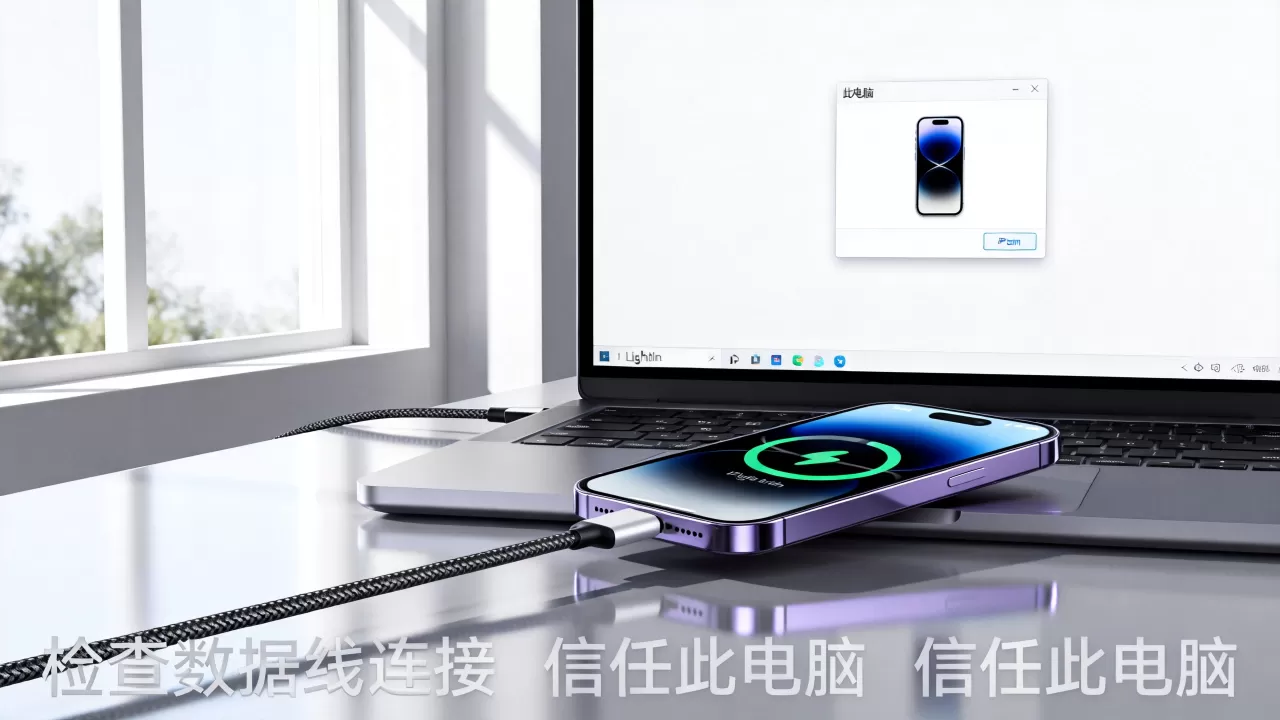
在Windows 10及更高版本中,连接iPhone后,打开“此电脑”,你应该能看到一个名为“Apple iPhone”的设备图标,双击进入,依次打开“Internal Storage” > “DCIM”文件夹,这里包含了所有照片和视频的子文件夹,通常以100APPLE、101APPLE等命名,你可以直接复制这些文件夹到电脑硬盘,如果看不到图标,请检查iTunes是否已安装并更新,或尝试更换USB接口。
如何将iPhone上的微信聊天记录保存到电脑?
iOS系统出于隐私保护,不允许直接访问微信的应用数据文件夹,无法通过简单的文件夹复制来备份聊天记录,正确的方法是使用微信自带的“备份与恢复”功能,在电脑上登录PC版微信,点击左下角菜单,选择“备份与恢复” > “备份聊天记录到电脑”,按照提示在手机端确认,即可完成完整备份,若需恢复,同样通过此路径操作。
连接电脑后显示“无法识别的USB设备”怎么办?
这通常由数据线、接口或驱动问题引起,尝试更换一根原装或MFi认证的数据线,劣质线材往往只能充电无法传输数据,检查电脑USB接口是否松动,在Windows系统中,右键点击“开始”菜单,选择“设备管理器”,查看是否有带有黄色感叹号的Apple Mobile Device USB Driver,若有,右键选择“更新驱动程序”或卸载后重新连接手机以自动重装驱动,若问题依旧,可能是手机系统故障,建议重启手机或更新iOS版本。


