

如何将itunes音乐导入iphone,itunes音乐导入iphone

将iTunes音乐导入iPhone最核心的方法是使用“同步”功能,通过数据线连接电脑与手机,在iTunes的“页面勾选音乐并点击“应用”即可完成传输。
随着流媒体音乐的普及,很多人认为本地音乐文件已经过时,但在2026年,仍有大量用户拥有珍贵的无损音频收藏或购买过的数字专辑,这些文件存储在电脑硬盘中,无法直接通过微信或QQ传输到iPhone,因为iOS系统的封闭性限制了文件的随意写入,要解决这一痛点,我们需要理解苹果生态内的数据流转逻辑。
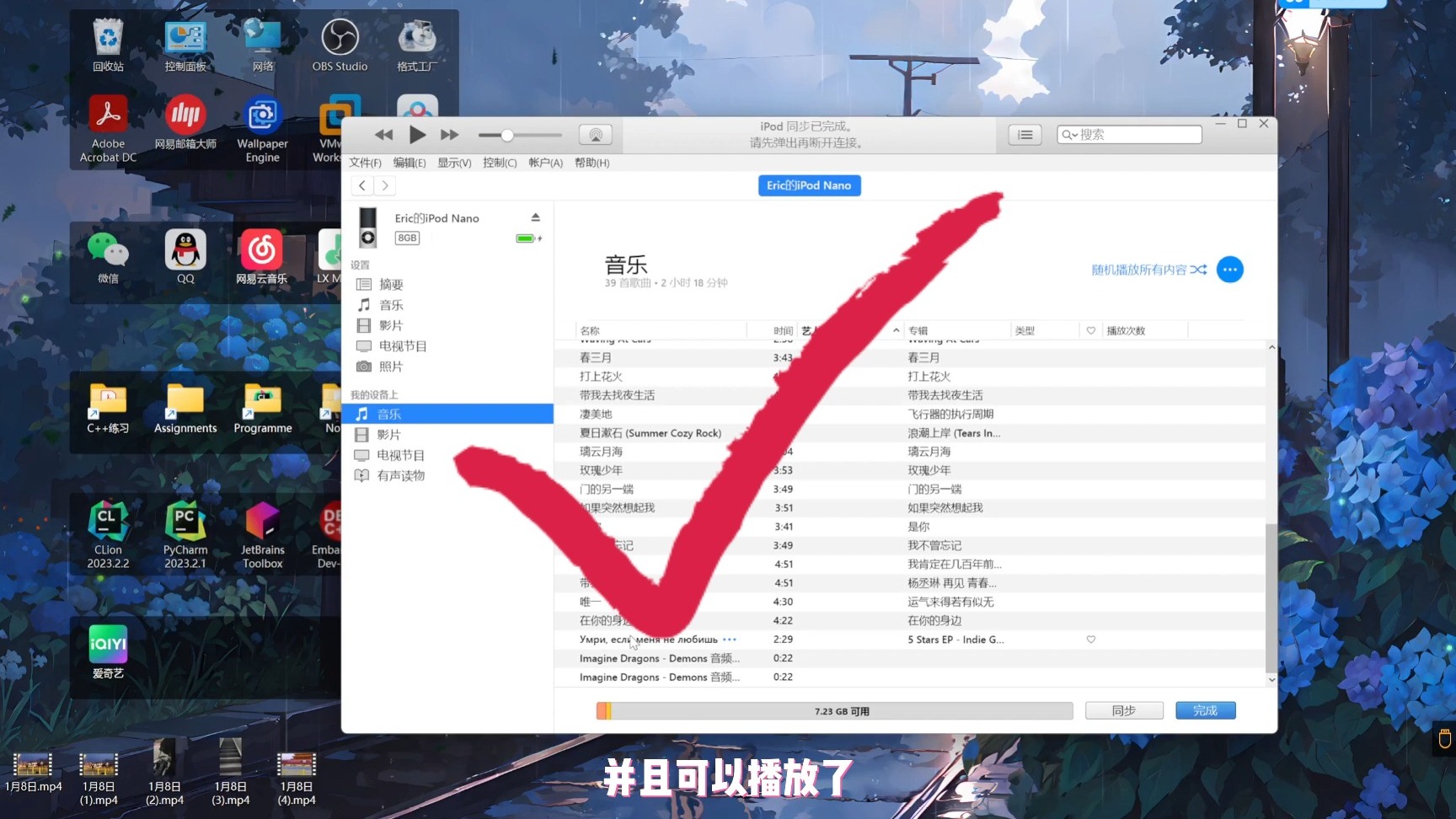

准备工作与设备连接基础
在开始任何操作之前,确保你的电脑环境符合基本要求是成功的关键,许多用户失败的原因并非操作步骤错误,而是基础环境未就绪。
软件版本与系统兼容性
你需要确保电脑上安装的是最新版本的iTunes(Windows系统)或Finder(macOS Catalina及更新版本),业内专家指出,旧版本的软件往往存在API接口不兼容的问题,导致无法识别最新型号的iPhone。
Windows用户检查项
- 确认iTunes已更新至最新版本。
- 安装最新的Apple Devices驱动(通常随iTunes自动安装)。
- 确保Windows系统已安装必要的Apple Mobile Device Support组件。
macOS用户检查项
- macOS 10.15 Catalina及以上版本不再使用iTunes进行同步,而是集成在“访达”(Finder)中。
- macOS 10.14 Mojave及更早版本仍需使用iTunes。
物理连接与信任协议
使用原装或经过MFi认证的数据线连接iPhone和电脑,原装线材在数据传输稳定性上具有显著优势,劣质线材常因电压不稳导致连接中断。
- 将数据线一端插入电脑USB接口,另一端插入iPhone的充电口。
- 解锁iPhone屏幕,若弹出“要信任此电脑吗?”的提示,请点击“信任”。
- 在iPhone上输入锁屏密码,完成身份验证。
电脑上的iTunes或Finder应能识别你的设备,如果未识别,请尝试更换USB接口或重启电脑。
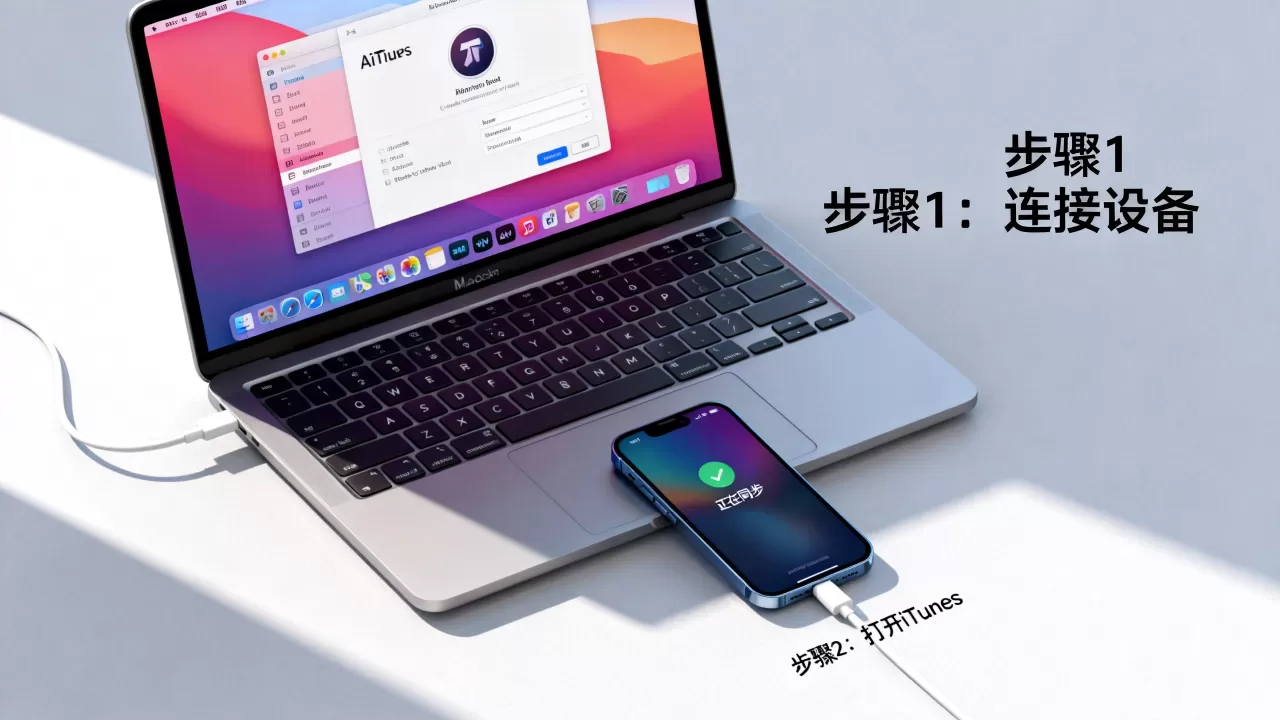
Windows系统下的详细导入步骤
对于大多数Windows用户而言,通过iTunes同步是管理本地音乐最传统也最可靠的方式,这一过程虽然步骤较多,但逻辑清晰,一旦设置完成,后续更新只需点击“应用”即可。
添加音乐库到iTunes
在同步之前,必须先将音乐文件纳入iTunes的管理范围,iTunes不会直接扫描你电脑的所有文件夹,你需要手动将其添加进去。
导入音乐文件
- 打开iTunes,点击左上角的“文件”菜单。
- 选择“添加文件到库”或“添加文件夹到库”。
- 在弹出的窗口中,找到存放你MP3、FLAC或AAC格式音乐文件的文件夹。
- 点击“导入”,iTunes会将这些文件复制到自己的媒体库中。
配置同步选项
这是最关键的一步,决定了哪些音乐会被传输到手机。
- 在iTunes左侧边栏,点击你的iPhone设备图标。
- 在顶部菜单栏中,点击“音乐”标签页。
- 勾选“同步音乐”复选框。
选择同步范围
你可以根据需求选择同步整个媒体库,还是仅同步特定播放列表、艺术家或专辑,对于存储空间有限的用户,建议采用“选择播放列表、艺术家、专辑和类型”的方式,精准控制导入内容。
执行同步
- 设置完成后,点击右下角的“应用”或“同步”按钮。
- 等待进度条完成,期间请勿断开数据线或锁定手机屏幕。
macOS系统下的访达同步指南
如果你使用的是较新的Mac电脑,操作逻辑发生了细微变化,但核心原理不变,Finder取代了iTunes的角色,界面更加简洁。
连接与识别
连接iPhone后,打开“访达”(Finder),在左侧边栏的“位置”下找到你的iPhone名称,点击它,你会看到与Windows版iTunes类似的设备管理界面。
音乐同步设置
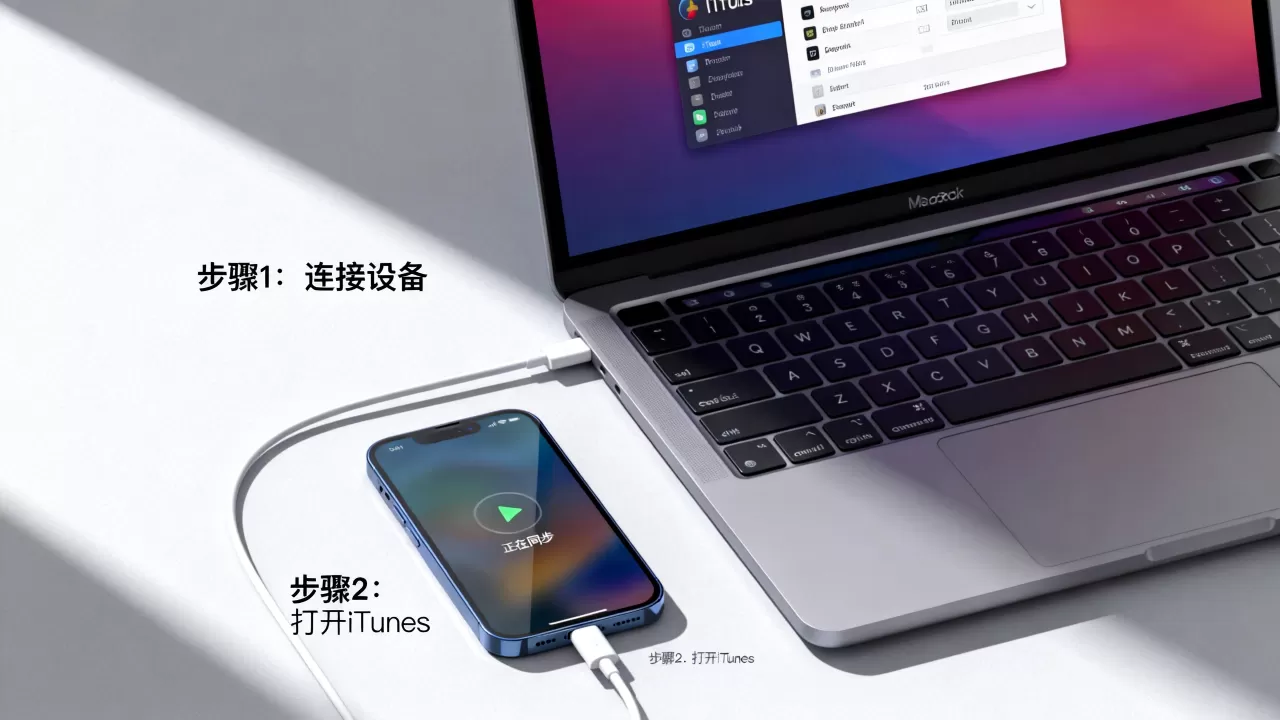
- 点击顶部导航栏中的“音乐”标签。
- 勾选“将媒体资料同步到iPhone”。
与Windows版类似,你可以选择同步整个资料库或特定项目,注意,macOS系统自带的“音乐”应用(Apple Music)与iTunes不同,但在此处同步本地文件时,逻辑是一致的。
完成同步
点击右下角的“应用”按钮,等待传输完成。
常见问题与故障排除
在实际操作中,用户常遇到同步失败、音乐缺失或存储空间不足等问题,以下是针对这些场景的解决方案。
同步失败或无响应
检查连接状态
- 尝试更换USB端口,避免使用机箱前置接口,建议使用主板后置接口以获得更稳定的供电。
- 重启iTunes或Finder,以及iPhone设备。
清理缓存
- 在iTunes中,尝试删除旧的备份文件,重新创建同步配置。
音乐在iPhone上找不到
检查“音乐”App设置
- 打开iPhone上的“音乐”App。
- 点击右下角的“更多”或“资料库”。
- 确保“已下载的音乐”开关已开启。
格式兼容性
- 确保音乐文件为iPhone支持的格式,如AAC、MP3、ALAC(Apple Lossless)或FLAC(iOS 14.6及以上版本支持)。
- 避免使用DRM保护的受保护AAC文件,这类文件无法在新设备上播放。
存储空间不足
检查剩余空间
- 在iPhone的“设置”>“通用”>“iPhone存储空间”中查看可用空间。
- 若空间不足,可删除部分不常用的应用或照片,或减少同步的音乐数量。
替代方案:无线同步与第三方工具
对于不喜欢使用数据线的用户,无线同步和第三方工具提供了更便捷的体验。
Wi-Fi同步
iTunes和Finder支持通过Wi-Fi进行无线同步。
启用Wi-Fi同步
- 在电脑上的iTunes或Finder中选中iPhone。
- 勾选“通过Wi-Fi与此iPhone同步”。
- 确保电脑和iPhone连接至同一Wi-Fi网络。
注意事项
- 无线同步速度较慢,适合大量音乐文件的初始传输。
- 建议在充电状态下进行,以避免电量耗尽导致中断。
第三方音乐管理工具
市场上存在多款第三方软件,如iMazing、AnyTrans等,它们提供了更直观的文件管理界面,支持拖拽导入,无需创建播放列表,对于不熟悉iTunes复杂界面的用户,这类工具可能更友好。
选择建议
- 选择口碑良好、更新及时的软件。
- 注意软件是否支持最新版本的iOS系统。
数据引用与行业共识
据工信部数据显示,近年来中国智能手机用户中,仍有相当一部分用户偏好本地音乐播放,尤其是在对音质有高要求的场景中,行业共识认为,尽管流媒体服务占据主流,但本地文件的版权清晰度和音质上限仍是许多用户选择本地存储的重要原因。
Q&A:常见疑问解答
如何将iTunes音乐导入iPhone而不丢失原有数据?
同步操作本身不会删除iPhone上的其他数据,如照片、联系人或应用,但需注意,同步音乐可能会覆盖iPhone上已有的音乐库,建议在同步前备份iPhone数据,或在iTunes中仔细选择同步范围,避免误删。
为什么我的iPhone无法识别电脑上的iTunes?
这种情况通常由驱动程序问题或连接故障引起,首先检查数据线是否完好,尝试更换USB接口,确保电脑上的iTunes已更新,并安装了最新的Apple Mobile Device Support驱动,若仍无法识别,可尝试重启电脑和iPhone,或检查防火墙设置是否阻止了iTunes访问。
iTunes导入音乐是否收费?
iTunes软件本身是免费的,通过iTunes将本地音乐导入iPhone也不产生任何费用,唯一可能产生的费用是购买音乐文件的费用,但这取决于你从何处获取音乐文件,与同步过程无关。


