

iphone5s怎么下载铃声,iphone5s设置自定义铃声教程

iPhone 5s 下载铃声的核心在于通过电脑端 iTunes 或第三方软件将音频文件转换为 .m4r 格式,并同步至手机“设置”中,虽然该机型已停产多年,但通过特定路径仍可实现铃声自定义。
随着智能手机迭代更新,许多用户手中仍保留着 iPhone 5s 这款经典机型,或是作为备用机,或是出于怀旧情怀,对于这类老款设备,iOS 系统的更新早已停止,官方 App Store 中针对旧版系统的铃声制作工具也寥寥无几,自定义铃声是提升手机个性化体验最直接的方式,业内专家指出,尽管硬件老化,但 iOS 系统的底层逻辑并未发生根本性改变,只要掌握正确的文件转换与同步方法,依然可以赋予这部老机器全新的听觉体验,本文将详细拆解从音频获取到最终生效的全流程,确保每一步操作都具备高可执行性。

iPhone 5s怎么下载铃声:核心原理与格式限制
在深入操作步骤之前,必须明确一个关键的技术门槛:iPhone 不支持直接将 MP3、WAV 等常见格式设为铃声,系统仅识别 .m4r 格式的文件,这一限制源于 iOS 系统的音频编码规范,旨在优化存储空间与播放效率,所有下载或自制铃声的第一步,都是完成格式转换。
为什么不能直接导入 MP3 文件?
许多用户习惯在网络上直接下载 MP3 歌曲,试图将其拖入 iTunes 库中作为铃声,结果往往发现无法选中或同步失败,这是因为 MP3 是通用音频格式,而 .m4r 是基于 AAC 编码的专用铃声格式,且时长通常限制在 30 秒以内,如果直接导入完整歌曲,不仅占用大量存储,还会因格式不匹配导致同步失败。
音频时长的硬性规定
iOS 系统对铃声时长有严格限制,最长不超过 40 秒,超过这一时长的音频文件,在转换为 .m4r 格式时会被自动截断,或者在同步时被拒绝,在制作或下载铃声前,务必使用音频编辑工具截取高潮部分,确保时长在 15 至 30 秒之间,以获得最佳的听觉效果。
iPhone 5s下载铃声教程:电脑端 iTunes 同步法
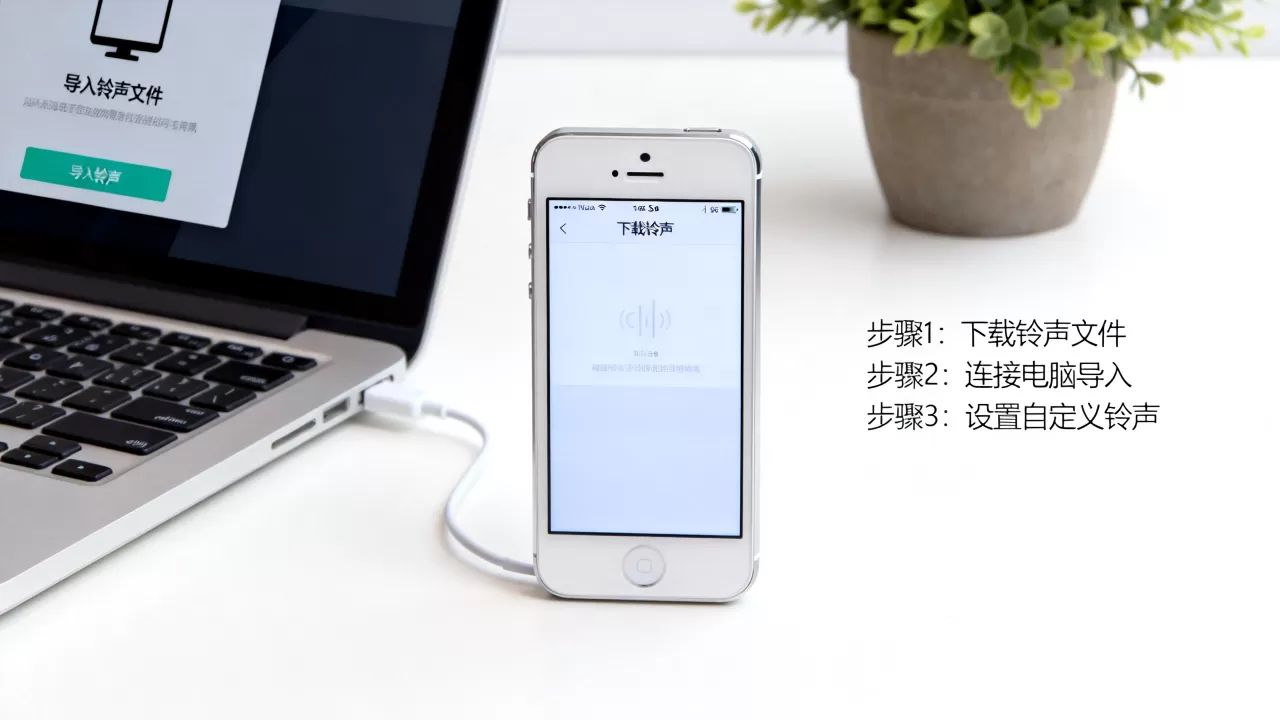
这是最稳定、最兼容 iPhone 5s 的方法,尽管 iTunes 界面较为古老,但对于 iOS 8 及更早版本(iPhone 5s 最高支持 iOS 12,但 iTunes 旧版本兼容性更好)而言,这是官方推荐路径。
第一步:准备音频文件与转换工具
你需要准备一段音频素材,并安装支持格式转换的软件,市面上有许多免费或付费的音频转换工具,如 Audacity(开源免费)或各类在线转换网站。
- 截取音频:使用音频软件打开 MP3 文件,选中你想要作为铃声的片段,确保时长在 30 秒以内。
- 导出为 M4A:将选中的片段导出为 .m4a 格式,注意,此时文件后缀为 .m4a,尚未完成最后一步。
- 重命名为 M4R:将文件后缀名从 .m4a 直接改为 .m4r,如果电脑显示隐藏后缀,需先在文件夹选项中开启“显示文件扩展名”。
第二步:通过 iTunes 同步至 iPhone 5s
连接设备:使用 Lightning 数据线将 iPhone 5s 连接至电脑,若首次连接,需在手机上点击“信任此电脑”。
导入素材:打开 iTunes,点击左上角的 iPhone 图标进入设备管理页面,在左侧菜单栏中找到“设置”或“音乐”选项卡,具体路径取决于 iTunes 版本,在较新版本中,通常需要在“页面向下滚动找到“文件共享”区域,或者在“音乐”标签页中勾选“同步铃声”。
拖拽文件:将之前准备好的 .m4r 文件直接拖入 iTunes 的“铃声”库中,等待进度条完成,确保文件显示在列表中。
同步执行:点击 iTunes 右上角的“同步”按钮,iTunes 会将铃声文件传输至 iPhone 5s 的“设置”>“声音”>“电话铃声”列表中。
第三步:在手机端设置铃声
同步完成后,断开数据线,在 iPhone 5s 上打开“设置”,点击“声音与触感”(或“声音”),在“铃声和提示音”列表中,找到刚刚同步的铃声名称,点击即可设为默认铃声。
iPhone 5s怎么下载铃声:免电脑第三方 App 方案
对于不想使用电脑的用户,或者手头没有合适数据线的情况,可以通过 iOS 系统自带的“音乐”App 配合第三方工具实现,这种方法在 iOS 11 及之后版本中尤为常见,但需注意,iPhone 5s 若停留在较低版本 iOS,此方法可能受限。
利用“文件”App 进行转换
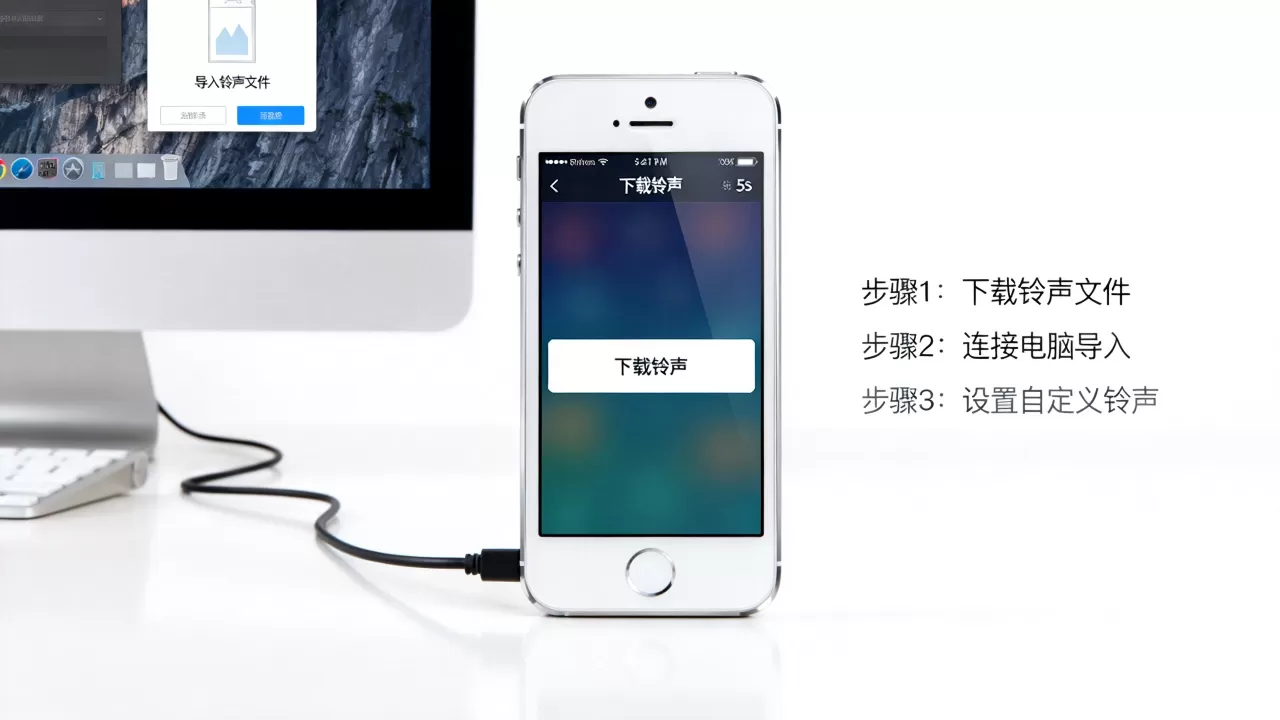
- 下载铃声 App:在 App Store 中搜索“铃声制作”或“ToneHub”等应用,这些应用通常提供大量免费或付费的铃声素材。
- 试听与选择:在 App 内浏览并试听铃声,选择心仪的曲目。
- 导出至“文件”:点击“分享”或“导出”按钮,选择“存储到‘文件’”,文件会被保存为 .m4r 格式,并存储在 iPhone 的“文件”App 中。
- 设置铃声:打开“文件”App,找到刚才保存的 .m4r 文件,点击“分享”图标,选择“用其他应用打开”,然后选择“音乐”或直接在铃声列表中点击“使用全部”或“设置”。
在线转换网站的便捷性
部分用户偏好使用在线工具,如“在线音频转换器”等网站,上传 MP3 文件,选择输出格式为 M4R,下载后通过 iCloud 或邮件发送给自己,再在 iPhone 上打开并设置,这种方法无需安装额外软件,但需注意网络稳定性及文件隐私安全。
常见故障排查与注意事项
在实际操作中,用户常遇到铃声无法同步、无法识别或设置失败等问题,以下是针对这些问题的具体解决方案。
铃声未出现在列表中
检查同步状态:确保 iTunes 中“同步铃声”选项已勾选,且点击了“同步”,有时 iTunes 会因缓存问题未更新列表,重启 iTunes 或重新连接设备即可。
检查文件格式:确认文件后缀确实是 .m4r,而非 .m4a 或 .mp3,即使内容正确,后缀错误也会导致系统无法识别。
同步失败或报错
更新 iTunes:虽然 iPhone 5s 系统版本较低,但建议使用最新版的 iTunes 以获取最佳兼容性,若仍失败,可尝试使用第三方同步软件,如 iMazing,其操作逻辑更直观,且对老设备支持较好。
存储空间不足:检查 iPhone 5s 剩余存储空间,若空间已满,无法同步新文件,清理不必要的照片或应用后重试。
地域与价格因素考量
对于追求高品质铃声的用户,部分平台提供付费铃声下载服务,业内共识认为,免费资源虽多,但音质与版权风险并存,建议优先选择正规渠道或开源素材,避免使用来源不明的音频文件,以防恶意软件或版权纠纷,不同地区的 App Store 资源库可能存在差异,若无法找到特定铃声,可尝试切换账号区域或使用其他地区的资源。
Q&A:iPhone 5s 铃声下载的常见问题
iPhone 5s 是否支持 iOS 12 以上的系统来使用新版铃声功能?
不支持,iPhone 5s 的最高官方系统版本为 iOS 12.5.7,iOS 13 及更高版本不再兼容该机型,所有操作必须基于 iOS 12 及以下版本的界面逻辑进行,新版 iOS 中的“音乐”App 铃声制作功能无法直接使用。
使用第三方软件转换铃声是否安全?
大多数正规第三方音频转换软件是安全的,但需注意权限申请,避免下载来源不明的破解版软件,以防植入恶意代码,建议优先使用开源软件(如 Audacity)或知名大厂出品的工具,并定期更新软件以修复潜在漏洞。
为什么同步后铃声在“设置”中显示为灰色无法点击?
这通常是因为文件未正确同步或格式不匹配,请检查 iTunes 中是否勾选了“同步铃声”,并确保文件后缀为 .m4r,若仍无效,可尝试删除该文件后重新导入并同步,若问题持续,可能是系统缓存错误,重启 iPhone 5s 即可解决。


