

iphone语音备忘录怎么用,iphone语音备忘录怎么录音

iPhone语音备忘录不仅能快速记录灵感,更支持实时转文字、多设备同步及云端备份,是兼顾效率与便捷的个人知识库工具。
很多人拿到新iPhone,第一反应是打开相机拍照,却往往忽略了那个自带红色录音图标的“语音备忘录”,它不仅仅是一个简单的录音笔,而是苹果生态中连接思维与数字世界的桥梁,对于忙碌的职场人、需要捕捉灵感的创作者,或是希望减轻记忆负担的学生党来说,掌握其高阶用法,能让生活和工作效率提升一个显著的量级。

基础操作与核心功能解析
语音备忘录的界面极简,但这并不意味着功能单一,理解其底层逻辑,是高效使用的前提。
如何开始一次高质量录音
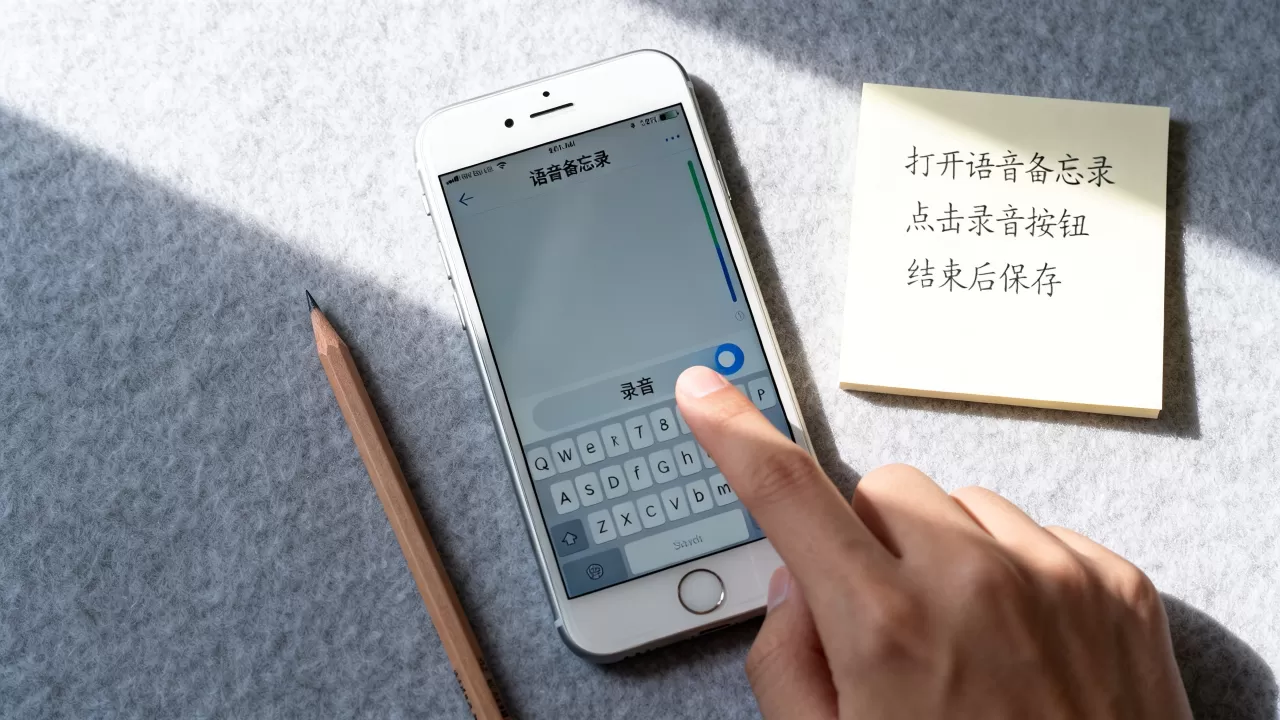
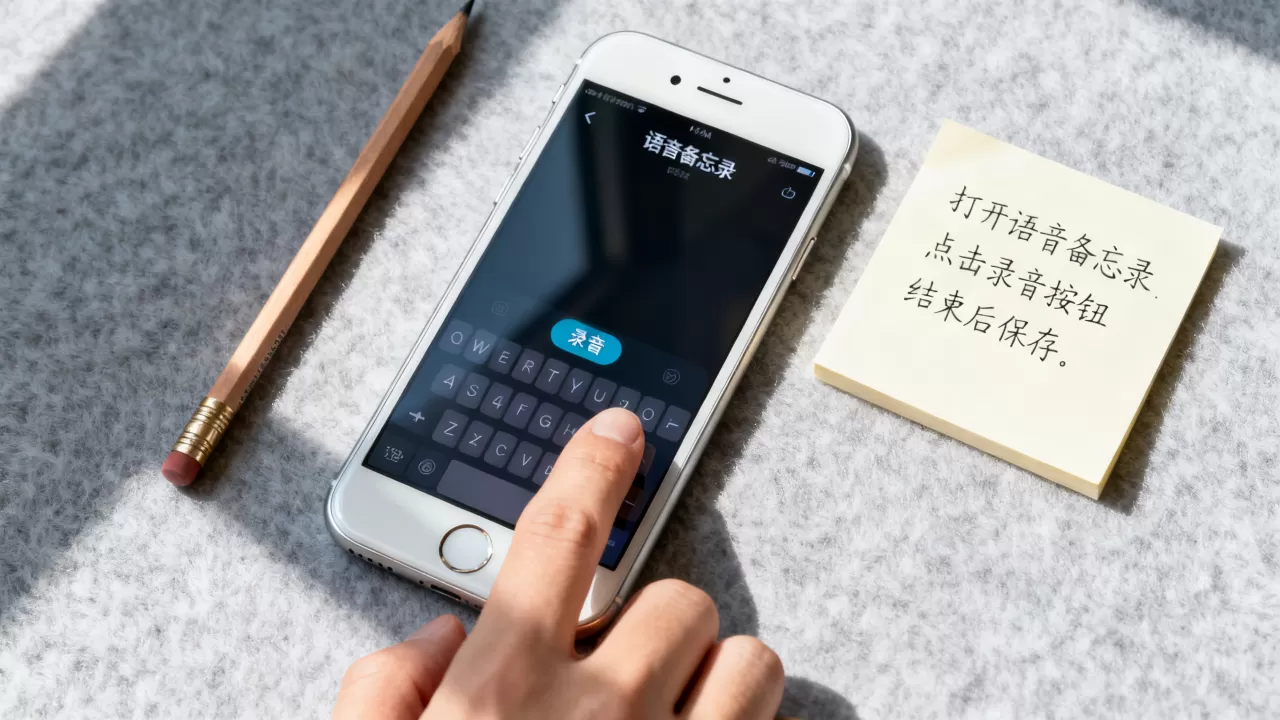
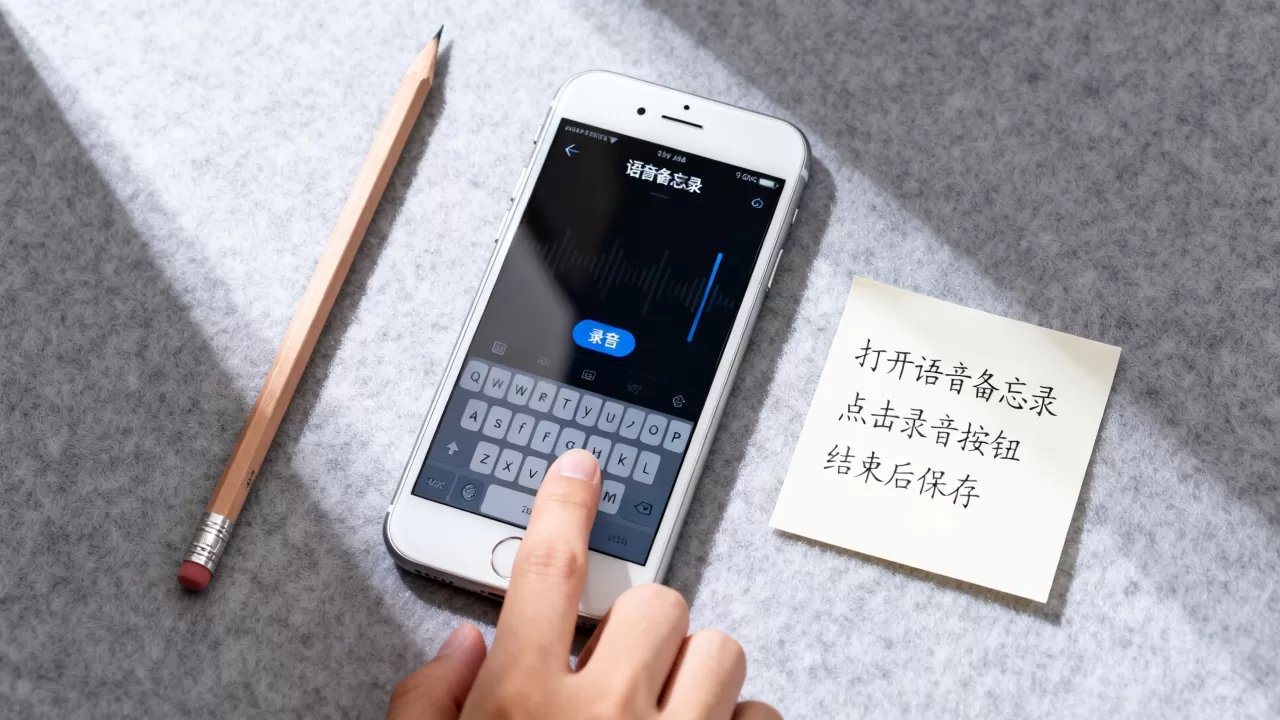
打开应用后,你会看到一个列表页,点击右下角的圆形红色按钮,录音即刻开始,此时界面会显示实时波形,这是判断录音状态最直观的依据。
- 自动暂停机制:当环境噪音消失超过一定时间,系统会自动暂停录音,避免录进大量无效空白,再次点击即可继续,这一设计极大节省了后期整理的时间。
- 波形可视化:录音过程中,屏幕中央的绿色波形会随声音大小跳动,这不仅提供视觉反馈,还能让你直观感受到录音电平是否过载(即声音是否太大导致失真)。
- 结束与命名:点击暂停按钮结束录音,默认文件名通常为“新录音1”、“新录音2”,建议养成随手重命名的习惯,2026年Q1会议记录”,以便后续检索。
多设备同步与云存储
这是iPhone区别于普通录音笔的最大优势,只要你的Apple ID开启了“iCloud云盘”中的“语音备忘录”选项,所有录音文件都会自动同步到你的iPad、Mac甚至Windows电脑(通过iCloud网页版或客户端)。
业内专家指出,这种无缝同步体验消除了设备间的数据孤岛,你在地铁里用手机录下的灵感,回到家打开MacBook,文件已经静静地躺在桌面上了,无需任何手动传输步骤。
进阶技巧:从录音到文本的转化
随着iOS系统的迭代,语音备忘录的功能边界不断扩展,实时转文字”功能成为了许多用户的核心痛点解决方案。
iPhone语音备忘录转文字怎么操作
在iOS 15及后续版本中,苹果引入了强大的语音转文字引擎,这一功能不仅限于会议记录,更适用于快速整理碎片化信息。
- 进入编辑模式:在录音列表中找到目标录音,点击右侧的“...”更多选项,选择“显示转录”。
- 查看与编辑:系统会自动将音频转化为文本,你可以直接点击文本进行编辑、修正错别字,或者复制整段内容粘贴到其他文档中。
- 双语支持:对于包含中英文混合的场景,系统通常能较好地区分语言,但建议保持语速平稳,以提高识别准确率。
需要注意的是,虽然识别率很高,但对于专业术语较多或口音较重的情况,人工校对仍是必要的步骤。
iPhone语音备忘录与电脑对比优势
很多用户纠结于使用专业录音笔还是iPhone,从便携性、生态整合度以及后期处理便捷性来看,iPhone具有压倒性优势。
| 对比维度 | iPhone语音备忘录 | 传统专业录音笔 |
|---|---|---|
| 便携性 | 随身携带,无需额外设备 | 需单独携带,易丢失 |
| 后期处理 | 直接同步至电脑,支持剪映等软件导入 | 需通过数据线或蓝牙传输,步骤繁琐 |
| 智能功能 | 支持实时转文字、AI摘要(部分新机型)、自动降噪 | 功能单一,通常仅支持基础播放 |
| 存储成本 | 利用现有iCloud空间或手机存储 | 需购买额外存储卡或云服务 |
据工信部及相关市场调研数据显示,近年来智能手机在个人记录设备中的占比已远超专用录音设备,这主要得益于其多功能集成带来的便利性。
场景化应用:让录音产生实际价值
掌握工具只是第一步,将其融入具体场景才能发挥最大效用。
会议记录与访谈整理
在商务会议或人物访谈中,全神贯注地倾听往往比边听边记更重要,开启语音备忘录,你可以专注于对方的观点和情绪,事后通过“显示转录”功能快速回顾关键信息。
高效整理技巧
- 分段标记:如果会议较长,可在不同发言人切换时,点击录音列表中的“暂停”,然后再次“继续”,这样会在时间轴上留下标记,方便后期快速定位。
- 关键词搜索:利用iOS的全局搜索功能,输入录音中的关键词(如“预算”、“截止日”),系统会直接跳转到该词汇出现的时间点,无需听完全程。
灵感捕捉与创意构思
灵感稍纵即逝,文字记录往往跟不上思维速度,在洗澡、散步或睡前,突然想到的创意,直接口述记录是最快的方式。
建立个人知识库
- 标签化管理:虽然语音备忘录本身不支持标签,但你可以利用“文件”App或备忘录App,将转录后的文本分类整理,形成结构化的知识库。
- 定期回顾:每周花10分钟浏览本周的录音转录文本,筛选出有价值的信息,归档至Notion或Obsidian等笔记软件中。
常见问题与优化建议
在使用过程中,用户可能会遇到一些具体问题,以下是基于行业共识的解决方案。
iPhone语音备忘录录音质量如何提升
虽然手机麦克风技术日益精进,但在嘈杂环境下,音质仍可能受到影响。
- 靠近声源:这是最简单也最有效的方法,将手机靠近嘴巴或声源,信噪比会显著提高。
- 使用外接设备:对于重要场合,建议使用支持Lightning或USB-C接口的数字麦克风,或佩戴有线耳机,利用耳机上的麦克风进行录音,效果远优于手机内置麦克风。
- 避免遮挡:确保手机底部的麦克风孔未被手指或保护壳遮挡,这会导致声音闷哑或音量减小。
iPhone语音备忘录文件在哪里找
很多用户误以为录音文件只存在于“语音备忘录”App内,它们也存储在“文件”App中。
- 打开“文件”App。
- 点击“浏览”。
- 选择“iCloud云盘”或“我的iPhone”。
- 找到“语音备忘录”文件夹,这里存放着所有录音的原始文件,方便直接分享给他人或导入其他软件。
Q&A:关于iPhone语音备忘录的高频疑问
iPhone语音备忘录能自动备份吗
只要你在“设置”>“Apple ID”>“iCloud”>“显示全部”>“语音备忘录”中开启了同步开关,录音文件就会自动备份到iCloud,这确保了即使手机丢失或损坏,你的录音数据依然安全,需要注意的是,iCloud免费空间仅为5GB,若录音文件较多,建议购买额外的存储空间。
iPhone语音备忘录支持导出MP3格式吗
iPhone语音备忘录默认保存为.m4a格式,这是一种高质量且体积较小的音频格式,虽然它不是标准的MP3,但在绝大多数音乐播放器、视频剪辑软件(如剪映、Premiere)中都能直接播放和编辑,若必须转换为MP3,可通过电脑端的iTunes或第三方转换工具完成,但对于日常使用,无需刻意转换。
iPhone语音备忘录在后台能录音多久
iOS系统对后台应用有严格的资源管理策略,语音备忘录在后台运行时,通常会保持录音状态,但如果长时间占用大量内存或电量,系统可能会终止后台进程,对于长达数小时的会议,建议保持屏幕常亮,或连接充电器,以确保录音的完整性,多数情况下,正常使用时不会出现中断,但极端省电模式下需谨慎。


