

天语c208刷机教程,天语c208刷机包下载

天语C208刷机并非必须操作,若手机运行流畅、电池续航正常,建议保持原厂系统以维持最佳稳定性;仅在出现卡顿、死机或需安装旧版应用时,才考虑通过线刷或卡刷进行系统重置或升级。
天语C208作为一款经典的入门级功能机,其系统架构相对封闭且稳定,对于许多怀旧用户或特定场景下的备用机用户而言,这台设备依然具有不可替代的价值,随着时间推移,原厂固件可能出现文件损坏、内存碎片化严重等问题,导致设备响应迟缓,用户往往会产生天语c208刷机教程的需求,希望通过重新写入系统来恢复如初,但必须明确的是,刷机存在风险,包括变砖、数据丢失及保修失效等,在动手之前,充分了解原理、准备工具并评估风险是至关重要的第一步。
天语c208刷机风险与准备工作
在深入技术细节之前,业内专家指出,任何非官方的系统修改行为都伴随着不可逆的物理或逻辑损伤风险,对于天语C208这类老旧机型,官方支持早已停止,这意味着没有现成的、经过严格测试的第三方ROM可供下载,所谓的“刷机”更多时候是指“恢复出厂设置”或“重写原厂固件”,而非现代智能手机意义上的刷入定制ROM。
核心风险预警
变砖风险
天语C208的Bootloader(引导加载程序)通常锁定且无解锁渠道,如果在写入过程中断电、驱动冲突或文件校验失败,设备可能无法开机,进入“砖头”状态,由于缺乏专业的底层修复工具,这种情况下的维修成本往往高于设备本身价值。数据彻底丢失
刷机过程会清空所有用户数据,包括通讯录、短信、铃声设置等,虽然部分功能机支持通过PC套件备份,但老旧的USB驱动在Windows 10/11系统中兼容性极差,备份成功率极低,务必在操作前手动导出重要信息。硬件兼容性差异
天语C208存在多个版本(如移动、联通、电信定制版,以及不同批次的硬件微调),刷入不匹配的版本固件,可能导致基带失效、信号丢失或按键失灵,务必确认设备的硬件版本与固件版本完全一致。必备工具清单
为了确保刷机过程顺利进行,请准备以下物品:
- 原装或高质量USB数据线
:劣质线材会导致传输中断,这是刷机失败的最常见原因。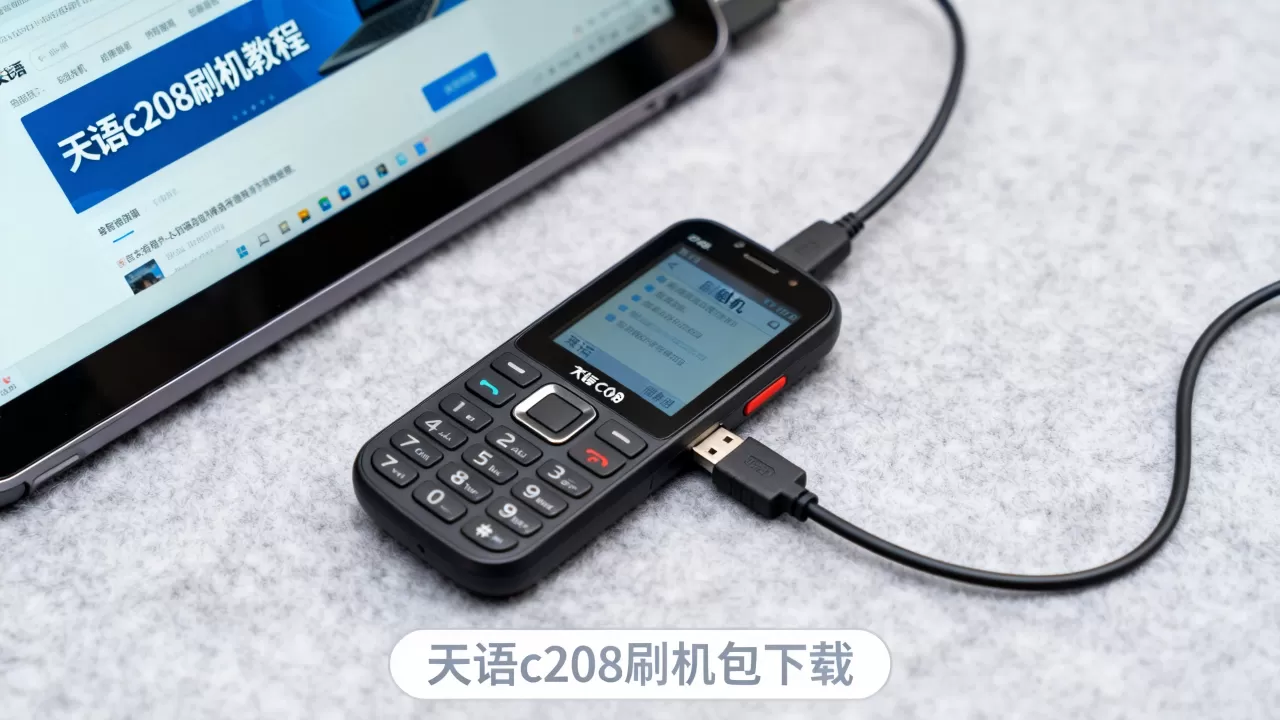
- PC端驱动:需要安装天语专用的USB驱动或通用的串口驱动,建议在Windows 7或Windows 10(兼容模式)下操作,Win11可能遇到签名验证问题。
- 原厂固件包:从可靠的论坛或存档网站下载MD5校验一致的固件文件。
- 刷机工具软件:天语官方提供的Flash Tool或类似的底层烧录软件。
- 备用电池:确保在刷机过程中电力充足,避免中途断电。
天语c208线刷实操步骤详解
线刷是通过USB连接电脑,将固件直接写入手机Flash存储器的方法,这是最彻底、成功率最高的重置方式,适用于手机无法开机或系统严重损坏的情况。
第一步:环境搭建与驱动安装
- 在电脑上解压下载的刷机工具包。
- 连接手机与电脑,此时电脑可能会提示发现新硬件。
- 手动指定驱动路径,选择工具包内的驱动文件夹进行安装。
- 打开设备管理器,确认“Ports (COM & LPT)”下是否出现对应的COM端口,若出现黄色感叹号,说明驱动未正确安装,需重新尝试。
第二步:进入刷机模式
天语C208通常支持两种进入刷机模式的方法:
- 方法一(软进入):在手机开机状态下,通过PC端刷机软件选择“下载固件”,点击“开始”,然后在提示时插入USB线。
- 方法二(硬进入):关机状态下,按住特定的组合键(如音量下键+电源键,具体视版本而定),同时插入USB线,直到软件识别到设备。
第三步:执行刷写操作
- 在刷机软件中加载已解压的固件文件(通常是.bin或.dat格式)。
- 勾选“擦除Flash”或“格式化”选项,以确保彻底清除旧数据。
- 点击“开始”或“Download”按钮。
- 观察进度条,过程中严禁断开USB连接或关闭软件。
- 当软件提示“Success”或“Download Complete”时,表示刷写完成。
- 长按电源键重启手机,首次启动时间可能较长,请耐心等待。
第四步:验证与初始化
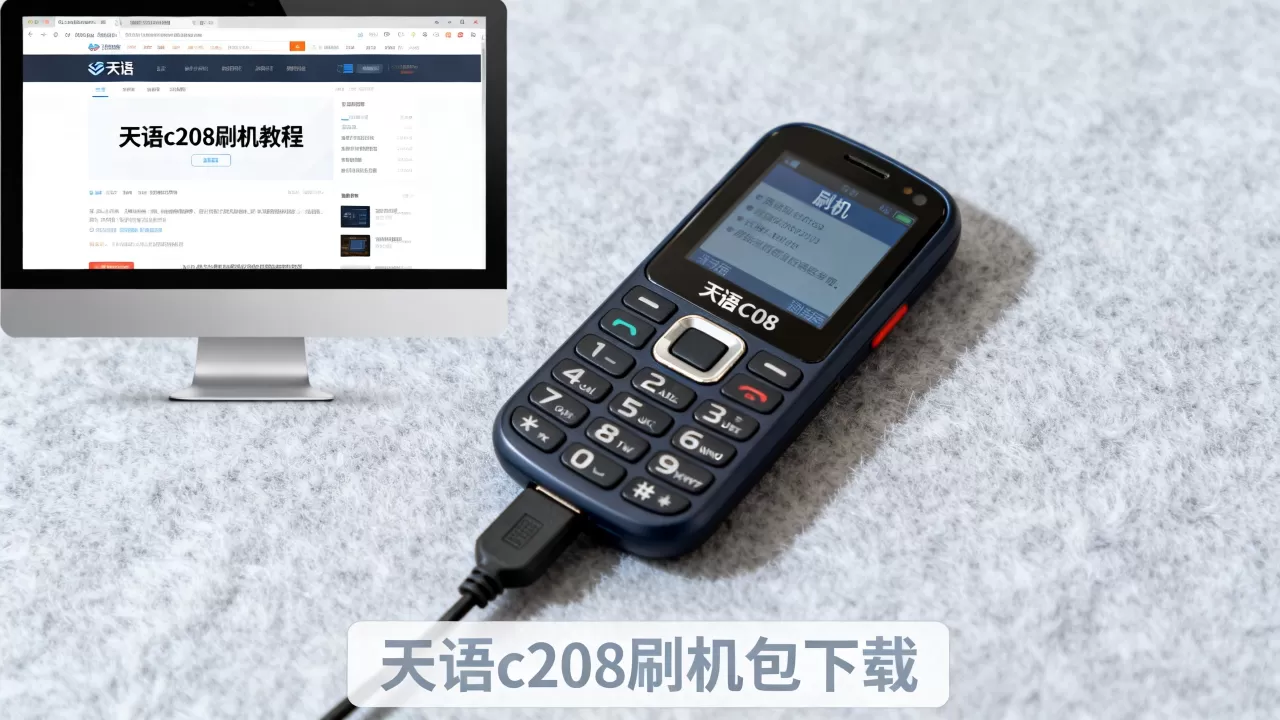
手机重启后,检查信号、通话、短信功能是否正常,进入设置菜单,查看系统版本是否与刷入的固件一致,若一切正常,即可进行基本设置。
天语c208卡刷与替代方案对比
对于部分用户而言,线刷门槛较高,需要电脑和驱动支持,卡刷或恢复出厂设置成为更便捷的选择,但需要注意的是,天语C208原生系统并不支持标准的Android式卡刷(即通过Recovery刷入.zip包),其“卡刷”概念更多是指通过SD卡进行系统备份与恢复,或执行内置的恢复模式。
恢复出厂设置 vs 线刷
| 特性 | 恢复出厂设置 | 线刷原厂固件 |
|---|---|---|
| 操作难度 | 低,手机菜单内操作 | 高,需电脑及驱动 |
| 数据保留 | 清除所有用户数据 | 清除所有数据,重写底层 |
| 适用场景 | 系统轻微卡顿、误删文件 | 系统崩溃、无法开机、严重故障 |
| 成功率 | 高 | 中高(依赖驱动和线材) |
| 风险等级 | 低 | 中(可能变砖) |
SD卡备份与恢复
如果手机还能开机,建议优先使用SD卡进行系统备份,部分天语机型支持在设置中选择“备份到SD卡”,这将保存系统设置和部分应用数据,当系统出现问题时,可选择“从SD卡恢复”,这种方式比线刷简单,且能保留部分个性化设置,但无法修复底层文件系统损坏。
常见问题与故障排除
在刷机过程中,用户常遇到各类问题,以下针对常见痛点提供解决方案。
天语c208刷机后无信号怎么办
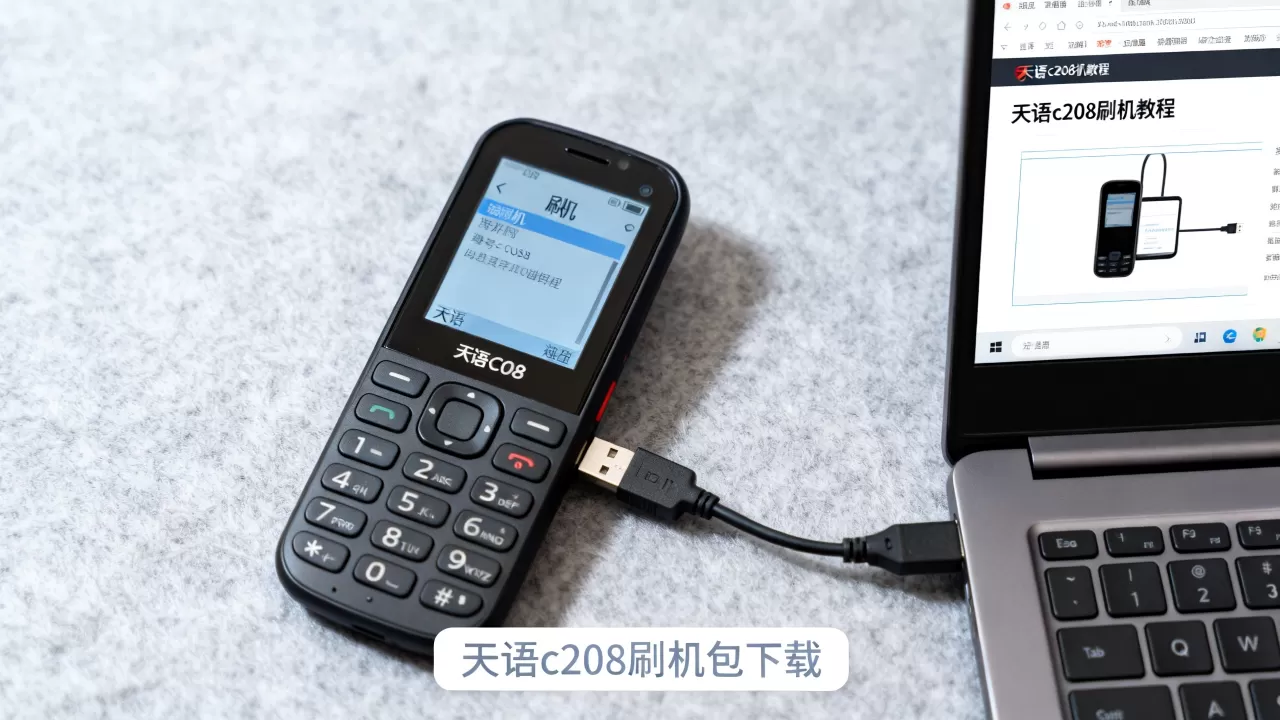
这通常是由于基带固件未正确刷入或版本不匹配所致,请检查下载的固件是否包含完整的Baseband(基带)文件,若已确认版本匹配但仍无信号,尝试在设置中手动搜索网络运营商,若仍无效,可能需要重新线刷,并确保在刷写过程中勾选了“写入基带”选项。
刷机过程中电脑无法识别设备
90%的情况是驱动问题,请尝试以下步骤:
- 更换USB接口,优先使用机箱后置USB 2.0接口。
- 卸载现有驱动,重新安装刷机包内的驱动。
- 检查USB线是否支持数据传输(部分充电线仅支持充电)。
- 在设备管理器中强制更新驱动,指向解压后的驱动文件夹。
天语c208刷机后耗电异常
新刷入的系统在首次启动时会进行索引和后台优化,这可能导致前24-48小时耗电较快,建议正常使用一天,观察耗电是否恢复正常,若持续异常,可能是固件版本存在Bug,建议寻找其他用户反馈良好的固件版本重新刷入。
天语c208刷机相关Q&A
天语c208刷机教程是否适用于所有版本?
不适用于所有版本,天语C208存在移动、联通、电信等多个运营商定制版本,以及不同硬件批次的版本,不同版本的分区表、基带参数可能不同,刷入不匹配的固件会导致设备无法启动或功能失效,务必在刷机前通过拆机查看主板丝印或拨打官方客服确认具体硬件版本,并下载对应版本的固件包。天语c208刷机后能安装微信等现代应用吗?
不能,天语C208运行的是基于旧版Linux或专有RTOS的功能机系统,而非Android系统,它不支持安装APK格式的应用程序,微信、支付宝等现代智能应用需要Android或iOS环境,若需使用这些应用,必须更换为智能手机,刷机无法改变其硬件架构和操作系统类型。天语c208刷机价格是多少?
自行刷机无需支付任何费用,仅需消耗时间精力,若寻求线下维修店帮助,由于该机型已停产多年,多数店铺不愿接此单,若接单,费用通常在20-50元人民币之间,主要收取的是人工服务费而非材料费,鉴于设备残值较低,建议优先尝试自行操作,或评估是否值得投入维修成本。


