

iphone6微信空间清理,iphone6微信缓存怎么清理

iPhone 6 微信空间清理的核心方案是:进入微信设置-通用-存储空间,先清理缓存释放即时空间,再管理聊天记录以保留重要数据,最后卸载重装微信彻底重置,可恢复数百MB至数GB的可用空间。
为什么 iPhone 6 的微信会成为“空间杀手”
iPhone 6 发布于 2014 年,其基础存储容量通常为 16GB 或 64GB,对于这款经典机型而言,系统 iOS 占用后,剩余给第三方应用的空间本就捉襟见肘,微信作为集社交、支付、小程序于一体的超级应用,其数据膨胀速度远超普通用户预期。
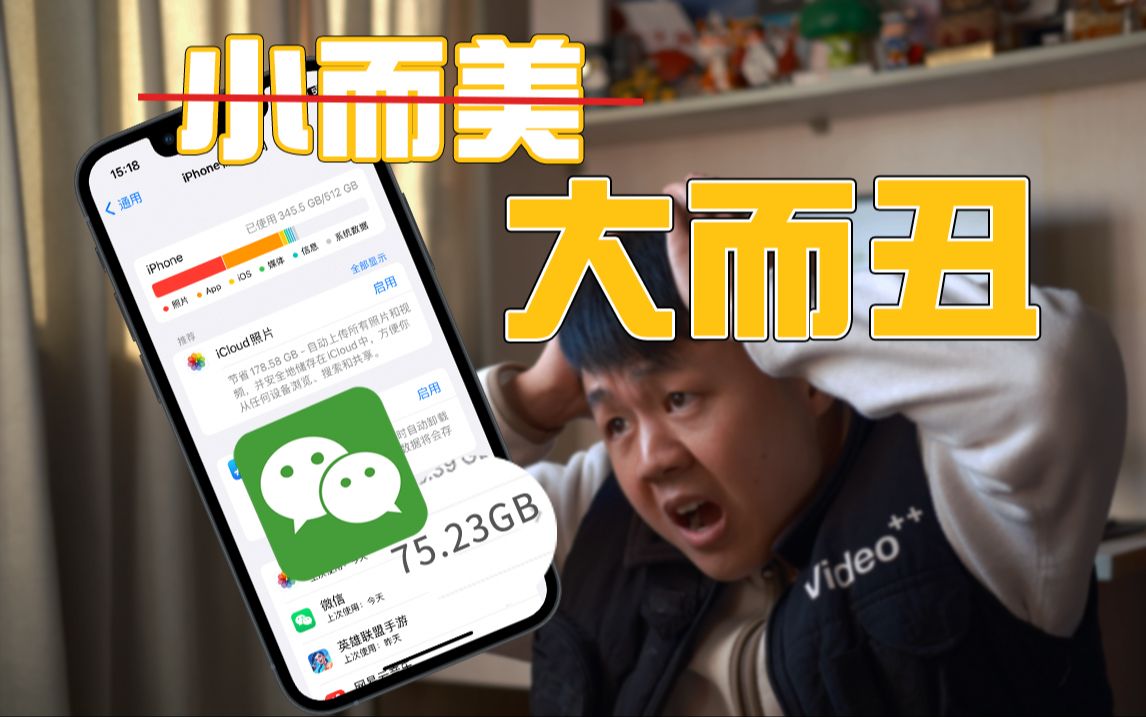

业内专家指出,微信的数据结构包含“缓存数据”和“聊天记录”两大部分,缓存是临时文件,用于加速图片、视频加载;聊天记录则是持久化数据,包括文字、图片、视频及文件,随着使用时间增长,缓存会无限制堆积,而聊天记录中的媒体文件更是占用大户,对于 iPhone 6 当可用空间低于 1GB 时,系统性能会显著下降,应用闪退成为常态。
缓存与记录的本质区别
理解这两者的区别是清理的前提,缓存就像餐厅的试吃样品,随时可以丢弃,不会影响正餐体验;聊天记录则是你的私人相册和日记本,一旦删除,难以找回,许多用户误将两者混为一谈,导致要么不敢删,要么误删重要资料。
缓存数据的特征
- 自动产生:浏览朋友圈、观看视频号时自动生成。
- 可逆性强:删除后不影响聊天列表,重新打开微信会自动重新加载。
- 占用波动大:几天不清理可能占用数百 MB。
聊天记录的特征
- 手动或自动保存:包括接收和发送的所有消息。
- 不可逆性:删除后无法通过微信自带功能恢复。
- 体积巨大:一个包含大量视频群的聊天记录,可能占用数 GB 空间。
iPhone 6 微信空间清理实操指南
针对 iPhone 6 的硬件限制,我们需要采取“先软后硬、先轻后重”的策略,以下是具体的操作步骤,确保在释放空间的同时保护数据安全。
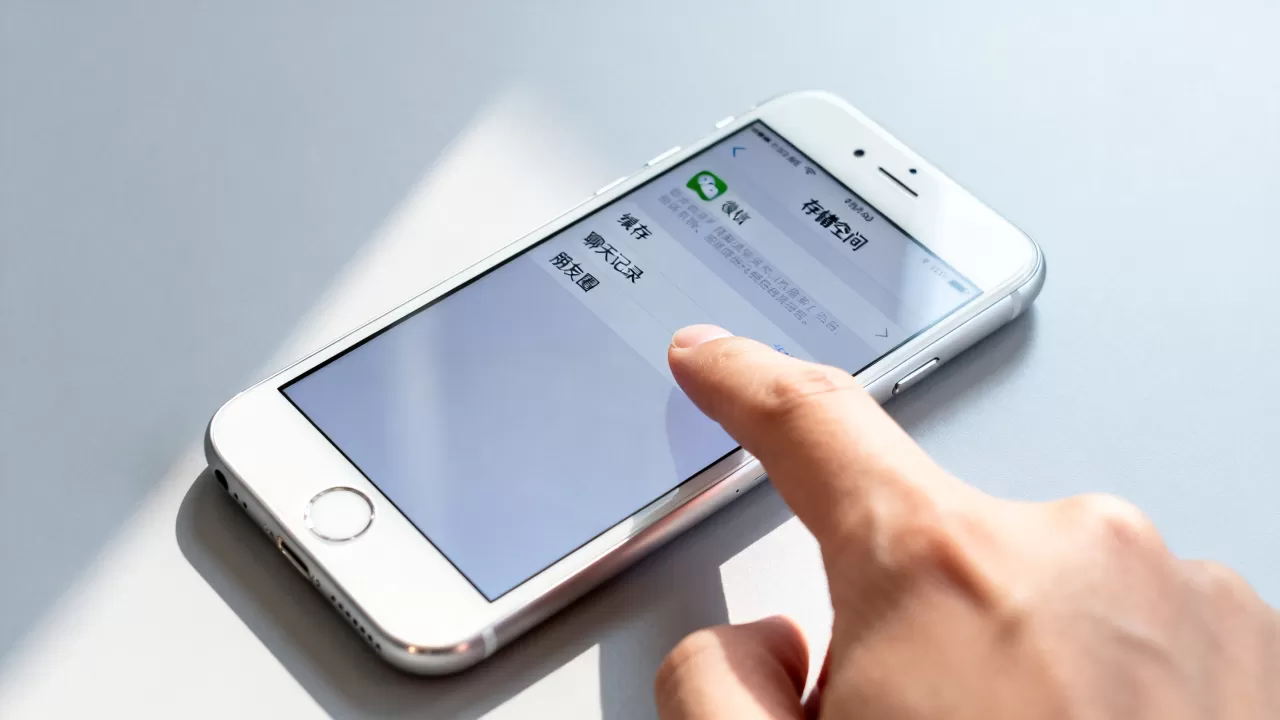
第一步:清理微信缓存(安全且高效)
这是最安全的第一步,不会删除任何聊天记录。
- 打开微信,点击右下角的【我】。
- 进入【设置】,选择【通用】。
- 点击【存储空间】,等待加载完成。
- 在“缓存”一栏右侧,点击【前往清理】。
- 确认清理,通常可释放 数百 MB 至 1 GB 的空间。
此操作相当于给微信做了一次“大扫除”,去除了所有临时垃圾文件,对于 iPhone 6 用户,建议每周执行一次,以维持流畅度。
第二步:管理聊天记录(精准瘦身)
缓存清理后,若空间仍不足,需针对聊天记录进行精细化清理,微信提供了“按大小排序”功能,这是清理的关键。
- 在【存储空间】页面,点击“聊天记录”右侧的【管理】。
- 系统会按占用空间大小对聊天列表进行排序。
- 优先查看占用空间最大的几个群聊或联系人。
- 点击进入具体聊天,选择【选择】,勾选不需要保留的图片、视频或文件。
- 点击【删除】,确认操作。
场景化清理建议
- 工作群:若工作文件已备份至电脑或云盘,可批量删除历史图片和视频,仅保留文字记录。
- 家庭群:长辈发送的语音和视频往往占用巨大,可定期清理,但建议先提醒家人备份重要时刻。
- 营销号/公众号:此类账号产生的缓存和文章链接占用较多,可直接在管理列表中批量删除。
第三步:卸载重装微信(终极手段)
当上述方法仍无法满足需求,且你确认已备份重要聊天记录时,卸载重装是最彻底的清理方式。
- 在 iPhone 设置中,进入【通用】-【iPhone 存储空间】。
- 找到【微信】,点击【卸载 App】(注意:不是删除 App)。
- 卸载 App:保留文档和数据,仅删除程序本身。
- 删除 App:彻底清除程序和所有数据。
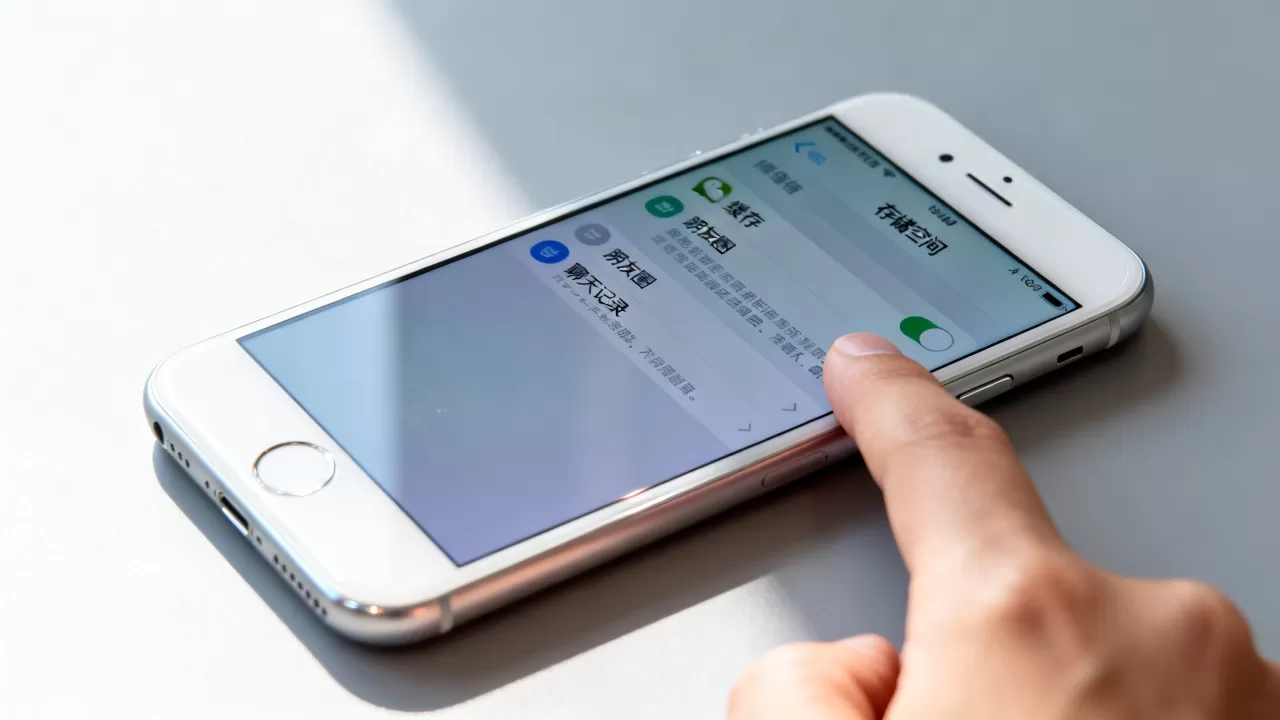
- 若选择卸载,重新安装后数据仍在,但缓存会被重置。
- 若选择删除,则需从 iCloud 或电脑备份中恢复数据,此时数据量将大幅减少。
不同清理策略的效果对比
为了更直观地展示各方法的效果,下表对比了三种常见清理方式的优劣。
| 清理方式 | 操作难度 | 数据风险 | 预计释放空间 | 适用场景 |
|---|---|---|---|---|
| 清理缓存 | 低 | 无 | 数百 MB | 日常维护,每周一次 |
| 管理聊天记录 | 中 | 中 | 1-5 GB | 空间严重不足,需精准筛选 |
| 卸载重装 | 高 | 高 | 5-10 GB+ | 长期未清理,备份完整 |
据工信部相关数据显示,移动应用的数据冗余是造成智能手机存储焦虑的主要原因之一,对于 iPhone 6 这类老机型,定期维护比一次性清理更为重要。
预防空间再次爆满的日常习惯
清理只是治标,预防才是治本,建立以下习惯,可显著延缓 iPhone 6 微信空间的再次膨胀。
关闭自动下载功能
微信默认会自动下载群聊中的图片和视频,这是空间占用的元凶之一。
- 进入微信【我】-【设置】-【通用】。
- 点击【照片、视频、文件和通话】。
- 关闭【自动下载】和【照片】选项。
- 关闭【视频】自动播放。
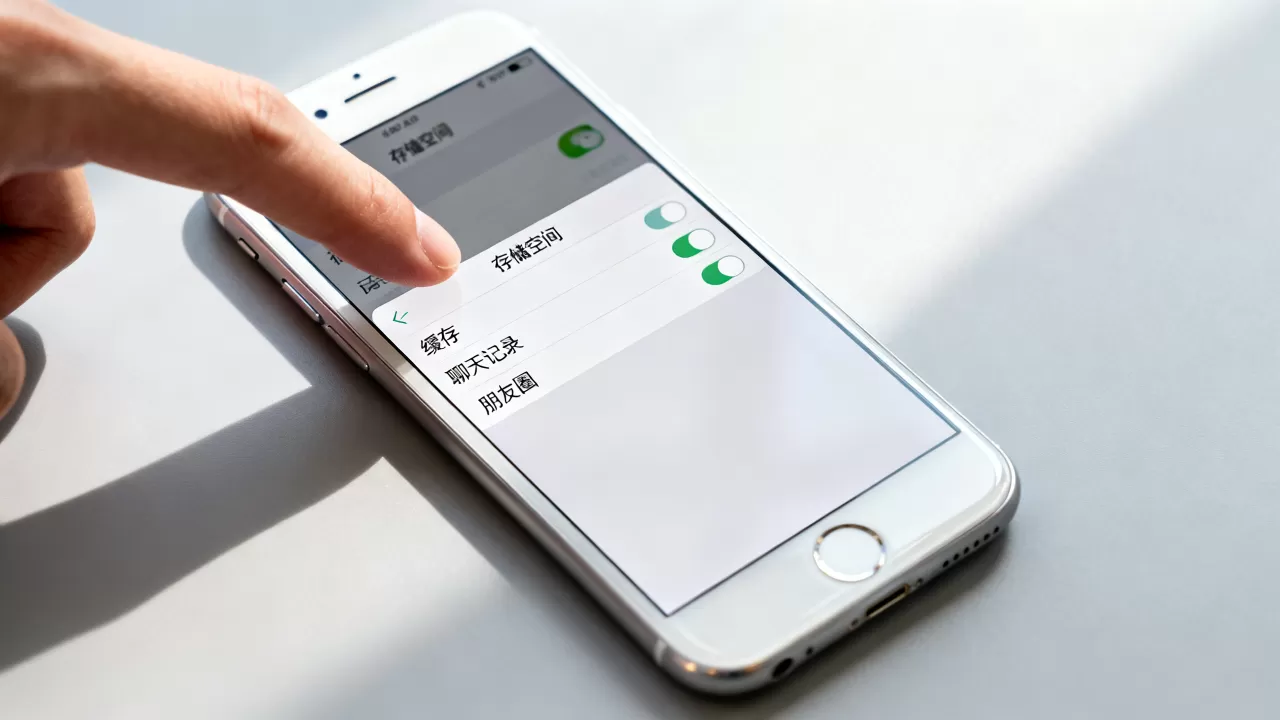
此举意味着,只有当你主动点击图片或视频时,才会下载原文件,对于 iPhone 6 用户,这能节省 70% 以上 的媒体存储占用。
定期备份至电脑
利用微信电脑版进行备份,是释放手机空间的有效途径。
- 在电脑上登录微信,点击左下角【更多】-【备份与恢复】。
- 选择【备份聊天记录到电脑】。
- 在手机端确认备份。
- 备份成功后,可在手机端删除对应的聊天记录,数据仍保存在电脑中。
使用 iCloud 云备份
确保 iPhone 6 开启了 iCloud 云备份,这样在卸载重装微信后,可以快速恢复大部分数据,避免数据丢失的焦虑。
常见疑问解答
iPhone 6 微信空间清理后,聊天记录会丢失吗?
清理缓存不会丢失聊天记录,因为缓存是临时文件,但管理聊天记录时,若手动删除了特定消息或媒体文件,则无法恢复,卸载重装若选择“删除 App”,则会丢失所有未备份数据,操作前务必确认备份状态。
iPhone 6 微信空间清理的最佳频率是多久?
建议每两周清理一次缓存,每月检查一次聊天记录占用,对于活跃用户,若发现存储空间预警,应立即执行清理操作。
微信空间清理能提升 iPhone 6 的运行速度吗?
能,当存储空间低于 10% 时,iOS 系统的读写性能会大幅下降,清理微信空间后,系统拥有更多虚拟内存交换空间,应用启动速度和多任务切换流畅度会有明显改善。
iPhone 6 虽已步入暮年,但通过科学的微信空间管理,仍能焕发第二春,核心在于区分缓存与记录,定期清理缓存,精准管理聊天记录,并养成关闭自动下载的习惯,这不仅是为了释放空间,更是为了维护数字生活的秩序与效率。


