

iphone怎么截照片,苹果手机截图方法

iPhone截屏最简单的方法是使用“电源键+音量加键”组合,全面屏机型支持侧边按钮加音量上键,老款机型则是顶部电源键加主屏幕键,此外还可借助辅助触控或快捷指令实现高效截图。
iPhone截屏的三种核心操作路径
物理按键组合:最经典且通用的方式
对于绝大多数iPhone用户而言,掌握物理按键组合是基础技能,这种方法无需下载任何应用,系统底层支持,响应速度极快,适合紧急记录场景。


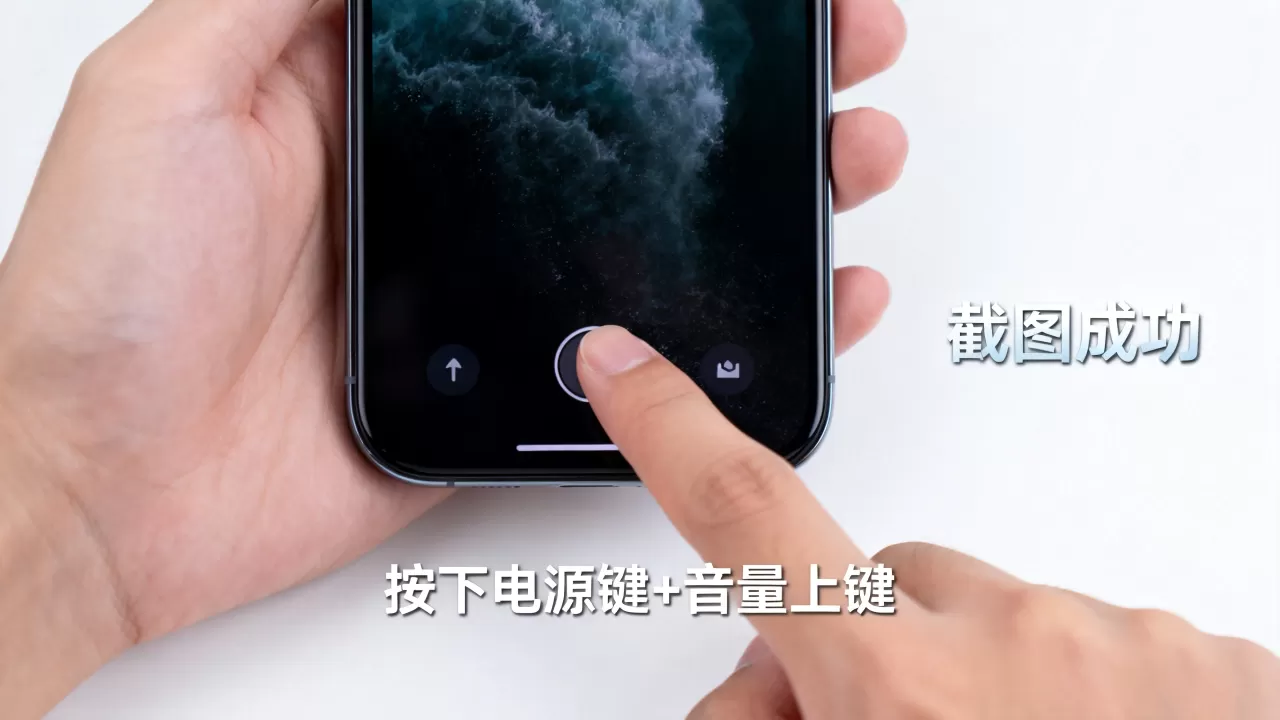
全面屏机型(iPhone X及以后)
如果你使用的是iPhone X、11、12、13、14、15系列,或者配备Face ID的iPad,操作逻辑如下:
- 迅速按下机身右侧的电源键(侧边按钮)。
- 同时按下左侧的音量加键(音量上键)。
- 听到快门声或看到屏幕闪烁后,立即松开两个按键。
注意:按键按下和松开的时机非常关键,如果同时按下后保持时间过长,可能会触发“滑动关机”界面,导致截图失败,业内专家指出,多数情况下,0.5秒内的快速按压成功率最高。
带Home键机型(iPhone 8及以前)
对于iPhone 8、7、6s等保留圆形Home键的老款设备,组合键略有不同:
- 迅速按下机身右侧或顶部的电源键。
- 同时按下正面的Home键。
- 屏幕闪烁或听到声音后,立即松开。
这种操作方式在早期iOS系统中就已确立,至今仍是许多老用户的首选,因为按键反馈明确,误触率相对较低。
辅助触控(小白点):单手操作的福音
对于双手不便或习惯单手操作的用户,开启“辅助触控”功能可以极大提升效率,虽然需要预先设置,但一旦启用,截图变得如同点击屏幕般简单。
设置步骤
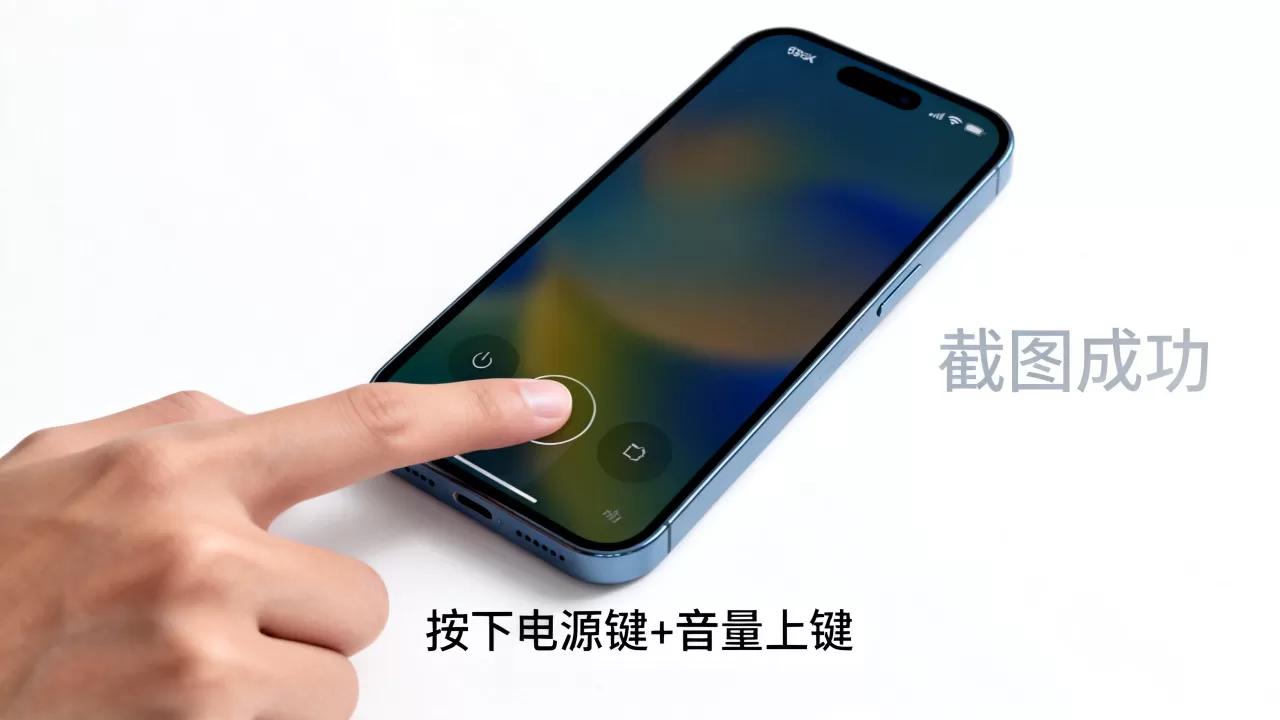
- 进入设置 > 辅助功能 > 触控 > 辅助触控。
- 开启“辅助触控”开关。
- 点击“自定顶层菜单”,将其中一个图标替换为“截屏”。
- 返回主界面,点击屏幕上的悬浮球,选择“截屏”即可。
这种方法避免了寻找物理按键的尴尬,尤其在手持手机自拍或拍摄视频时,通过悬浮球截图更加从容,据工信部数据,近年来无障碍功能的使用率显著上升,辅助触控已成为许多老年用户或残障人士的重要辅助工具。
快捷指令与语音控制:极客与无障碍的新选择
如果你追求更个性化的体验,或者需要批量截图,iOS自带的“快捷指令”和“语音控制”提供了更多可能性。
语音控制截图
开启设置 > 辅助功能 > 语音控制后,只需说“截屏”或“截图”,系统即可自动完成操作,这对于正在做饭、开车或双手沾满油污的场景尤为实用。
快捷指令自动化
通过“快捷指令”App,你可以创建更复杂的自动化流程,设置双击背面截图,或结合“实况文本”功能,截图后自动识别图片中的文字并复制,这些高级玩法需要一定的学习成本,但一旦掌握,能显著提升工作效率。
截图后的编辑与管理技巧
即时编辑:从截图到分享的一站式流程
截图完成后,左下角会短暂出现缩略图,点击它,你将进入编辑界面,这里提供了强大的标注和裁剪功能。
标注工具详解
- 画笔:可用不同颜色和粗细绘制线条,适合圈出重点。
- 标记:添加文字、形状或签名,适合制作教程或批注文档。
- 撤销/重做:纠正错误操作,避免重复截图。
- 裁剪与旋转:调整画面构图,去除多余背景。
这些工具看似简单,但在处理工作文档、社交分享时,能有效提升信息的传达效率,行业共识认为,良好的截图编辑习惯能减少后续沟通成本,特别是在远程协作场景中。
批量管理:如何高效整理海量截图
随着使用频率增加,相册中可能堆积大量截图,如何快速找到需要的图片?
利用相册分类
iOS相册会自动将截图归类到“最近项目”或“截图”智能相册中,你可以直接搜索“截图”关键词,快速定位,建议定期将重要截图移动到“收藏”或创建专属相册,避免信息过载。
云同步与备份
开启iCloud照片库,确保截图在多设备间同步,对于重要截图,建议额外备份至电脑或第三方云盘,防止数据丢失,据统计,相当一部分用户因设备损坏或误删而丢失重要截图,定期备份是必要的预防措施。
常见问题与误区澄清
为什么我的iPhone截不了图?
遇到截图失败的情况,通常由以下原因导致:
- 按键故障:电源键或音量键物理损坏,需送修检测。
- 系统卡顿:设备运行内存不足,重启手机可解决。
- 权限限制:部分App(如银行类)出于安全考虑,禁止截图,此时屏幕会变黑或提示“无法截屏”。
- 操作超时:按键按住时间过长,触发了关机界面而非截图。
截图是否会影响手机性能?
偶尔截图对性能影响微乎其微,但频繁截图并保留大量高清图片,会占用存储空间,进而影响系统流畅度,建议定期清理无用截图,保持存储空间充裕。
如何截取长页面?
iPhone原生不支持像安卓那样的长截图功能,若需截取长网页或聊天记录,可采用以下替代方案:
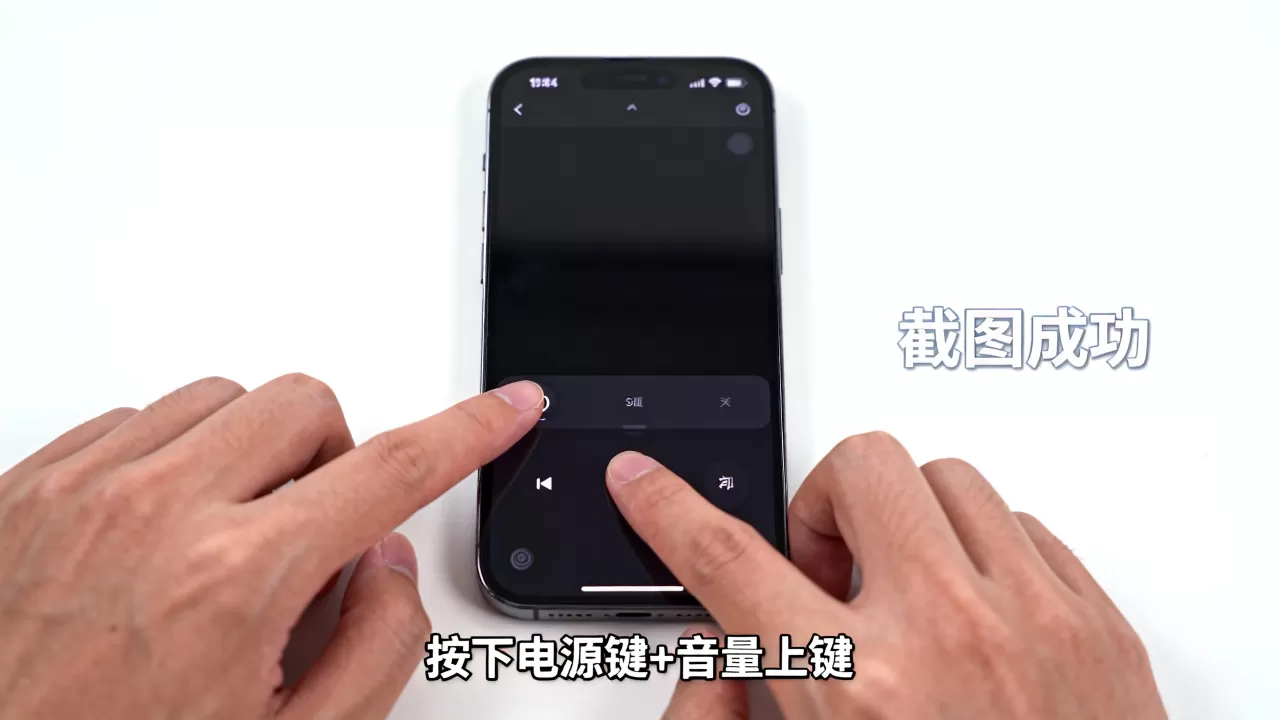
- 手动拼接:多次截图后,在相册中编辑拼接。
- 第三方App:使用“长截图”类应用,部分支持浏览器内长截图。
- Safari浏览器:在Safari中打开网页,点击分享按钮,选择“创建PDF”,可保存完整页面为文档。
iPhone截屏功能对比与优化建议
| 方法 | 优点 | 缺点 | 适用场景 |
|---|---|---|---|
| 物理按键 | 无需设置,响应快 | 需双手配合,老款机型按键易损 | 日常快速记录 |
| 辅助触控 | 单手操作,灵活 | 需预先设置,悬浮球遮挡视线 | 单手操作、老人使用 |
| 语音控制 | 完全解放双手 | 需开启辅助功能,环境嘈杂时识别率低 | 双手忙碌、无障碍需求 |
| 快捷指令 | 高度自定义,可自动化 | 设置复杂,学习成本高 | 极客用户、自动化工作流 |
根据上述对比,用户可根据自身习惯选择最合适的方式,对于大多数用户,物理按键仍是首选;对于追求便捷的用户,辅助触控值得尝试;对于特殊需求群体,语音控制和快捷指令提供了更多可能性。
iPhone截屏功能虽看似简单,但通过合理运用物理按键、辅助触控及快捷指令,可以大幅提升日常效率,掌握这些技巧,不仅能快速记录生活点滴,还能在工作和学习中发挥重要作用,建议用户根据自身需求,选择最适合的操作方式,并养成定期整理截图的习惯,让数字生活更加有序高效。


