

n9008v刷机教程,三星n9008v怎么刷机?

三星N9008V刷机教程的核心在于通过Odin3工具刷入官方固件以恢复系统稳定性,或刷入第三方Recovery以实现Root权限,操作前务必备份数据并解锁Bootloader,否则存在变砖风险。
N9008V作为三星Note 3的电信定制版,凭借其强大的硬件配置和可玩性,在二手市场依然拥有不少拥趸,随着时间推移,系统卡顿、应用兼容性问题以及电池续航下降成为常见痛点,许多用户选择通过刷机来“复活”老设备,但面对复杂的教程和潜在的风险,往往望而却步,本文将结合业内专家指出的安全操作规范,为你梳理一套清晰、可验证的刷机路径,帮助你避开常见陷阱。
![三星note3刷入安卓11[n9008、n9008v、n9008s]](https://i1.hdslb.com/bfs/archive/385e093270d48bc6be60f8a96d2c42bee341215e.jpg)

刷机前的核心准备与风险评估
在动手之前,明确你的目标至关重要,是修复系统Bug,还是追求极致的性能优化?不同的目标对应不同的刷机方案。
官方固件与第三方ROM的选择对比
业内共识认为,对于大多数普通用户,刷入官方最新固件是最稳妥的选择,官方固件能确保电信网络的兼容性,避免信号丢失或VoLTE功能异常,而第三方ROM(如LineageOS)则能带来更轻量的系统和更长的续航,但可能牺牲部分原厂功能。
数据备份:不可省略的第一步
刷机本质上是重写底层分区,任何操作失误都可能导致数据永久丢失,请务必执行以下备份步骤:
- 系统数据备份:使用三星官方软件Smart Switch或手机自带的“备份和重置”功能,将联系人、短信、应用数据导出至电脑或云端。
- 内部存储文件:将照片、视频、文档等个人文件复制至电脑硬盘或移动硬盘,这是最基础也最容易被忽视的一步。
- APK应用备份:对于无法从应用商店重新下载的专业软件,建议使用“备份大师”等工具导出APK文件。
解锁Bootloader与驱动安装
N9008V作为电信版,其Bootloader(启动加载程序)通常处于锁定状态,刷机前必须解锁,否则Odin3无法写入自定义分区。
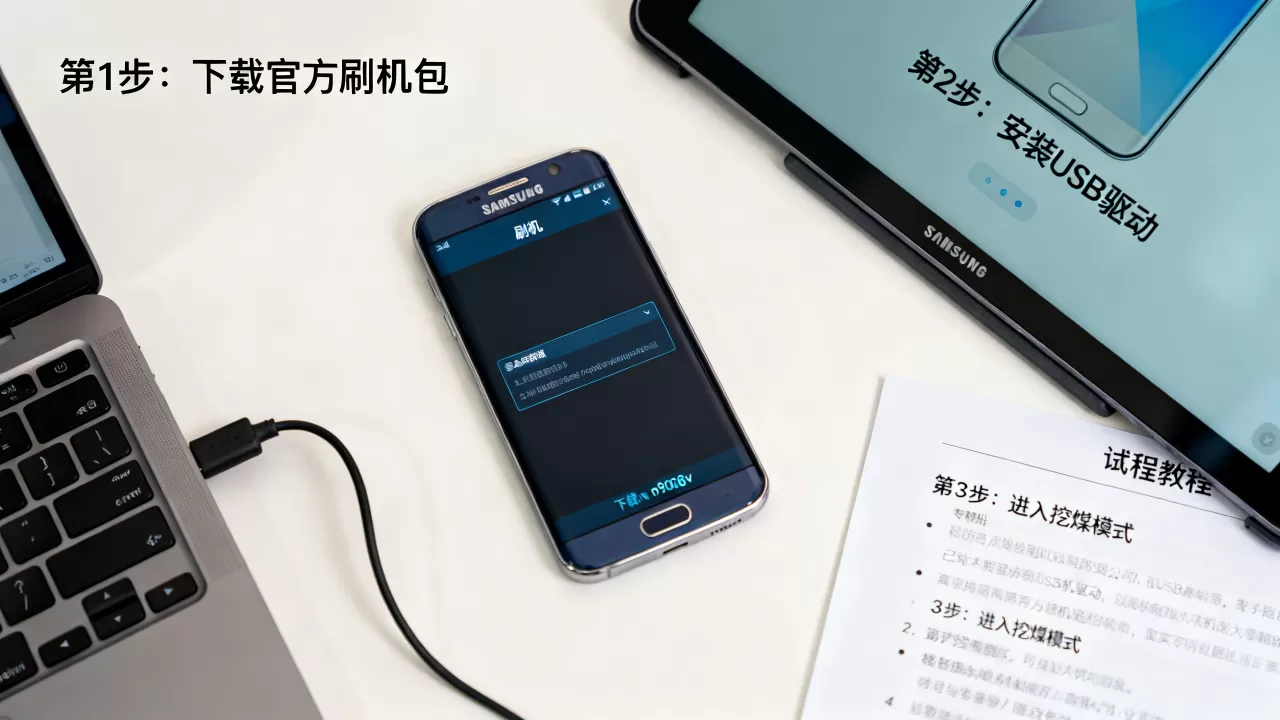
- 驱动安装:在电脑上安装三星官方USB驱动程序(Samsung USB Driver),安装完成后,连接手机,在设备管理器中确认是否识别为“Samsung Mobile USB Modem”或类似设备。
- 开发者选项开启:进入手机“设置”>“关于手机”,连续点击“版本号”7次,开启“开发者选项”。
- OEM解锁开启:在“开发者选项”中,找到“OEM解锁”并开启,此时手机会弹出警告,确认即可。
使用Odin3刷入官方固件修复系统
这是解决卡顿、重启、信号问题的首选方案,官方固件经过严格测试,能最大程度保证设备稳定性。
固件下载与版本匹配
切勿随意下载固件,必须确保固件版本与你的N9008V硬件版本完全匹配,错误的固件会导致基带损坏,手机变成“砖头”。
- 查询硬件版本:进入“设置”>“关于手机”>“软件信息”,记录“型号”和“基带版本”。
- 下载渠道:推荐使用SamFw或SamMobile等知名固件网站,搜索“N9008V”,选择对应地区(如CN中国版或CHC电信版)的最新固件。
- 文件格式:下载后通常为压缩包,解压后应包含AP、BL、CP、CSC等文件,注意CSC文件的选择,若选错会导致数据清除,若选错可能导致功能缺失。
Odin3工具操作详解
Odin3是三星官方的刷机工具,推荐使用Odin3 v3.13.1或更高稳定版本。
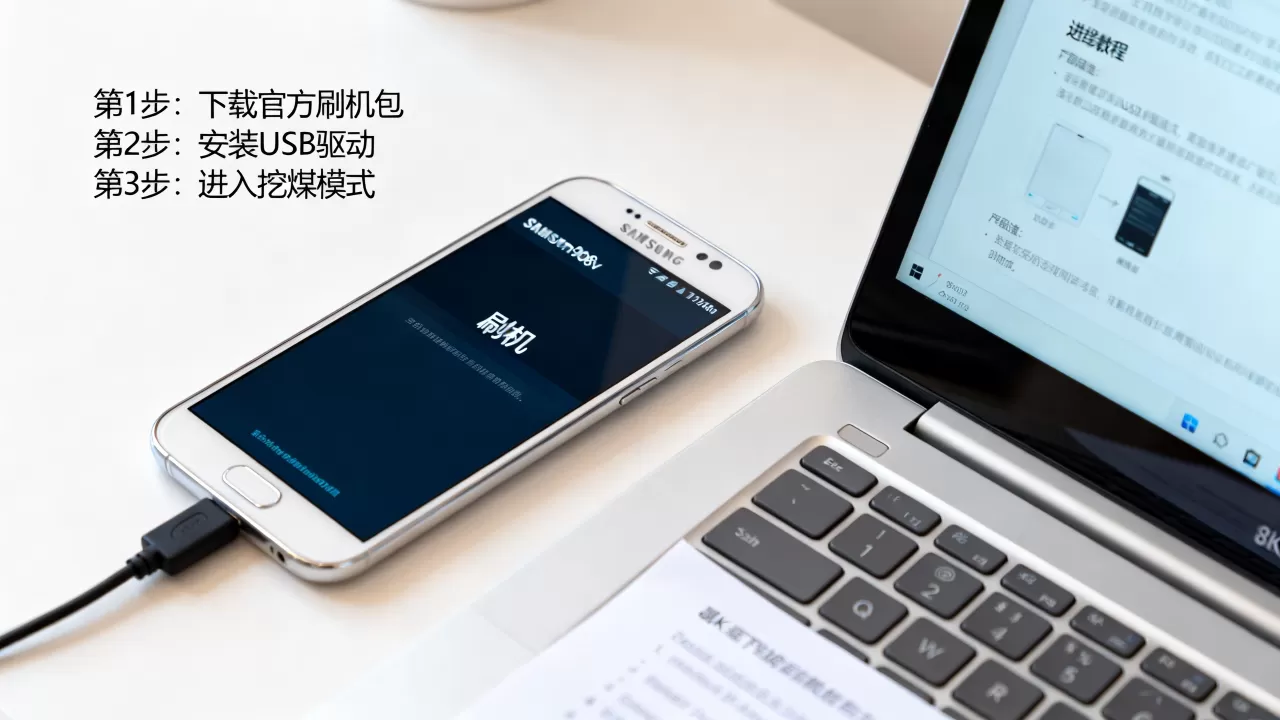
- 进入Download模式:关闭手机,同时按住“音量减”+“Home”+“电源”键,直到出现警告画面,然后按“音量上”键进入Download模式。
- 连接电脑:用USB线连接手机和电脑,Odin3界面中ID:COM端口变为蓝色,显示“Added!”。
- 加载固件:
- 点击BL栏,加载BL文件。
- 点击AP栏,加载AP文件(注意:AP文件较大,加载需等待)。
- 点击CP栏,加载CP文件。
- 点击CSC栏,加载CSC文件(若希望保留数据,请选择HOME_CSC;若希望彻底清除,选择CSC)。
- 设置选项:在Odin3的“Options”标签页中,确保“Auto Reboot”和“F. Reset Time”已勾选,建议取消勾选“Re-Partition”,除非你明确知道自己在做什么。
- 开始刷机:点击“Start”按钮,进度条走完并显示“PASS!”后,手机会自动重启,首次启动可能需要5-10分钟,请耐心等待。
刷入第三方Recovery以实现Root权限
如果你需要Root权限以卸载预装软件、使用Magisk模块或进行深度定制,则需要刷入第三方Recovery(如TWRP)。
安装TWRP Recovery
TWRP是目前最流行的第三方Recovery,支持图形化操作和完整备份。
- 下载TWRP镜像:根据N9008V的具体内核版本,在XDA Developers论坛或TWRP官网下载对应的TWRP镜像文件(.img格式)。
- 通过Odin刷入:在Odin3的“AP”栏加载TWRP的.img文件(注意:部分版本Odin可能不支持直接刷入.img,此时需使用Heimdall工具或特定版本的Odin)。
- 进入Recovery:刷入完成后,关机,同时按住“音量加”+“Home”+“电源”键进入Recovery模式。
Root权限获取与Magisk安装
- 下载Magisk:从Magisk官方GitHub页面下载最新版的Magisk APK和对应的.zip文件。
- 安装Magisk:在TWRP中,点击“Install”,选择Magisk.zip文件,滑动确认安装。
- 清除缓存:安装完成后,点击“Wipe”>“Format Data”,输入“yes”以格式化数据分区(这一步是必须的,否则可能无法启动)。
重启系统:点击“Reboot”>“System”,首次启动同样需要较长时间。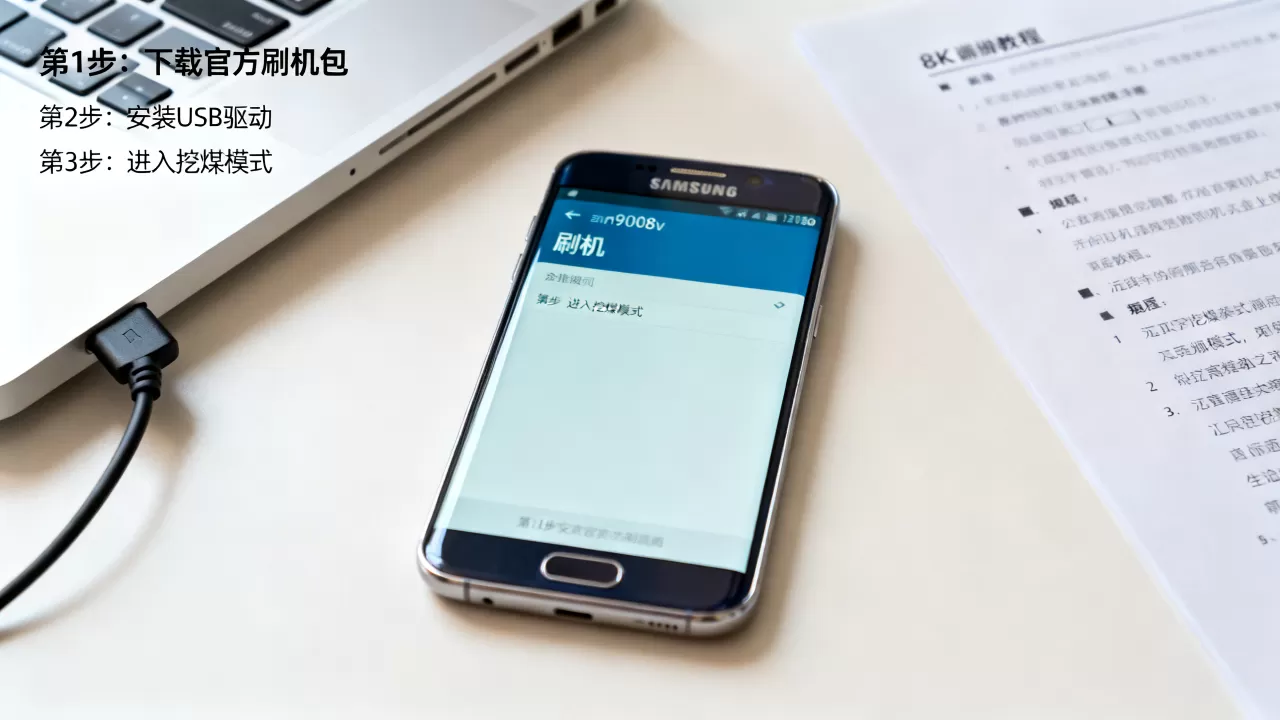
常见问题与故障排除
刷机过程中难免遇到意外,以下是常见问题的解决方案。
刷机后无法开机或卡在Logo界面
这通常是因为CSC文件选择错误或固件版本不匹配。
- 强制重启:长按“音量减”+“电源”键10秒以上,强制重启。
- 双清操作:进入Recovery模式,执行“Wipe Data/Factory Reset”和“Wipe Cache Partition”,然后尝试重启。
- 重新刷入官方固件:若上述方法无效,需重新刷入官方固件,并选择HOME_CSC以尝试保留数据。
信号丢失或基带版本显示“未知”
这是电信版刷机的高发问题,通常源于基带文件损坏。
- 检查基带文件:确保刷入的固件中包含正确的CP(基带)文件。
- 重新刷入基带:使用Odin3单独刷入CP文件,或重新刷入完整固件。
- 校准IMEI:若基带正常但IMEI丢失,可能需要使用工程模式工具进行校准,但这需要较高技术门槛,建议寻求专业人士帮助。
应用闪退或兼容性问题
- 清除应用数据:进入“设置”>“应用程序”,找到闪退应用,清除其缓存和数据。
- 检查Root权限:若已Root,检查Magisk模块是否与当前应用冲突,尝试禁用相关模块。
- 降级或升级系统:某些应用对系统版本有要求,尝试刷入稍旧或稍新的官方固件以解决兼容性问题。
刷机是一项技术活,也是一场与设备的深度对话,对于N9008V而言,刷入官方固件是恢复活力的最佳途径,而Root则适合进阶玩家,无论选择哪条路,谨慎操作、充分备份、匹配固件,是成功的关键,技术永远服务于人,而非束缚于人。


