

iphone怎么快速锁屏,iPhone锁屏快捷键设置

iPhone快速锁屏最直接的快捷键是按下侧边按钮(或顶部电源键),若需自定义手势或自动化流程,可通过“快捷指令”App设置“关闭显示器”动作,实现双击背面或特定语音指令一键锁屏。
在2026年的智能设备交互环境中,效率与便捷性已成为用户评估手机体验的核心指标,尽管iOS系统历经多次迭代,其基础锁屏逻辑依然保持极简主义,但许多用户仍感到操作不够“快”,这通常源于对隐藏功能的不熟悉,或对个性化快捷方式的探索不足,本文将深入解析iPhone锁屏的各种快捷方式,从基础硬件操作到高级自动化设置,帮助你彻底告别繁琐的解锁与锁屏流程。
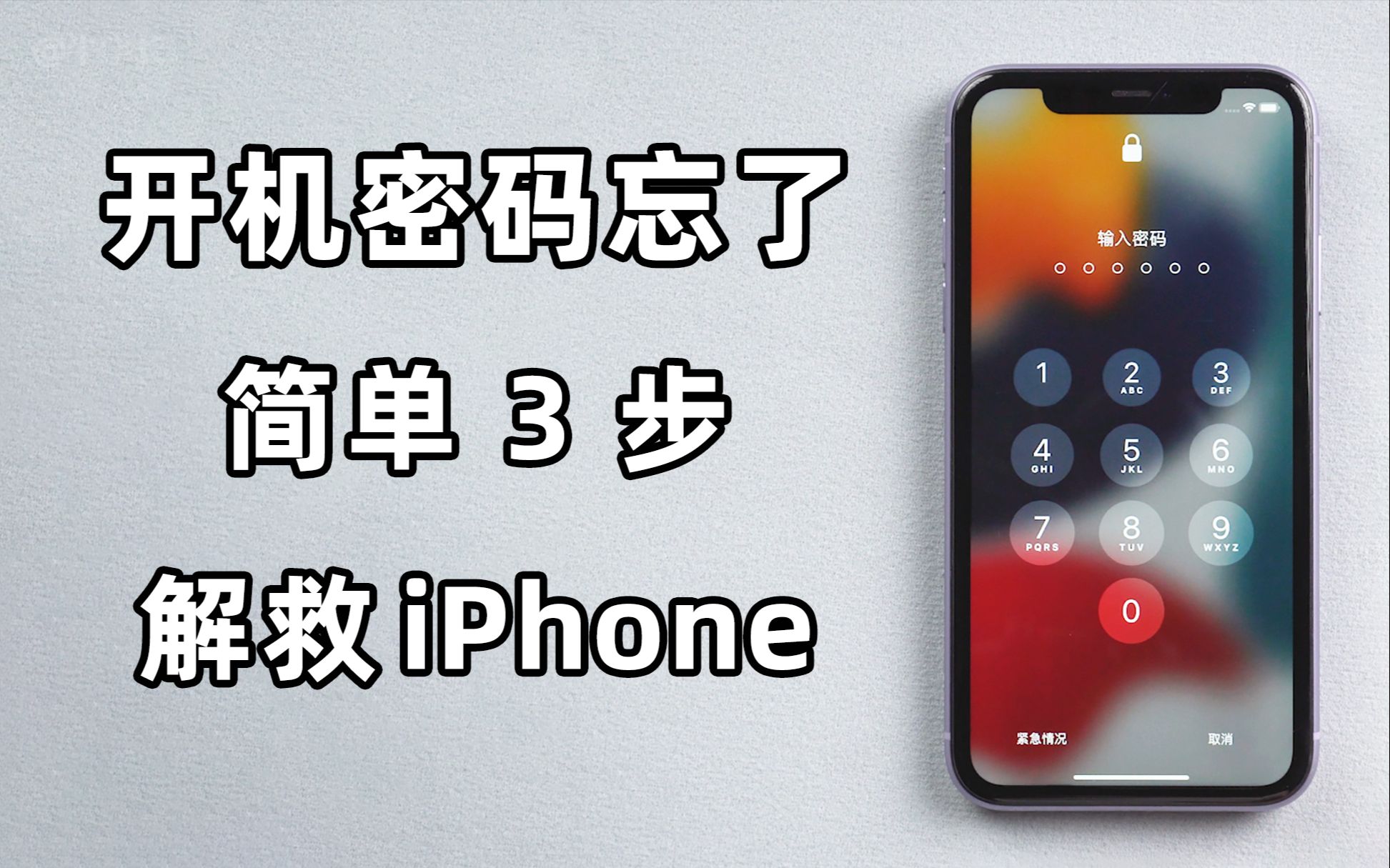

基础硬件按键:最可靠的物理锁屏方案
对于绝大多数iPhone用户而言,物理按键依然是响应速度最快、容错率最高的锁屏方式,无论屏幕是否响应触摸,硬件电路的触发机制都能确保指令下达。
侧边按钮与顶部电源键的操作差异
不同型号的iPhone在按键布局上存在细微差别,但核心逻辑一致。
全面屏机型(iPhone X及后续型号)
这类机型取消了Home键,所有操作集中在机身右侧。- 快速锁屏:直接按下右侧侧边按钮(Side Button),无需长按,只需短按一次,屏幕即刻熄灭,手机进入锁定状态。
- 注意:如果按下后出现电源关机界面,说明按压时间过长或力度过大,需调整手指力度,确保是“点击”而非“按住”。
带Home键机型(iPhone 8及更早型号)
- 快速锁屏:按下机身顶部或右侧的电源键(Sleep/Wake Button),同样,短按即可生效。
- 此方法适用于所有iOS版本,稳定性极高。
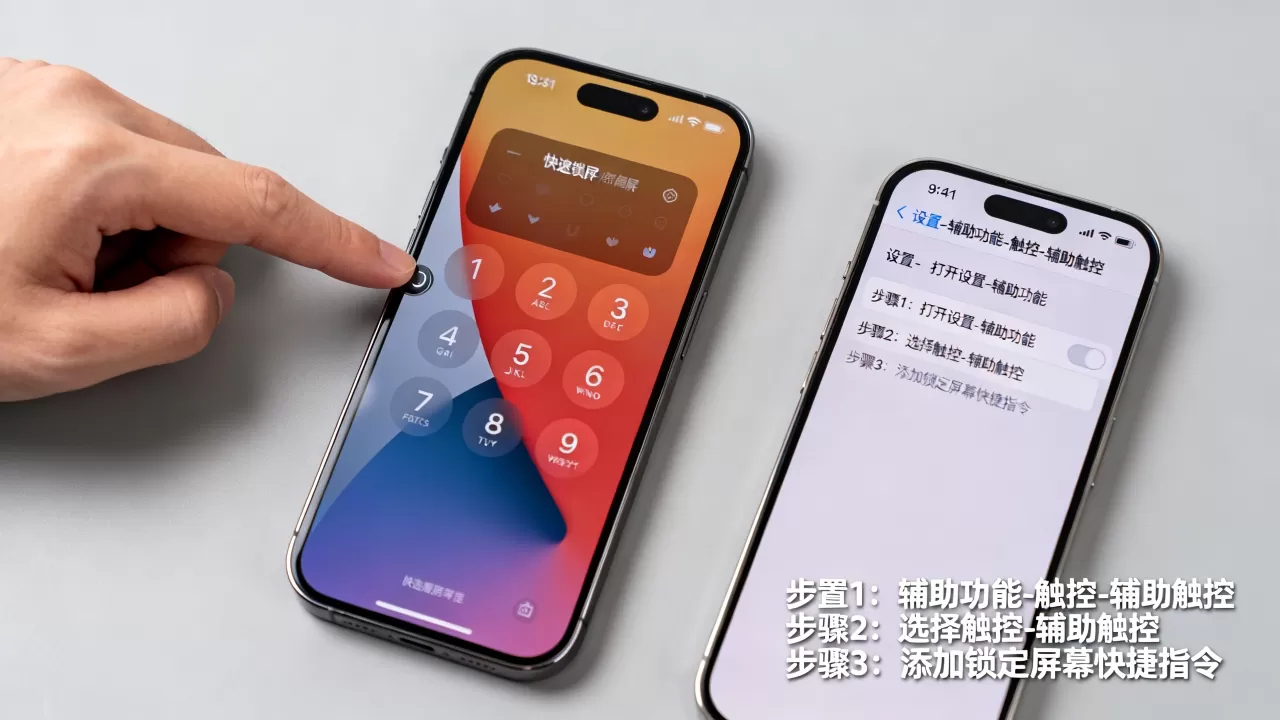
业内专家指出,物理按键的优势在于其独立于触控层和系统UI之外,即使在系统轻微卡顿或触控失灵的情况下,依然能强制关闭屏幕,这是软件手势无法替代的安全底线。
自定义手势锁屏:提升交互效率的进阶玩法
如果你厌倦了每次都要伸手去按侧边键,或者希望在不接触屏幕的情况下完成锁屏,iOS系统内置的“辅助功能”和“快捷指令”提供了强大的自定义空间。
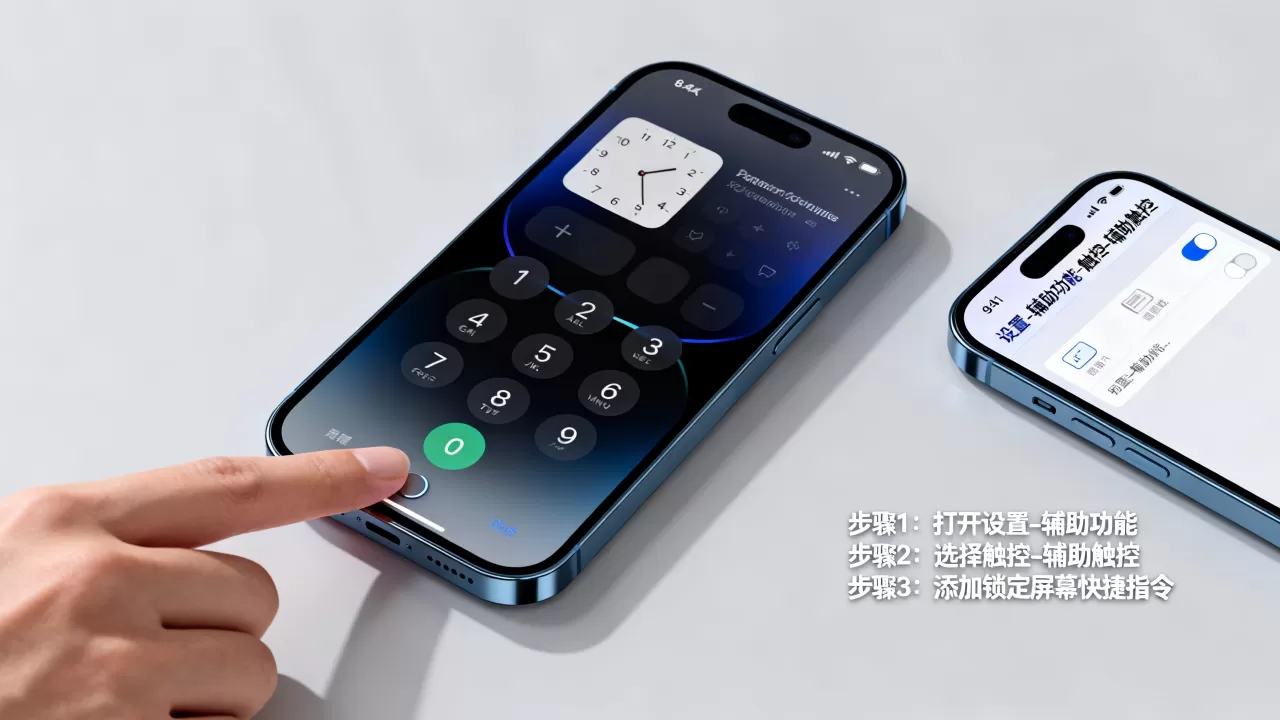
利用“辅助触控”实现双击背面锁屏
这是目前社区中呼声最高的快捷方式之一,尤其适合手持手机或单手操作场景,通过设置“轻点背面”来触发锁屏,可以极大减少手指移动距离。
- 打开设置,进入辅助功能。
- 点击触控,选择最下方的轻点背面。
- 在“轻点两下”或“轻点三下”选项中,系统默认可能没有直接的“锁屏”选项,此时需要结合“快捷指令”使用。
- 打开快捷指令App,点击右下角的号新建快捷指令。
- 搜索并添加操作:关闭显示器(注意:部分旧版本iOS可能显示为“锁定屏幕”,若找不到,需确保系统更新至较新版本或搜索“锁定”)。
- 将该快捷指令命名为“锁屏”。
- 返回设置 > 辅助功能 > 触控 > 轻点背面。
- 将“轻点两下”设置为刚才创建的“锁屏”快捷指令。
完成上述设置后,只需在任意界面轻敲手机背面两下,屏幕便会立即关闭,这一操作路径在业内被视为提升单手操作效率的最佳实践之一,尤其适合通勤族在拥挤地铁中快速隐藏屏幕内容。
使用“快捷指令”自动化锁屏流程
除了简单的锁屏,你还可以设置更复杂的自动化场景,当连接特定Wi-Fi或到达特定地点时,自动锁屏并开启勿扰模式。
- 场景触发:在“快捷指令”的“自动化”标签页中,选择“个人自动化”。
- 条件设置:例如选择“到达”某地点,或“连接”家庭Wi-Fi。
- 执行动作:添加“关闭显示器”、“开启勿扰模式”、“降低亮度”等操作。
- 关闭运行前询问:务必关闭“运行前询问”开关,确保指令自动执行,无需二次确认。
这种设置方式将锁屏从单一动作扩展为场景化服务,符合2026年用户对智能设备“无感交互”的期待。
常见误区与故障排查:为什么快捷键失效?
在实际使用中,部分用户反馈快捷键无法锁屏,这通常不是硬件故障,而是设置冲突或系统Bug。
检查“抬起唤醒”与“轻点唤醒”设置
有时用户误以为按侧边键无效,实则是因为系统设置了“抬起唤醒”或“轻点唤醒”,导致屏幕在动作发生时自动亮起,掩盖了锁屏效果。
- 路径:设置 > 显示与亮度。
- 检查抬起唤醒和轻点唤醒开关,若希望锁屏更干脆,可暂时关闭这些功能,或调整灵敏度。
重启与系统更新
若物理按键完全无反应,且“轻点背面”也失效,建议尝试重启iPhone,近年来,多数情况下此类问题源于系统临时性缓存错误,重启可解决90%以上的软性故障,若问题持续,请检查系统更新,苹果常在iOS补丁中修复按键驱动相关的Bug。
iPhone怎么快速锁屏快捷键设置:Q&A模块
iPhone怎么快速锁屏快捷键设置,除了侧边键还有更便捷的方式吗?
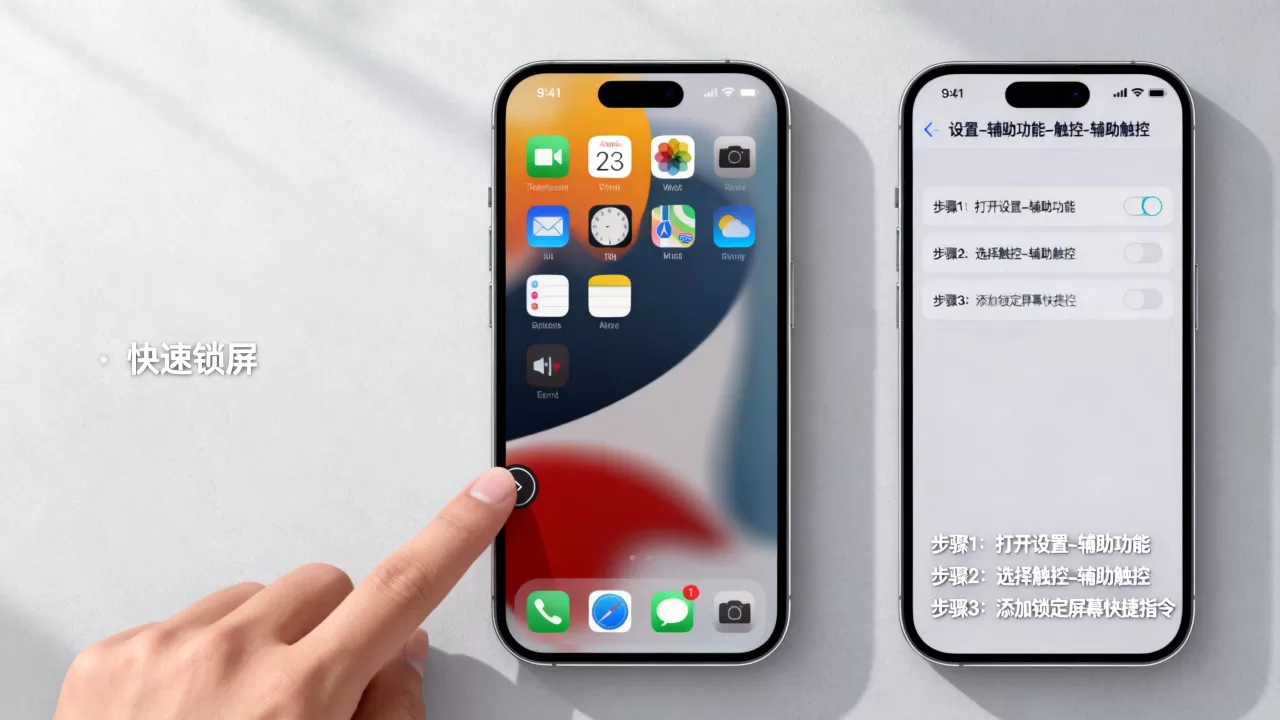
是的,最便捷的非接触方式是设置“轻点背面”锁屏,通过“设置”>“辅助功能”>“触控”>“轻点背面”,将其绑定为“快捷指令”中的“关闭显示器”动作,此方法无需触碰屏幕或按键,仅需敲击手机背面两下即可瞬间锁屏,特别适合单手操作或屏幕沾水时的场景。iPhone怎么快速锁屏快捷键设置,能否实现双击Home键锁屏?
在iPhone X及之后的全面屏机型中,不存在Home键,因此无法设置双击Home键锁屏,对于iPhone 8及更早机型,虽然系统原生不支持双击Home键锁屏,但可通过“快捷指令”结合“辅助触控”(屏幕上的小白点)实现类似效果,设置双击辅助触控菜单中的某个自定义项来触发“关闭显示器”指令,但这需要额外的屏幕操作,效率低于物理按键或轻点背面。iPhone怎么快速锁屏快捷键设置,锁屏后如何快速重新解锁?
锁屏后,重新解锁的标准方式是按下侧边按钮(或电源键)唤醒屏幕,随后通过面容ID(Face ID)或触控ID(Touch ID)进行生物识别解锁,若未设置生物识别,则需输入锁屏密码,在2026年的iOS版本中,面容ID的解锁速度已优化至毫秒级,通常在屏幕亮起的瞬间即可完成验证并进入主屏幕,无需额外等待。


