

iphone5s如何删除照片,苹果手机删除照片的方法

在iPhone 5s上删除照片,最直接的方法是打开“照片”App,选中目标图片后点击左下角垃圾桶图标,并在确认弹窗中选择“删除照片”即可彻底移除;若需恢复,可前往“最近删除”相册在30天内找回。
对于许多依然坚守在iPhone 5s这一经典机型上的用户来说,存储空间焦虑是一个长期存在的痛点,这款发布于2013年的设备,虽然性能在当今看来已显老旧,但其流畅的iOS系统和经典的Home键设计依然拥有庞大的忠实用户群,随着日常使用时间的推移,相册中堆积的截图、重复拍摄的照片以及不再需要的视频,会迅速占用宝贵的存储空间,导致手机运行卡顿甚至无法接收新消息,掌握高效、安全的照片删除技巧,不仅是释放空间的手段,更是维持设备良好运行状态的关键操作。

iPhone 5s删除照片的标准操作流程
大多数用户遇到的首要问题是如何找到正确的入口并执行删除动作,虽然操作逻辑简单,但在实际应用中,由于iOS版本的迭代,部分细节可能让新用户感到困惑,以下是基于iOS 12及以下版本(iPhone 5s支持的最高系统版本)的标准操作路径。
单张照片的精准删除
当你只想移除某一张特定的照片时,无需进入复杂的菜单,直接通过图库界面即可快速完成。
具体操作步骤
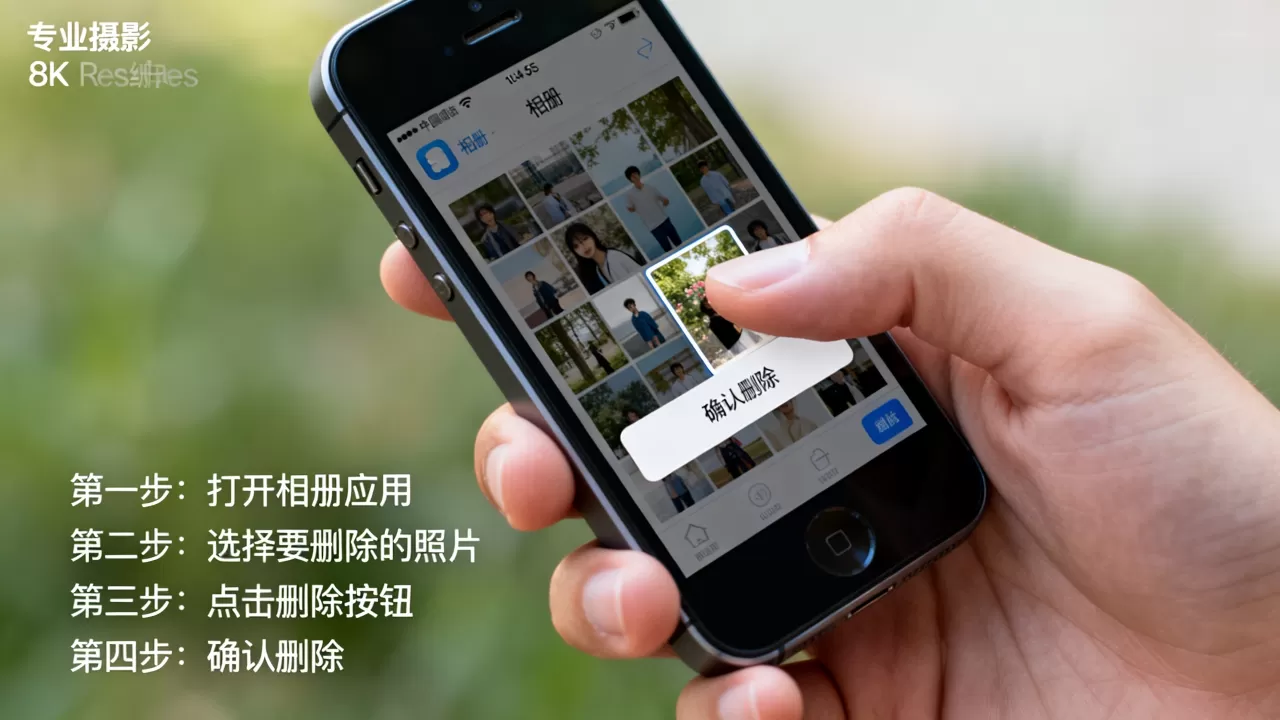
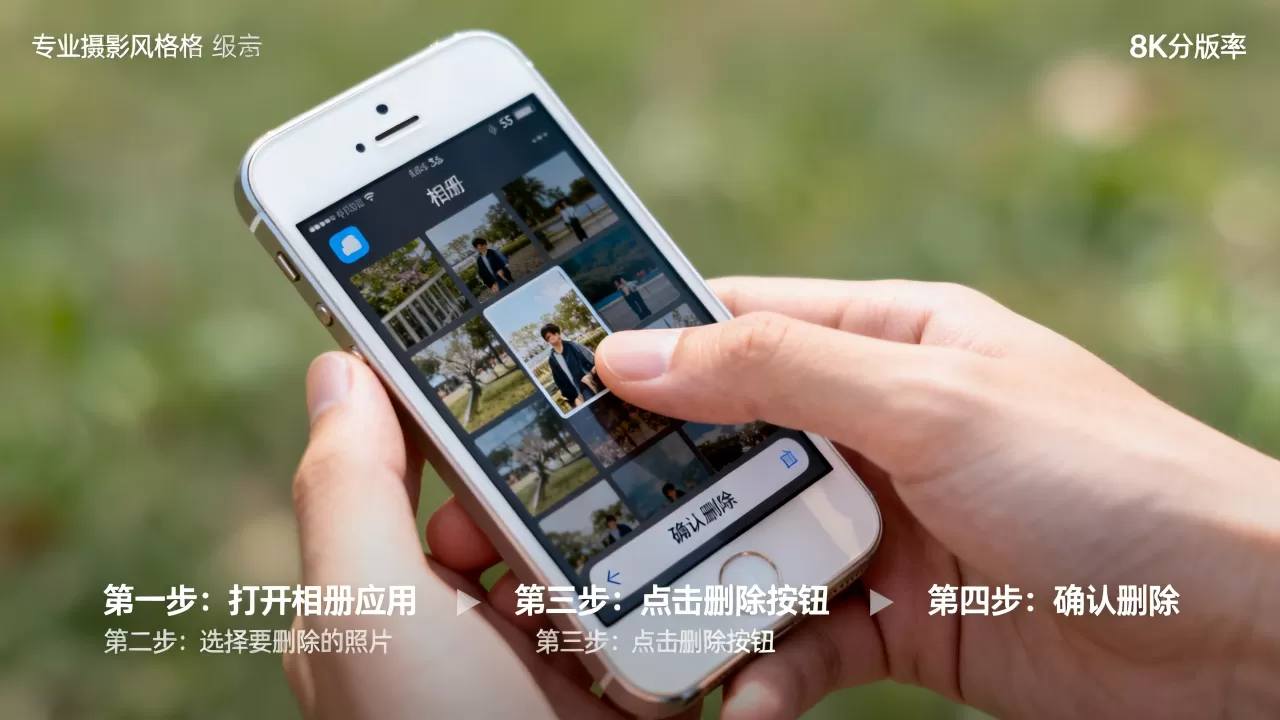
- 第一步:解锁手机,在主屏幕找到并点击“照片”图标,进入主图库界面。
- 第二步:浏览至“相簿”或“所有照片”,找到你想要删除的那张图片,如果照片较多,建议使用右上角的“选择”按钮,勾选特定照片,这样比逐张点击更高效。
- 第三步:选中照片后,点击屏幕左下角的垃圾桶图标,系统会弹出一个确认窗口。
- 第四步:在弹窗中点击“删除照片”,注意,不要点击“取消”,否则操作无效。
完成上述步骤后,照片会从主图库中消失,但并未真正从设备中抹除,它们会被暂时存放在一个特殊的区域,这是苹果为了防止用户误删而设计的安全机制。
批量删除与清理技巧
面对成千上万张照片,单张删除效率极低,利用批量选择功能可以大幅节省时间。
- 进入选择模式:在照片图库界面,点击右上角的“选择”按钮,此时每张照片左上角会出现圆圈,点击即可选中。
- 快速全选:虽然iPhone 5s不支持像部分安卓手机那样的“全选”按钮,但你可以通过快速点击多张照片,或者利用“智能相册”中的“最近项目”来筛选近期拍摄的大量低质量照片进行批量删除。
- 执行删除:选中所有需要清理的照片后,再次点击左下角的垃圾桶图标,确认删除。
最近删除”与数据恢复的真相
很多用户在执行删除操作后,发现空间并未立即释放,或者事后后悔想要找回照片,这时,“最近删除”相册成为了关键。
照片的“回收站”机制
在iOS系统中,当你点击“删除照片”后,照片并不会立即消失,而是被移入“最近删除”相簿,这个相簿位于“相簿”列表的最底部。
- 保留期限:照片在“最近删除”中会保留30天,在这30天内,你可以随时进入该相簿,选择照片并点击“恢复”,它们将回到原来的位置。
- 自动清空:超过30天后,系统会自动永久删除这些照片,释放存储空间,数据将无法通过常规手段恢复。
- 手动清空:如果你急需空间,可以进入“最近删除”相簿,点击右上角的“选择”,然后点击“删除所有”,这将立即永久清除所有临时照片,释放空间。
业内专家指出,理解这一机制对于管理手机存储至关重要,许多用户误以为点击删除就万事大吉,实际上只有清空“最近删除”才能真正释放被占用的内存。
如何彻底清除缓存照片
除了主图库,还有一些隐蔽的照片存储位置,微信、QQ等社交应用会在本地缓存大量聊天中的图片。
- 检查社交应用缓存:进入“设置” > “通用” > “iPhone储存空间”,查看微信等应用的占用情况,虽然不能直接在这里删除单张照片,但可以通过在微信内部清理缓存来间接释放空间。
- 利用“文件”App:如果你曾将照片保存至“文件”App,这些文件也会占用空间,打开“文件”App,检查“我的iPhone”下的各个文件夹,删除不必要的文档和图片。
iPhone 5s存储优化与长期维护策略
单纯依靠手动删除照片只能解决短期问题,对于iPhone 5s这种存储容量有限(通常为16GB或32GB)的设备,建立长期的维护习惯更为重要。
利用iCloud照片库
如果你的手机支持并开启了iCloud照片库,照片实际上可能已经上传至云端,本地仅保留缩略图。
- 检查设置:进入“设置” > [你的名字] > “iCloud” > “照片”,查看是否开启“iCloud照片”,如果开启,删除本地照片时,系统可能会询问是否从所有设备删除,请谨慎选择,确保你希望从云端也移除该照片。
- 优化储存空间:建议开启“优化iPhone储存空间”选项,这样,原片会保存在iCloud中,本地只保留小尺寸版本,从而极大节省手机存储空间,当你查看某张照片时,系统会自动从云端下载原图。
定期清理与备份
定期备份是防止数据丢失的最后防线。
- 电脑备份:使用数据线将iPhone 5s连接至电脑,通过iTunes(Windows)或Finder(Mac)进行完整备份,这不仅能保存照片,还能保存应用数据、设置等。
- 外部存储:对于重要照片,建议定期导出至电脑硬盘或移动硬盘,物理备份是最安全的数据保存方式,不受云服务停服或账户丢失的影响。
据统计,多数情况下,用户手机中超过40%的照片是重复拍摄或模糊不清的废片,养成拍摄后即时筛选的习惯,可以显著减少后期清理的压力。
常见问题解答:iPhone 5s删除照片相关疑问
iPhone 5s删除照片后如何彻底恢复?
如果照片已经从“最近删除”中永久清除,或者超过了30天自动清理期限,常规手段无法恢复,唯一的可能性是之前有通过iTunes或iCloud进行过完整备份,你可以尝试将手机恢复至该备份状态

iPhone 5s删除照片不释放空间怎么办?
这种情况通常是因为照片仍停留在“最近删除”相簿中,请打开“照片”App,滑动至底部找到“最近删除”相簿,点击进入后点击右上角“选择”,然后选择“删除所有”,执行此操作后,存储空间通常会立即释放,如果空间仍未释放,可能是系统缓存未更新,尝试重启手机即可解决,检查“设置”中的“通用” > “iPhone储存空间”,确认是否有其他应用(如微信、相机胶卷)占用了大量空间,这些应用内的缓存图片也需要单独清理。
iPhone 5s删除照片与安卓手机有何区别?
与许多安卓手机不同,iPhone 5s在删除照片时,默认不会立即永久删除,而是进入“最近删除”保留30天,这一设计旨在防止误操作,但也意味着用户需要多一步操作才能真正释放空间,安卓手机通常提供“彻底删除”选项,或者回收站保留时间较短,iPhone的照片管理更加集中,所有照片均存储在“照片”App中,而安卓手机可能分散在多个文件夹和应用中,iPhone用户更需要关注“最近删除”的管理,而安卓用户则需要更频繁地手动清理各个文件夹。
如何避免iPhone 5s照片误删?
虽然无法完全避免误触,但可以通过设置降低风险,在“设置” > “照片”中,确保“最近删除”相簿是可见的,这样你可以在删除后快速找回,养成定期备份的习惯,无论是通过iCloud还是电脑,确保有一份离线副本,对于重要照片,建议在删除前先在相册中创建一个新的“重要”相簿,将其移入其中,避免直接删除主图库中的照片。
掌握这些技巧,不仅能帮助你有效管理iPhone 5s的存储空间,还能确保珍贵回忆的安全,对于这款经典机型而言,合理的存储管理是延长其使用寿命、保持流畅体验的核心所在。


