

iPhone怎么快速锁屏快捷键设置方法,苹果手机锁屏快捷键

iPhone快速锁屏的核心快捷键是侧边按钮(电源键),双击侧边按钮可快速锁定并返回主屏,而通过“辅助功能”设置“辅助触控”(小白点)并自定义“双击”或“轻点背面”为锁屏,则是实现最高效、无感锁屏的最佳方案。
在智能手机高度普及的今天,锁屏操作看似简单,实则影响着日常使用的流畅度与安全性,对于iPhone用户而言,传统的物理按键操作虽然直观,但在某些特定场景下——例如单手操作、屏幕碎裂或按键老化时——显得不够灵活,近年来,随着iOS系统的不断迭代,苹果引入了更多基于软件层面的快捷交互方式,使得锁屏这一基础功能变得更加多元和人性化,业内专家指出,合理设置快捷锁屏方式,能显著减少误触风险并提升操作效率。

iPhone怎么快速锁屏快捷键设置方法详解
要掌握iPhone的快速锁屏技巧,我们需要从最基础的物理按键到进阶的软件自定义设置,层层递进地进行拆解,不同的设置方法适用于不同的用户习惯和设备状态。
基础物理按键操作:侧边按钮与Home键
对于大多数iPhone用户来说,最熟悉的锁屏方式莫过于按下设备侧面的电源键,这一操作逻辑简单直接,适用于绝大多数日常场景。
使用侧边按钮(电源键)锁屏
这是iPhone最原始也最稳定的锁屏方式,只需按下位于机身右侧(iPhone X及后续机型)或顶部(iPhone 8及更早机型)的电源键,屏幕会在瞬间熄灭,手机随即进入锁定状态。
- 适用场景:日常随手放置手机时、单手操作时。
- 操作路径:找到侧边电源键 -> 短按一次 -> 屏幕熄灭。
- 注意事项:长按电源键会触发Siri或紧急求救界面,切勿用力过猛或长按时间过长。
使用Home键锁屏(仅限老款机型)
对于配备实体Home键的iPhone(如iPhone 8、iPhone SE系列),锁屏逻辑略有不同。
- 操作路径:按下Home键 -> 屏幕熄灭。
- 对比分析:相比侧边按钮,Home键位于正面,单手操作时拇指覆盖范围更广,对于大屏手机用户而言,握持手感更佳。
进阶自定义设置:利用“辅助触控”实现双击锁屏
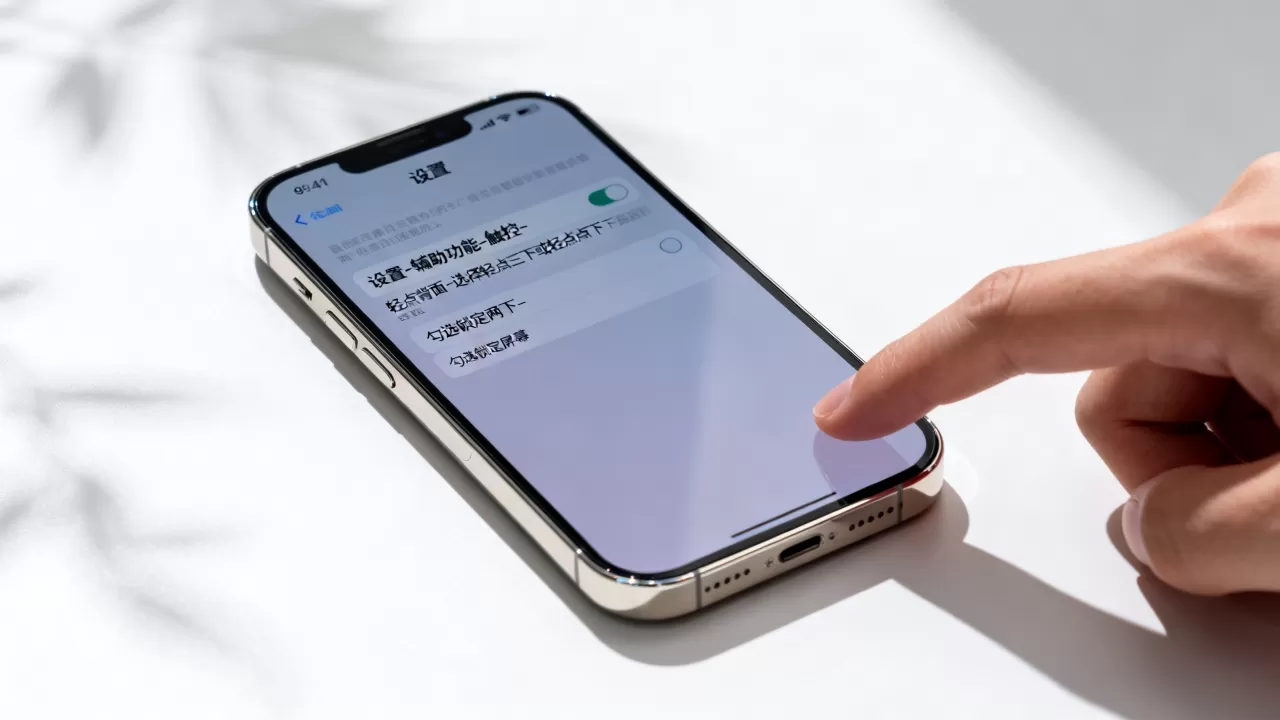
如果你希望摆脱对物理按键的依赖,或者物理按键已经失灵,辅助触控”(俗称“小白点”)是最佳的替代方案,通过自定义小白点的点击行为,你可以实现“双击屏幕任意位置即可锁屏”的神奇效果。
开启并配置辅助触控
第一步,你需要在系统中开启辅助触控功能。
- 打开设置应用。
- 进入辅助功能选项。
- 点击触控,然后选择辅助触控。
- 开启辅助触控开关,屏幕上会出现一个半透明的悬浮球。
自定义锁屏手势
我们需要告诉小白点,当它被双击时,执行锁屏命令。
- 在辅助触控页面中,点击自定义顶层菜单。
- 你会看到几个图标槽位,点击其中一个,选择设备。
- 在设备菜单中,找到并选择锁定屏幕。
- 返回上一级,点击自定义操作。
- 设置双击为刚才添加的锁定屏幕动作。
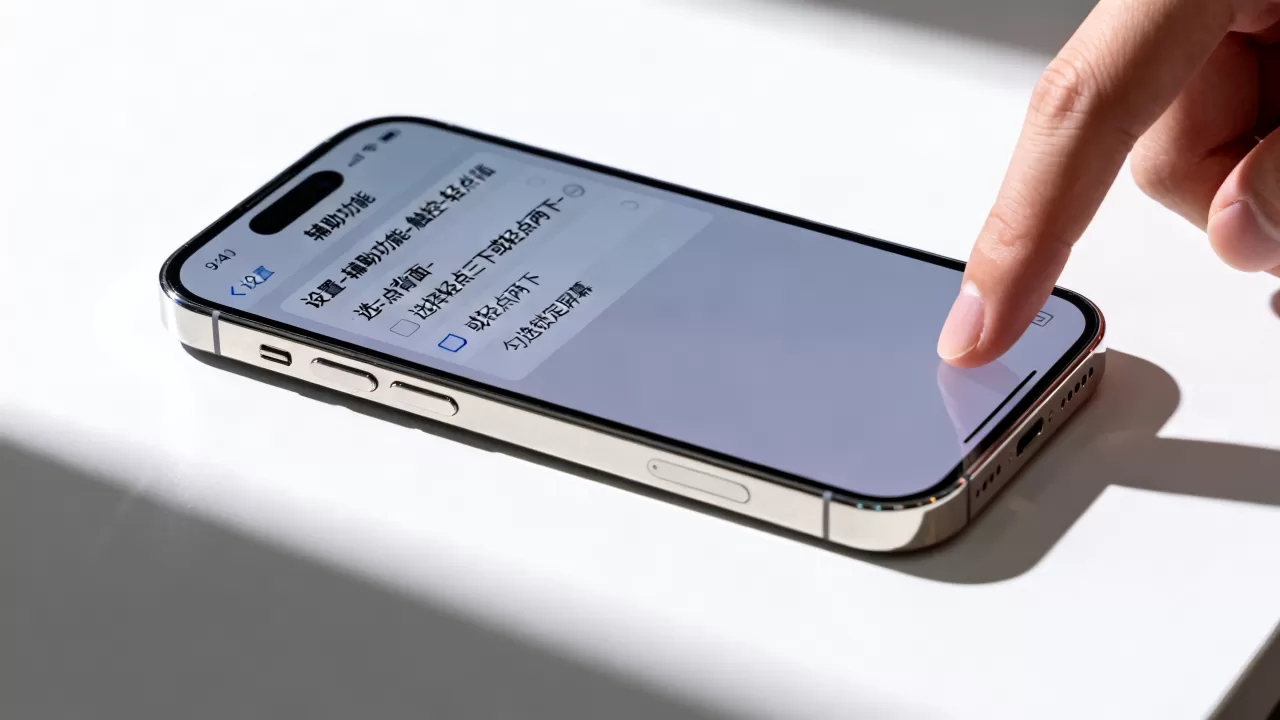
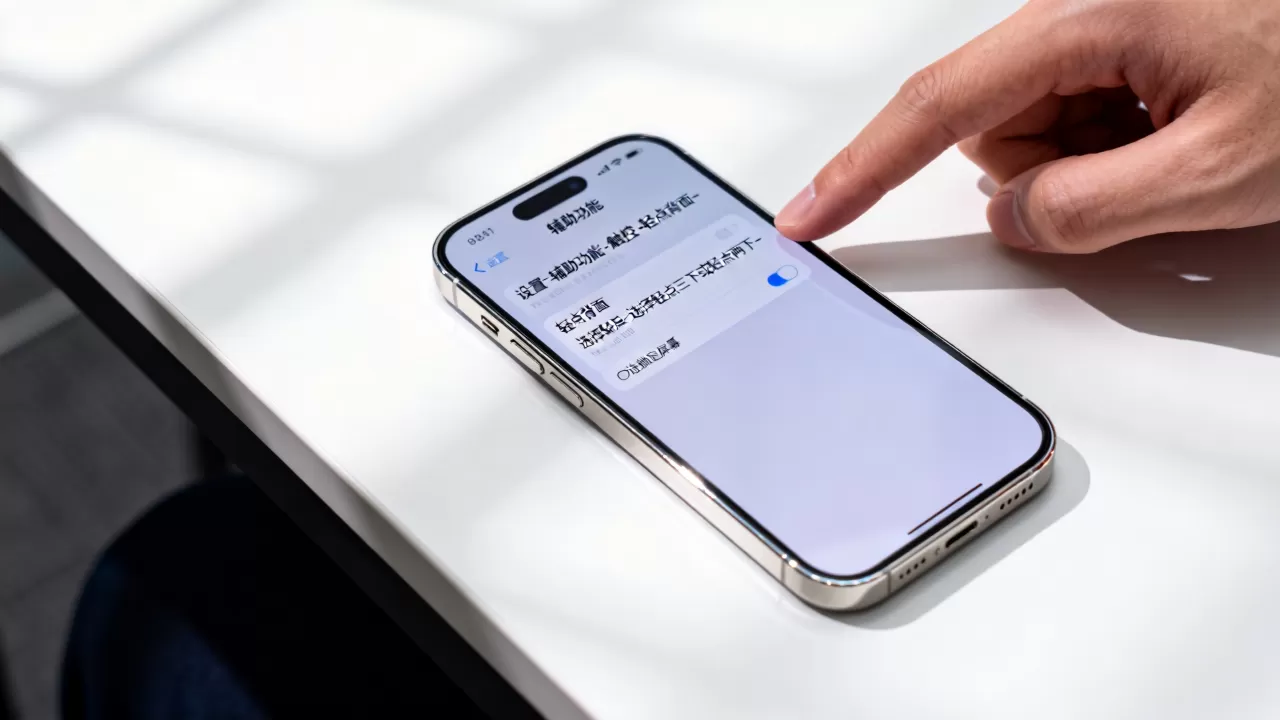
- (可选)你也可以将轻点背面设置为锁屏,这在双手持机时尤为方便。
完成设置后,你只需在屏幕上双击小白点,或者轻敲手机背面两下,屏幕即可立即熄灭,这种方式不仅保护了物理按键的寿命,还极大地提升了操作的隐蔽性和便捷性。
不同锁屏方式的场景对比与选择建议
面对多种锁屏方式,用户往往感到困惑,究竟哪种方式最适合你?我们需要结合具体使用场景进行分析。
| 锁屏方式 | 操作便捷度 | 硬件损耗 | 适用场景 | 推荐指数 |
|---|---|---|---|---|
| 侧边电源键 | 高 | 中(长期按压可能松动) | 日常通用、单手操作 | ⭐⭐⭐⭐⭐ |
| Home键 | 高 | 中(点击频繁易疲劳) | 老款iPhone用户、大屏单手操作 | ⭐⭐⭐⭐ |
| 辅助触控双击 | 极高 | 无 | 按键失灵、追求极致便捷、双手操作 | ⭐⭐⭐⭐⭐ |
| 双击屏幕任意处 | 极高 | 无 | 极度懒人模式、屏幕碎裂无法触控背面 | ⭐⭐⭐ |
单手通勤与地铁出行
在拥挤的地铁或公交上,单手操作是常态,使用侧边电源键或Home键是最稳妥的选择,因为不需要额外的视觉确认,盲操成功率最高,如果你使用的是大屏iPhone,辅助触控的双击设置能让你在不改变握持姿势的情况下完成锁屏,避免手机滑落。
屏幕碎裂或按键故障
当iPhone屏幕出现裂痕,尤其是侧边按键区域受损时,物理按键可能变得迟钝或失灵,通过“辅助触控”设置锁屏功能,或者使用“轻点背面”锁屏,成为唯一的快速解决方案,据工信部相关数据显示,屏幕维修后,用户往往更倾向于使用软件层面的交互来弥补硬件的不足。
隐私保护与快速隐藏
在公共场合查看敏感信息时,快速锁屏是保护隐私的关键,辅助触控的“双击锁屏”或“轻点背面锁屏”具有极高的隐蔽性,你可以在不引起旁人注意的情况下,迅速让屏幕变黑,这种操作方式在商务会议或社交场合中尤为实用。
常见问题解答:iPhone怎么快速锁屏快捷键设置方法
iPhone锁屏后如何快速唤醒?
iPhone锁屏后的唤醒方式取决于你的机型设置,对于Face ID机型(iPhone X及后续),只需抬起手机或轻点屏幕,系统会自动识别面部并解锁;对于Touch ID机型(iPhone 8及更早),按下Home键即可唤醒,若设置了“抬起唤醒”,则无需任何操作,直接拿起手机屏幕即亮。
为什么我的辅助触控没有锁屏选项?
这通常是因为未正确配置顶层菜单或自定义操作,请检查是否已在“自定义顶层菜单”中添加了“设备”下的“锁定屏幕”图标,并在“自定义操作”中将“双击”绑定为该图标,确保iOS系统版本为较新版本,旧版本系统可能存在功能缺失。
如何关闭辅助触控以节省电量?
虽然辅助触控对电量影响微乎其微,但若你不再需要,可进入设置 > 辅助功能 > 触控 > 辅助触控,关闭开关即可,关闭后,悬浮球将消失,所有自定义手势也将失效,需重新开启才能恢复。
掌握这些快速锁屏技巧,不仅能提升你的使用体验,还能在关键时刻保护你的隐私与设备安全,从物理按键到软件自定义,选择最适合你的方式,让iPhone的操作更加随心所欲。


