

联想a2109刷机包,联想a2109刷机教程

联想A2109刷机包的核心解决方案是寻找基于Android 4.4或5.1的官方或第三方稳定ROM,通过线刷工具重新写入底层系统以解决卡顿、死机或变砖问题,建议优先选择经过社区验证的轻量级定制包而非盲目追求最新功能。
这款发布于2014年左右的入门级平板,虽然硬件配置在当今看来已显老旧,但在二手市场或特定存量设备中仍有一定保有量,许多用户遇到系统崩溃、应用闪退或无法连接Wi-Fi等问题时,第一反应往往是寻找“联想a2109刷机包”,盲目下载所谓的“万能包”极易导致设备彻底损坏,我们需要从硬件限制、系统兼容性和操作风险三个维度,理性拆解这一需求。

为什么联想A2109需要重新刷写系统?
硬件老化带来的性能瓶颈
联想A2109搭载的是联发科MT6582四核处理器,主频1.3GHz,配备1GB内存和8GB/16GB存储空间,在2024年及以后的软件生态中,这款硬件运行现代APP显得力不从心,业内专家指出,随着Android系统版本的迭代,应用对内存和CPU算力的需求呈指数级增长,对于A2109而言,原厂预装的系统往往包含大量预装软件(Bloatware),这些后台进程占用了宝贵的RAM资源,导致日常使用中出现明显的卡顿现象。
系统损坏与变砖场景分析
除了性能问题,系统层面的故障也是刷机的常见诱因,以下是几种典型场景:
- 无限重启(Bootloop):系统更新失败或分区表损坏,导致设备卡在Logo界面。
- 无法进入Recovery模式:按键组合失效或底层固件损坏,使得常规恢复手段失效。
- 应用频繁闪退:由于系统库文件缺失或版本不兼容,导致微信、浏览器等核心应用无法启动。
- 网络模块失效:Wi-Fi或蓝牙驱动异常,表现为设置中找不到开关或无法搜索信号。
在这些情况下,恢复出厂设置往往无效,唯有通过线刷方式重写底层分区,才能彻底解决问题。
联想A2109刷机包选择与下载指南
官方与第三方ROM的区别
在选择刷机包时,用户常面临“官方包”与“第三方包”的抉择。
|
官方原厂ROM | 第三方定制ROM |
|---|---|---|
| 稳定性 | 极高,经过官方严格测试 | 中等,依赖开发者维护 |
| 功能丰富度 | 基础,无多余功能 | 丰富,可去除预装软件,优化性能 |
| 驱动兼容性 | 完美匹配硬件 | 可能存在触控、音频驱动异常 |
| 获取难度 | 较难,官网已下架旧机型资源 | 较易,可在XDA论坛或国内刷机社区找到 |
| 风险等级 | 低 | 中高,需具备一定技术能力 |
对于大多数普通用户,官方原厂ROM是首选,虽然它无法带来性能飞跃,但能确保设备恢复到最稳定的状态,如果你具备一定的技术基础,且希望提升流畅度,可以选择基于Android 4.4 KitKat或5.1 Lollipop的轻量级第三方ROM,需要注意的是,由于A2109硬件较老,最新的Android 10/11/12等版本通常无法完美适配,强行刷入可能导致黑屏或功能缺失。
如何识别安全的刷机包
网络上的刷机包质量参差不齐,恶意软件混入其中并不罕见,在寻找联想a2109刷机包下载资源时,请务必遵循以下原则:
- 来源可信:优先选择知名的刷机论坛(如XDA Developers、ZNDS智能电视网等)或大型手机社区,避免点击来源不明的弹窗广告或网盘链接。
- 校验文件完整性:下载完成后,检查文件的MD5值是否与发布者提供的一致,如果文件损坏,刷入后必变砖。
- 查看用户反馈:浏览帖子下方的评论,特别是近期用户的反馈,如果多人反映“无法开机”或“触控失灵”,则该包存在严重Bug,应果断放弃。
- 备份数据:刷机前务必备份重要数据,虽然线刷通常不会清除用户数据分区,但操作失误的风险始终存在。
联想A2109线刷实操步骤详解
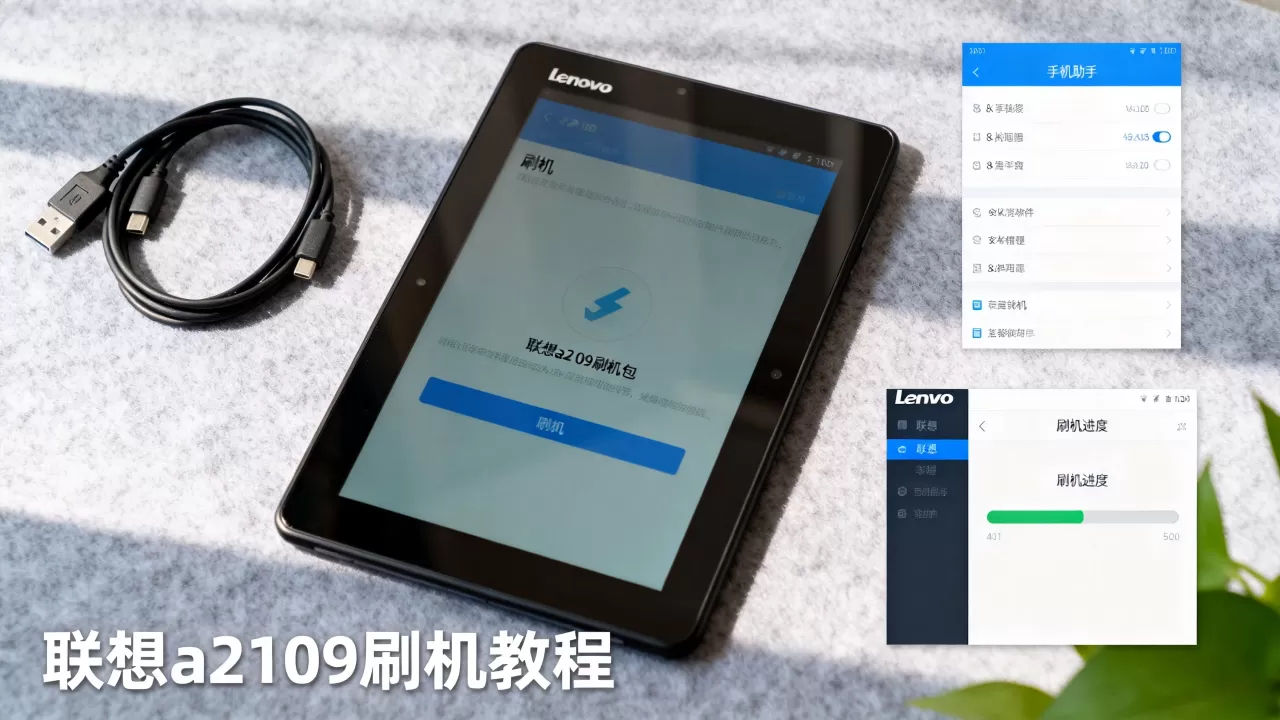
线刷是解决A2109深层系统问题的最有效手段,相比卡刷(Recovery内刷入ZIP包),线刷能重写底层分区,成功率更高,以下是基于通用Android线刷逻辑的操作路径。
准备工作
- 驱动程序:在电脑上安装联想官方USB驱动或通用ADB驱动,这是电脑识别设备的前提。
- 线刷工具:根据A2109的芯片方案(MTK平台),通常需要使用SP Flash Tool(Smart Phone Flash Tool),请确保工具版本与刷机包匹配。
- 数据线:使用原装或质量良好的Micro-USB数据线,劣质线材会导致传输中断,引发变砖。
- 电量充足:确保平板电量在50%以上,避免刷机过程中断电。
具体操作流程
- 解压刷机包:将下载的刷机包解压至电脑硬盘根目录或路径较短的文件夹中,避免中文路径导致工具读取失败。
- 连接设备:
- 将平板关机。
- 按住音量减键(部分机型为音量加键,需尝试),同时通过数据线连接电脑。
- 观察SP Flash Tool界面,若看到“Download Agent”加载成功且进度条显示“Preloader”或“Bootloader”正在下载,说明连接成功。
- 加载 scatter 文件:
- 在SP Flash Tool中点击“Scatter-loading File”按钮。
- 选择刷机包解压目录下的
.scat或.txt后缀的分散加载文件。 - 确保所有分区(如boot, recovery, system, userdata)均被勾选。
- 开始刷写:
- 点击工具栏上方的绿色“Download”按钮。
- 此时进度条应开始移动,若长时间无反应,请断开连接,重新插拔数据线并重复步骤2。
- 刷写过程中切勿断开数据线或关闭电脑。
- 完成与重启:
- 当界面显示绿色圆圈“OK”时,表示刷写成功。
- 拔掉数据线,长按电源键开机。
- 首次开机时间较长,请耐心等待系统初始化完成。
刷机后的优化与注意事项
刷机成功只是第一步,后续的系统优化决定了使用体验。
清除缓存与Dalvik Cache
进入Recovery模式,选择“Wipe Cache Partition”和“Wipe Dalvik Cache”,这一步能清除旧系统残留的临时文件,避免与新系统冲突,显著提升流畅度。
限制后台应用
由于A2109硬件性能有限,建议安装轻量级的任务管理器或权限管理工具,限制非核心应用的自启动和后台运行,对于老旧设备,“少即是多”是保持流畅的黄金法则。
避免过度Root
虽然Root权限能提供更高的控制权,但对于普通用户而言,Root带来的安全风险和稳定性问题往往大于收益,除非你有明确的定制需求,否则不建议对A2109进行Root操作。
联想A2109刷机常见问题解答
联想a2109刷机后无法开机怎么办?
若刷机后设备无法开机,首先尝试强制重启:长按电源键10-15秒,若无效,可能是刷入了错误的ROM或驱动未安装,请重新进入Fastboot模式或Download Mode,使用SP Flash Tool重新刷入官方原厂ROM,务必确保选择的ROM与你的具体硬件版本(如内存大小、屏幕分辨率)完全匹配。
联想a2109刷机包哪里下载最安全?
最安全的下载渠道是知名的技术社区论坛,如XDA Developers论坛的对应机型板块,或国内知名的手机爱好者社区,避免使用搜索引擎直接点击的广告链接,下载时,优先选择带有“稳定版”、“官方”标签的文件,并仔细核对文件大小和MD5值。
刷机会导致保修失效吗?
联想A2109作为一款发布多年的老机型,早已过保,因此刷机不会涉及保修问题,但对于仍在保修期内的其他联想设备,非官方刷机通常会破坏系统完整性,导致官方拒绝提供保修服务,刷机操作本身存在风险,若操作不当导致硬件损坏,需自行承担维修费用。
刷机是一项技术活,也是一次对设备重生的尝试,对于联想A2109这类老旧设备,理性选择刷机包,严格遵循操作规范,才能最大程度地延长其使用寿命,焕发第二春。


