

oppor9s小窗口怎么开,oppo手机悬浮窗功能

OPPO R9s开启小窗模式的操作路径为:从屏幕底部边缘向上滑动并停顿,或同时按下“返回键”与“多任务键”,即可将当前应用悬浮于其他界面之上,实现多任务并行处理。
在智能手机屏幕尺寸日益增大但单手操作依然受限的今天,小窗口模式(Split View/Mini Window)已成为提升效率的关键功能,对于持有OPPO R9s这一经典机型的用户而言,虽然该机型发布于较早时期,搭载ColorOS 3.2系统,但其对多任务处理的支持依然具备实用价值,许多用户在使用旧款机型时,往往因为找不到入口而放弃这一高效功能,只要掌握正确的触发逻辑,R9s能够流畅地在视频播放、网页浏览与即时通讯之间切换,极大缓解“屏幕焦虑”。

OPPO R9s小窗口模式开启方法详解
OPPO R9s的小窗功能并非通过复杂的设置菜单开启,而是基于系统级的手势或按键组合,业内专家指出,ColorOS系统的设计理念倾向于简化操作路径,因此核心功能通常隐藏在基础交互逻辑中,以下是两种最常用且稳定的开启方式。
基于底部导航栏的手势操作
这是最直观且符合直觉的操作方式,适合习惯使用虚拟按键的用户。
具体操作步骤
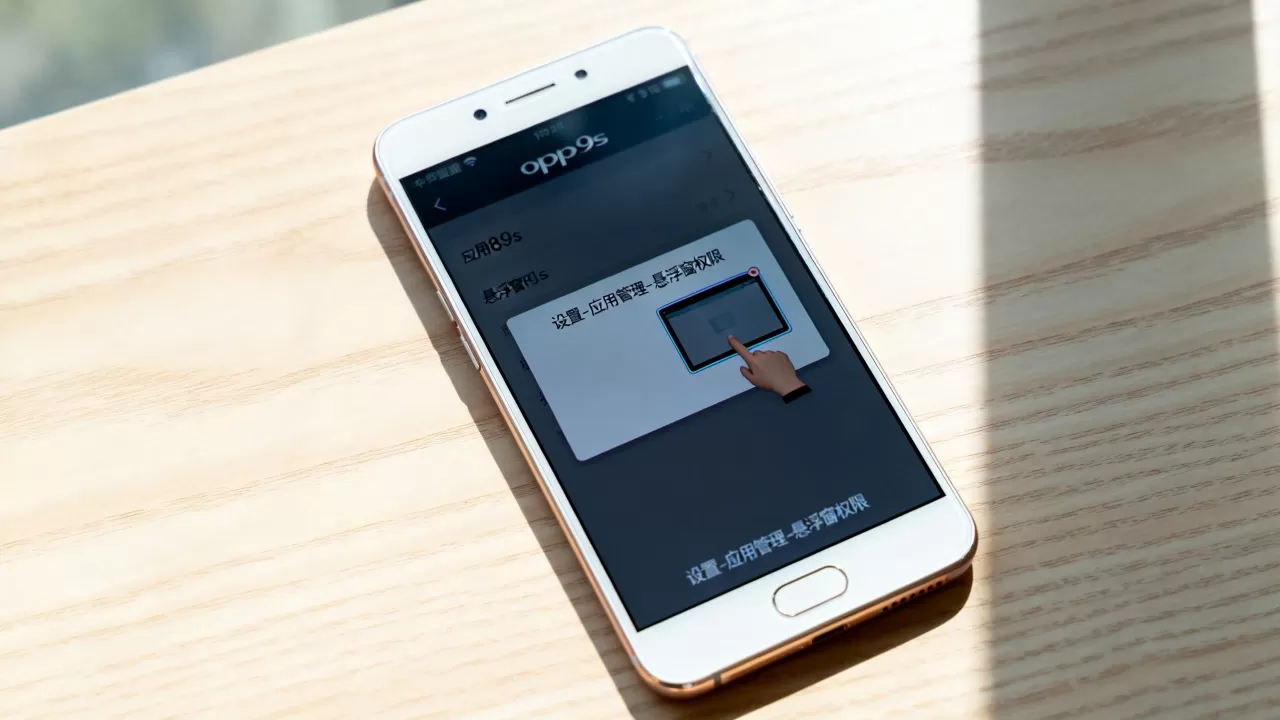
- 第一步:进入后台管理界面。点击屏幕底部导航栏中间的“正方形”图标(多任务键),屏幕会显示最近使用的应用卡片列表。
- 第二步:执行长按或拖拽操作。在部分ColorOS版本中,直接长按任意应用卡片,该卡片会缩小并浮动至屏幕一角,即为小窗模式,若长按无反应,尝试向上轻推应用卡片至屏幕顶部边缘,部分版本支持此手势触发悬浮。
- 第三步:调整窗口大小与位置。小窗出现后,你可以通过拖动窗口边缘来调整其大小,或通过拖动标题栏移动其位置,你依然可以在背景中操作其他应用。
基于物理按键组合的快捷触发
如果手势操作不够灵敏,或者你更喜欢精确控制,按键组合是更可靠的选择,这种方式在“OPpor9s小窗口怎么开”这类高频搜索词中常被提及,因其稳定性高。
具体操作步骤
- 前提条件:确保手机底部导航栏设置为“虚拟按键”模式,而非“全面屏手势”模式,若已切换为手势,需先在设置中恢复虚拟按键。
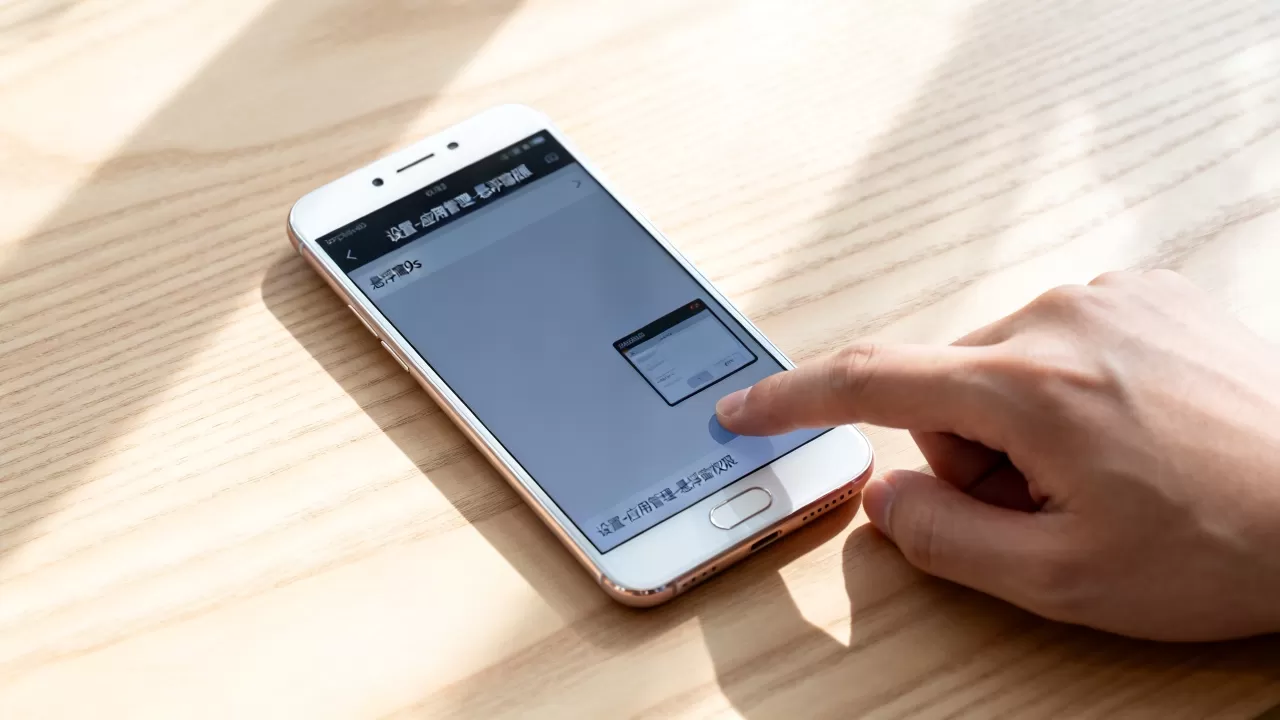
- 操作组合:在当前应用界面,同时按下“返回键”(三角形图标)和“多任务键”(正方形图标),保持约1-2秒,当前应用会立即缩小并悬浮在屏幕右侧或左侧。
- 退出小窗:点击小窗右上角的“关闭”图标,或再次按下上述组合键,即可退出小窗模式,恢复全屏。
小窗口模式的使用场景与效率提升
理解“怎么用”之后,更重要的是知道“何时用”,OPPO R9s虽然硬件配置已非顶尖,但在多任务处理上的逻辑依然清晰,合理运用小窗,可以显著减少应用切换带来的时间损耗。
办公与学习场景
在查阅资料或在线课程中,小窗模式的优势尤为明显。
- 边看视频边记笔记:将视频播放器置于小窗,主屏幕打开笔记应用,这样无需暂停视频即可快速记录重点,避免错过关键信息。
- 即时通讯与文档编辑:将微信或QQ置于小窗,主屏幕处理Word或Excel文档,当需要确认信息时,直接点击小窗回复,无需完全退出当前工作流。
生活娱乐场景
对于R9s用户而言,流畅的视频播放体验依然良好,小窗模式让娱乐更加灵活。
- 边刷网页边追剧:将短视频或长视频置于小窗,主屏幕浏览新闻或购物网站,这种“画中画”体验在旧机型上依然能保持较好的性能平衡。
- 导航与打车:打开地图导航,同时使用打车软件预约车辆,小窗模式让你能随时查看导航进度,同时监控打车状态,无需频繁切换应用。
常见问题排查与优化建议
尽管操作逻辑简单,但在实际使用中,部分用户可能会遇到小窗无法开启或卡顿的情况,这通常与系统设置或应用兼容性有关。
为什么小窗模式打不开?
多数情况下,问题出在导航栏设置或应用兼容性上。
- 检查导航栏模式:进入设置 > 系统设置 > 导航栏,确认是否开启了“虚拟导航键”,若使用的是“全面屏手势”,部分旧版本ColorOS可能不支持手势触发小窗,需切换回虚拟按键。
- 应用兼容性:并非所有应用都支持小窗模式,部分游戏或全屏视频应用可能强制独占屏幕,若发现某应用无法缩小,可能是开发者未适配ColorOS的多任务接口。
- 系统版本限制:OPPO R9s最高支持ColorOS 3.2或4.0(视具体型号而定),较新的ColorOS版本对小窗功能进行了优化,若系统版本过旧,建议通过官方渠道检查更新,或尝试恢复出厂设置以排除系统文件损坏。
如何优化小窗体验?
为了让R9s的小窗运行更流畅,建议采取以下措施。
- 清理后台内存:R9s配备的内存容量有限,开启小窗会额外占用资源,定期清理后台无用应用,可确保小窗运行流畅。
- 调整小窗透明度:在设置中,可以调整小窗的透明度或背景模糊效果,这不仅能提升视觉美观度,还能略微降低GPU渲染负担。
- 避免多任务过载:同时开启过多小窗会导致系统卡顿,建议同时保持不超过两个
小窗应用运行,以维持最佳性能。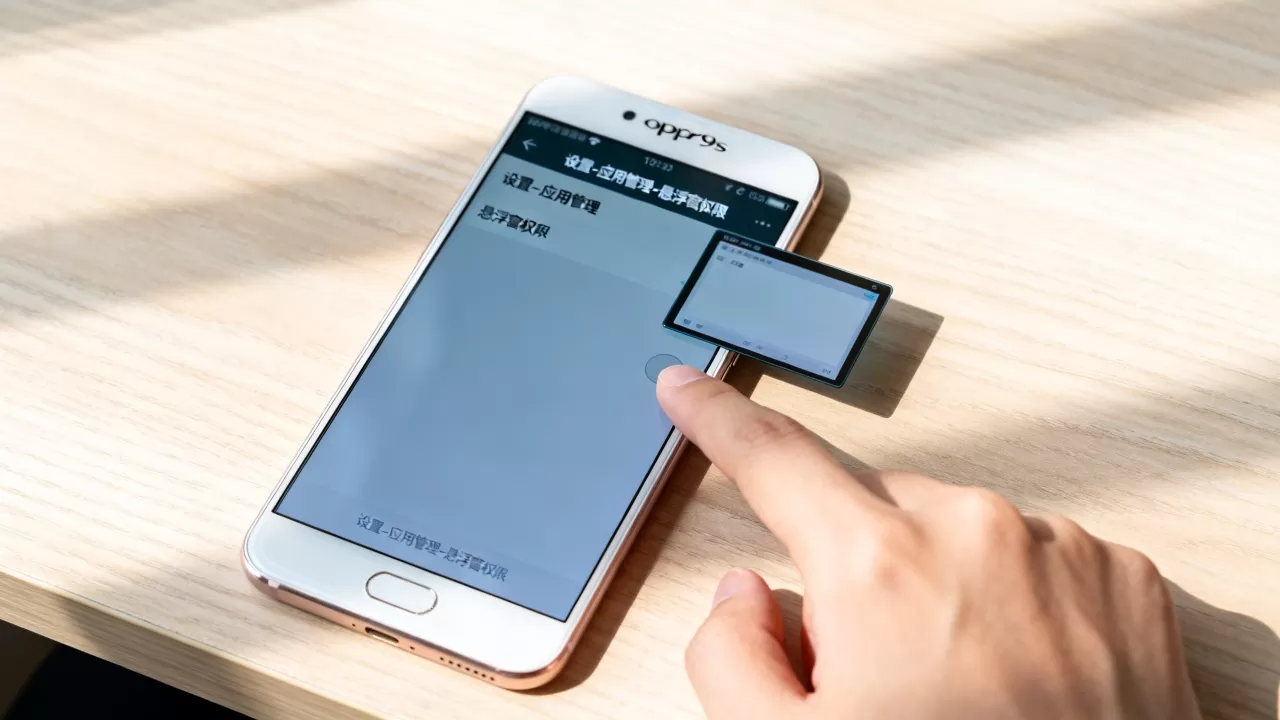
OPPO R9s小窗口与其他机型对比分析
在对比不同品牌手机的“小窗”功能时,OPPO R9s的表现有其独特性,与其他品牌相比,其操作逻辑更偏向传统,但稳定性较高。
与华为多屏协同对比
华为的“多屏协同”功能更侧重于PC与手机的跨设备协作,而OPPO R9s的小窗是纯粹的手机内多任务处理,对于仅有一部手机的R9s用户而言,其小窗功能足以满足日常碎片化信息处理需求,无需额外设备支持。
与小米MIUI小窗对比
MIUI的小窗功能更为丰富,支持更多手势操作和自定义样式,相比之下,R9s的ColorOS小窗操作更为简洁,学习成本低,适合不喜欢复杂设置的用户,尽管功能丰富度略逊一筹,但其稳定性在老旧机型上表现优异。
与三星分屏对比
三星的“分屏”功能是将屏幕一分为二,两者同时全屏显示,而OPPO R9s的小窗是悬浮模式,背景应用依然可见,悬浮模式更适合需要随时查看背景信息的场景,如边看视频边聊天,而分屏更适合需要同时操作两个应用的场景,如边看菜谱边做菜。
Q&A:关于OPPO R9s小窗的常见疑问
OPPO R9s小窗口怎么开?
从底部导航栏的多任务键进入后台,长按应用卡片即可悬浮;或同时按下“返回键”与“多任务键”触发,若使用手势导航,需先切换回虚拟按键模式。
OPPO R9s小窗口模式支持哪些应用?
绝大多数主流应用均支持,包括微信、QQ、浏览器、视频播放器等,部分游戏或全屏视频应用可能因开发者未适配而无法开启小窗。
OPPO R9s小窗口卡顿怎么办?
清理后台内存,确保系统版本为最新,并避免同时开启过多小窗应用,若问题依旧,可尝试重置应用偏好设置。


