

iphone怎么添加打印机,iphone添加打印机设置

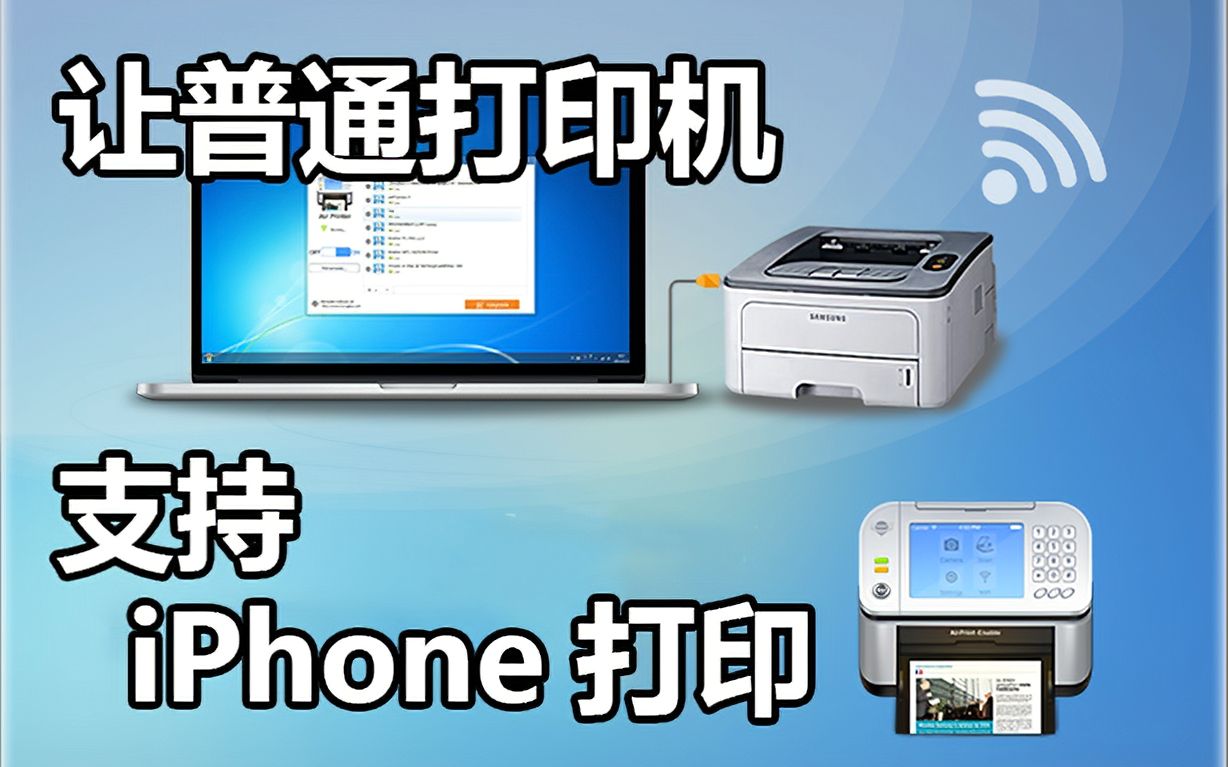
iPhone添加打印机最稳妥的方式是通过AirPrint无线打印,无需安装驱动,只需确保手机与打印机连接同一Wi-Fi网络即可直接完成打印任务。
在移动办公和日常记录中,随时随地打印文档、照片或网页已成为刚需,许多用户面对iPhone设置界面时,常因找不到“添加打印机”选项而困惑,苹果生态系统对打印的支持非常成熟,核心逻辑在于“发现”而非“手动配置”,只要设备处于同一局域网,iPhone就能自动识别支持AirPrint协议的打印机,这种无缝连接体验,正是iOS系统备受推崇的原因之一。

iPhone添加打印机设置的核心原理与前置条件
理解底层逻辑能减少90%的连接失败率,AirPrint技术允许iOS设备与兼容的打印机直接通信,无需在手机上安装特定的驱动程序,这意味着,你不需要像连接旧式USB打印机那样进行繁琐的驱动安装。
网络环境的一致性要求
这是最关键的一步,绝大多数连接失败的原因,都是手机和打印机不在同一个Wi-Fi频段或子网下。
- 4G与5G频段隔离:部分路由器将2.4GHz和5GHz信号合并显示,但设备可能连接在不同的频段上,建议登录路由器后台,确认iPhone和打印机连接的SSID完全一致。
- 访客网络陷阱:许多办公场所或家庭路由器开启了“访客网络”,出于安全隔离,访客网络通常禁止设备间互相发现,务必关闭访客模式,或让打印机连接主网络。
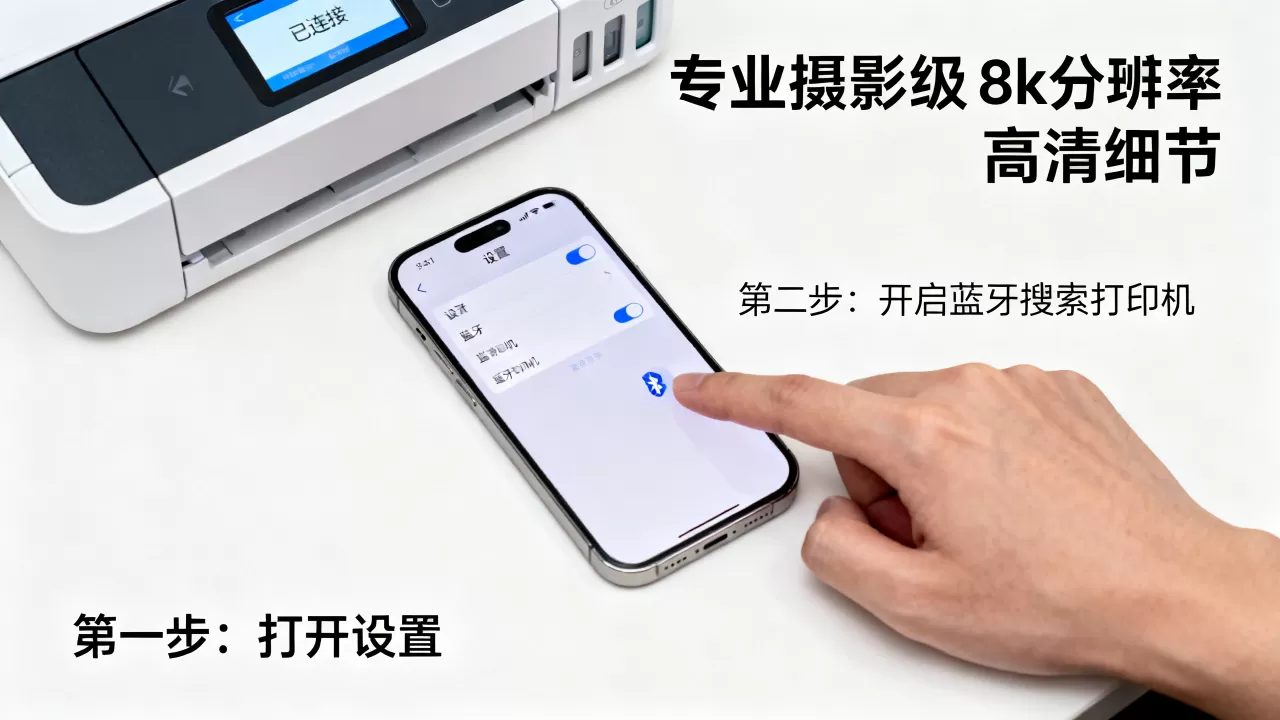
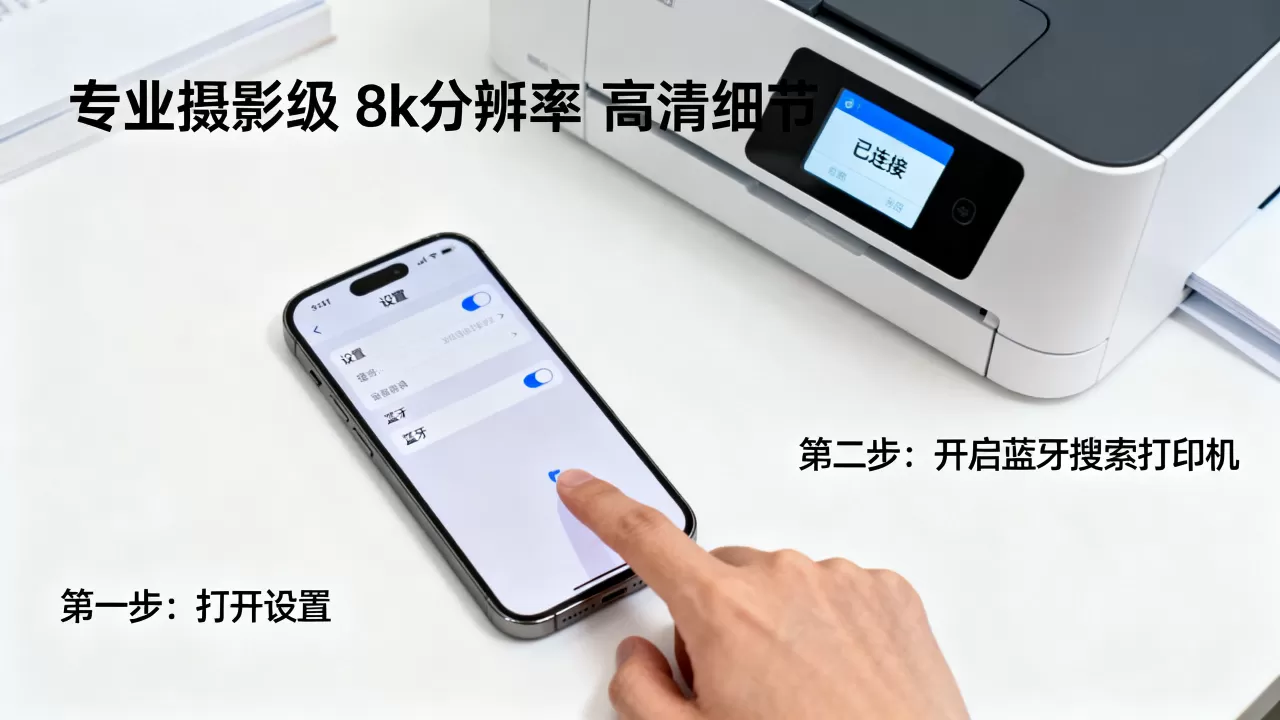
- 蓝牙的辅助作用:虽然AirPrint主要依赖Wi-Fi,但蓝牙可用于初始配对某些新型打印机,缩短发现时间。
打印机的兼容性确认
并非所有联网打印机都能被iPhone识别,业内专家指出,支持AirPrint协议的打印机通常会在包装或官网显著位置标注该标志,近年来,主流品牌如惠普、佳能、爱普生以及 Brother 的大部分Wi-Fi机型均原生支持,若打印机较老,需确认其固件是否支持AirPrint,或是否具备通过专用App中转打印的功能。
iPhone添加打印机设置的标准操作流程
当硬件和网络准备就绪后,操作步骤其实非常直观,整个过程分为“发现”和“打印”两个阶段,无需进入复杂的系统深层设置。
通过Safari浏览器直接打印(最常用场景)
这是验证打印机是否在线最快的方法。
- 打开iPhone上的Safari浏览器。
- 访问任意网页,或打开PDF文档。
- 点击底部的“分享”按钮(方形箭头图标)。
- 在菜单列表中找到并点击“打印”。
- 在打印预览界面,点击“打印机”选项。
- 系统会自动搜索并列出可用的AirPrint打印机,点击目标打印机名称。
- 点击右上角“打印”即可完成。
若列表中未出现打印机,点击“选择打印机”旁的下拉箭头,确保未误选“保存到Files”。
通过“设置”应用手动添加
对于需要固定连接特定打印机的用户,此方法更为稳妥。
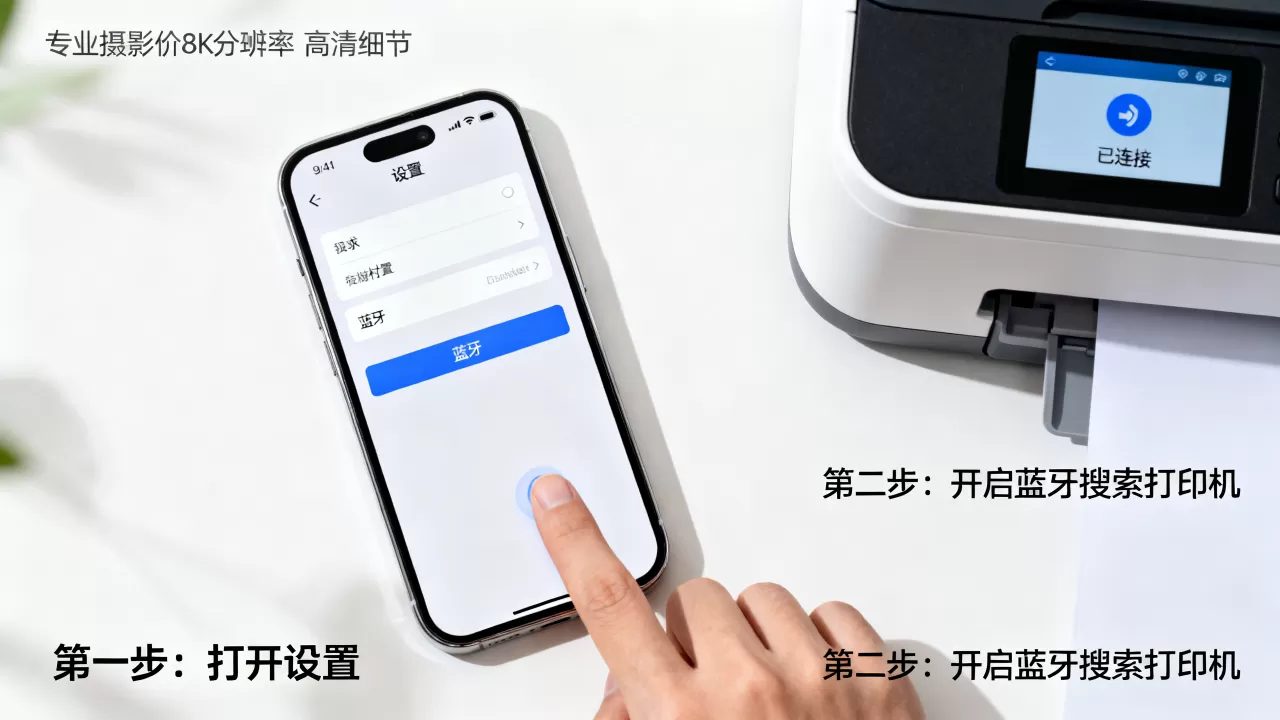
- 进入iPhone“设置”。
- 向下滑动,找到并点击“通用”。
- 点击“AirPrint打印机”或“打印机”选项(不同iOS版本路径略有差异,部分版本需在“设置”顶部搜索栏直接搜索“打印机”)。
- 点击“添加打印机”。
- 从列表中选择目标设备。
- 若打印机要求认证,输入PIN码或密码。
处理无法搜索到打印机的情况
若执行上述步骤后仍找不到设备,请尝试以下排查:
- 重启路由器:刷新局域网广播,强制设备重新发现彼此。
- 检查打印机状态:确保打印机屏幕无报错,且处于“就绪”状态,而非休眠模式。
- 关闭并重新打开Wi-Fi:在iPhone控制中心快速切换Wi-Fi开关,重置网络发现服务。
不同品牌打印机的特殊设置与对比
虽然AirPrint是通用标准,但不同品牌在功能扩展和驱动支持上存在差异,了解这些细节,能帮你避开常见坑点。
惠普(HP)与爱普生(Epson)
这两个品牌对AirPrint的支持最为完善,用户只需确保打印机固件为最新版本,通常即可即插即用,若需扫描功能,可能需要下载品牌专属App(如HP Smart或Epson iPrint),但这不影响基本的打印功能。
佳能(Canon)与兄弟(Brother)
部分入门级机型可能仅支持Wi-Fi Direct(直连),iPhone需直接连接打印机发出的Wi-Fi信号,而非家庭路由器,操作路径为:iPhone设置 > Wi-Fi > 选择打印机名称 > 输入默认密码(通常在打印机标签上),连接成功后,即可通过Safari或邮件进行打印。
价格与维护成本对比
| 品牌类型 | AirPrint支持度 | 专用App需求 | 耗材成本预估 | 适合人群 |
|---|---|---|---|---|
| 主流无线机型 | 高 | 可选 | 中等 | 家庭及中小企业 |
| 老旧有线机型 | 低 | 必须 | 低 |
|
| 工业级商用机 | 中 | 通常必须 | 高 | 大型办公室 |
行业共识认为,购买打印机时,优先选择明确标注“AirPrint兼容”的型号,能极大降低后续使用门槛。
iPhone添加打印机设置常见问题解答
iPhone添加打印机设置时提示“无法打印”怎么办?
出现此提示通常源于网络隔离或协议不匹配,检查iPhone和打印机是否连接同一Wi-Fi,尝试重启打印机和路由器,若问题依旧,可能是打印机固件过旧,需通过电脑更新固件,确认打印机未开启“节能模式”导致网络模块休眠,唤醒打印机后再试。
没有Wi-Fi网络,如何连接打印机?
若无路由器,可使用Wi-Fi Direct功能,在打印机菜单中找到“Wi-Fi Direct”或“无线直连”选项并启用,记下生成的SSID和密码,在iPhone Wi-Fi设置中连接该网络,随后即可像正常Wi-Fi环境一样进行打印,此方法适合临时打印少量文件,但速度较慢且消耗打印机电池。
iPhone添加打印机设置后,打印文档格式错乱如何解决?
格式错乱多因页面边距或缩放设置不当,在打印预览界面,点击“选项”或“缩放”,选择“适合页面”或手动调整缩放比例,对于PDF文件,确保使用支持完整排版渲染的阅读器打开,若仍存在问题,可尝试将文档转换为图片格式后再打印,虽牺牲部分清晰度,但能保证版式不乱。
掌握正确的连接逻辑,能让iPhone成为高效的移动打印终端,只要网络通畅且设备兼容,添加打印机并非技术难题,而是简单的发现与确认过程。


