

dota2 不启动独立显卡

Dota 2 不启动独立显卡的核心原因在于系统电源管理策略错误、主板BIOS设置强制使用核显,或显卡驱动冲突,通过调整Windows图形设置和更新驱动即可解决。
很多玩家在运行《Dota 2》时遇到画面卡顿、帧数极低甚至直接闪退的情况,打开任务管理器却发现GPU利用率极低,CPU占用率却很高,这通常意味着游戏被错误地分配到了性能较弱的集成显卡上运行,这种情况在搭载双显卡(核显+独显)的笔记本电脑或台式机中尤为常见,Windows 10/11系统的智能图形调度机制有时会出现误判,导致高负载游戏未能正确唤醒高性能GPU,NVIDIA控制面板或AMD Adrenalin软件中的全局设置若被修改,也会强制指定低性能显卡运行特定应用。

Dota 2 不启动独立显卡 的常见原因分析
要彻底解决这个问题,首先需要理解底层逻辑,现代电脑通常拥有两套图形处理单元:集成显卡(iGPU)用于日常办公和网页浏览以节省电量,独立显卡(dGPU)用于游戏和渲染以提供高性能,当《Dota 2》启动时,操作系统需要决定调用哪一套硬件,如果调用错误,就会出现“有独显不用”的怪象。
业内专家指出,造成这一现象的主要原因可以归纳为以下三类:
系统电源与图形调度策略偏差
Windows系统为了延长笔记本续航或降低台式机待机功耗,默认倾向于使用集成显卡,当《Dota 2》作为后台进程或新安装的应用程序出现时,系统可能尚未建立对该游戏高性能需求的认知,从而将其归类为“轻量级应用”,分配给核显处理。
具体表现场景
- 游戏启动初期帧数正常,但进入比赛加载界面或团战激烈时帧数骤降。
- 任务管理器中显示“Dota 2”进程使用的是“Microsoft Basic Display Adapter”或集成显卡型号,而非RTX或RX系列显卡。
游戏内画面设置即便调到最高,依然无法突破低帧率瓶颈。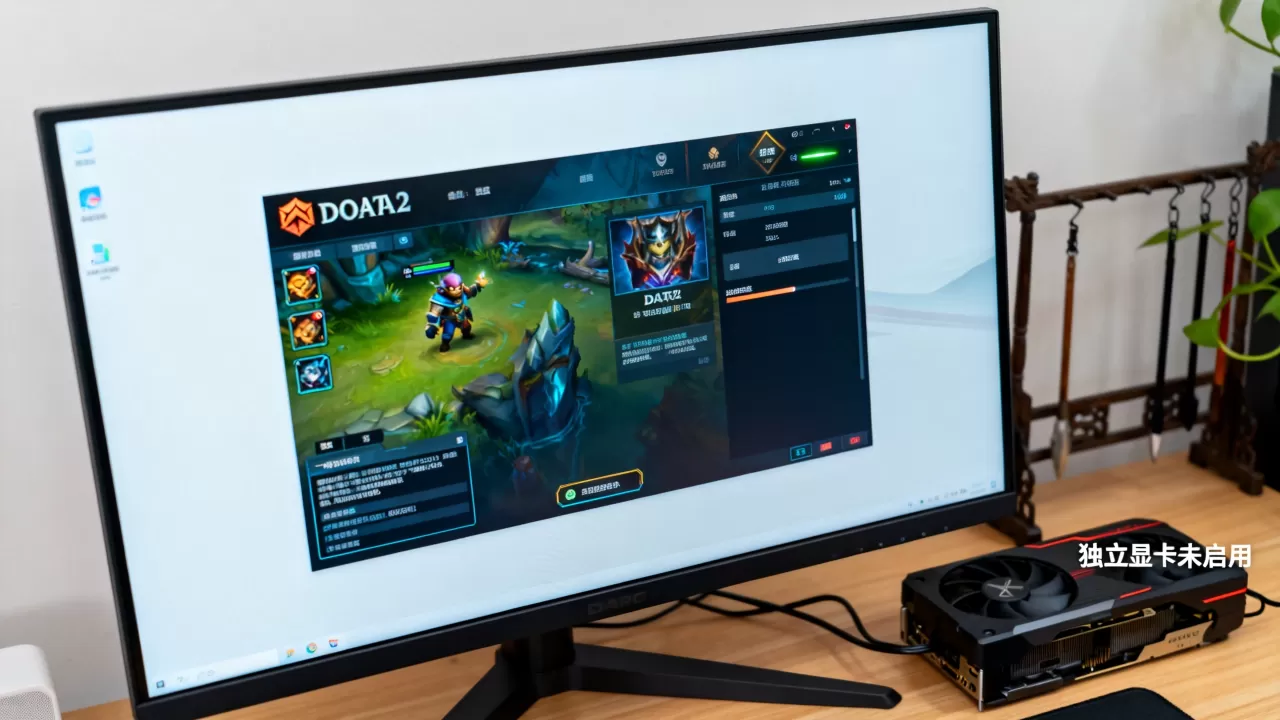
显卡驱动配置错误
显卡驱动程序不仅是硬件与操作系统的桥梁,还包含了性能配置文件,如果NVIDIA控制面板或AMD软件中的“管理3D设置”被手动更改,或者驱动程序更新后配置丢失,系统可能会默认使用“节能”或“全局设置”中的低性能选项。
硬件加速与后台软件冲突
部分录屏软件、 overlays(覆盖层)如Discord或Steam覆盖层,以及杀毒软件的实时扫描功能,可能会干扰图形API(DirectX或Vulkan)的调用,导致独显初始化失败。
Dota 2 不启动独立显卡 的实操解决方案
针对上述原因,我们可以按照从软件设置到硬件驱动的优先级顺序,逐步排查并修复,以下是经过验证的具体操作步骤。
通过Windows图形设置强制指定高性能GPU
这是最直接且无需安装额外软件的方法,适用于Windows 10和Windows 11用户。
- 点击任务栏搜索框,输入“图形设置”并打开系统设置中的该选项。
- 在“选择要设置首选项的应用”下拉菜单中,选择“桌面应用”。
- 点击“浏览”,找到《Dota 2》的主程序文件,通常路径为:
Steam库右键点击Dota 2 -> 管理 -> 浏览本地文件 -> bin -> win64 -> dota2.exe。
- 添加该文件后,点击它,选择“选项”。
- 在弹出的窗口中,选择“高性能”,通常这会列出你的独立显卡型号(如NVIDIA GeForce RTX 3060)。
- 点击“保存”。
设置完成后,重启《Dota 2》,系统将在启动时强制调用独立显卡。
配置NVIDIA控制面板全局设置
对于NVIDIA显卡用户,控制面板提供了更精细的管理权限。
步骤详解
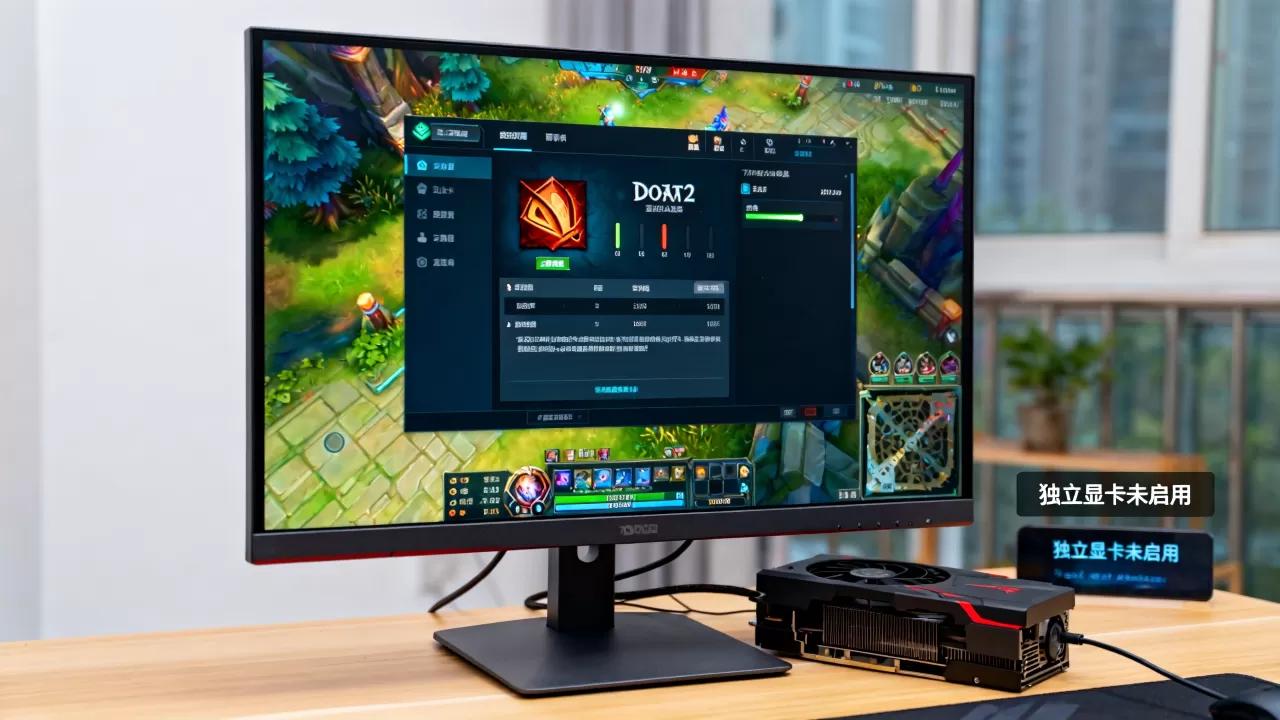
- 在桌面空白处右键,选择“NVIDIA控制面板”。
- 在左侧菜单中展开“3D设置”,点击“管理3D设置”。
- 切换到“程序设置”标签页,从下拉列表中找到“Dota 2”,如果找不到,点击“添加”手动浏览dota2.exe。
- 在右侧设置列表中,找到“首选图形处理器”,将其从“自动选择”改为“高性能NVIDIA处理器”。
- 建议将“电源管理模式”设置为“最高性能优先”,以防止系统因负载波动而降频。
- 点击右下角的“应用”保存更改。
AMD显卡用户设置路径
AMD显卡用户需通过Adrenalin软件进行类似操作。
- 右键桌面打开AMD Software: Adrenalin Edition。
- 进入“游戏”标签页,添加《Dota 2》。
- 在图形设置中,将“GPU工作负载”类型设置为“图形”而非“计算”。
- 确保“Radeon Anti-Lag”和“Radeon Chill”等功能在游戏内处于关闭状态,这些功能有时会导致帧生成时间不稳定。
进阶排查:驱动重置与BIOS设置检查
如果上述软件设置均未生效,可能需要深入到底层驱动或固件层面。
彻底重装显卡驱动
普通的更新驱动往往保留旧配置,可能导致冲突,建议使用DDU(Display Driver Uninstaller)工具进行彻底清理。
操作路径
- 下载DDU工具并断开网络连接,防止Windows自动安装驱动。
- 进入Windows安全模式。
- 运行DDU,选择“清除并重启”。
- 重启后,从NVIDIA或AMD官网下载最新版本的驱动程序进行安装。
检查主板BIOS中的显卡优先级
部分主板BIOS中存在“Initial Display Output”或“Primary Display”选项,如果该选项被设置为“IGFX”(集成显卡),系统开机将优先点亮核显,部分游戏可能因此无法正确识别独显。
- 开机时按Del或F2进入BIOS。
- 找到Advanced或Chipset选项。
将首选显卡设置为“PEG”或“PCI-E”。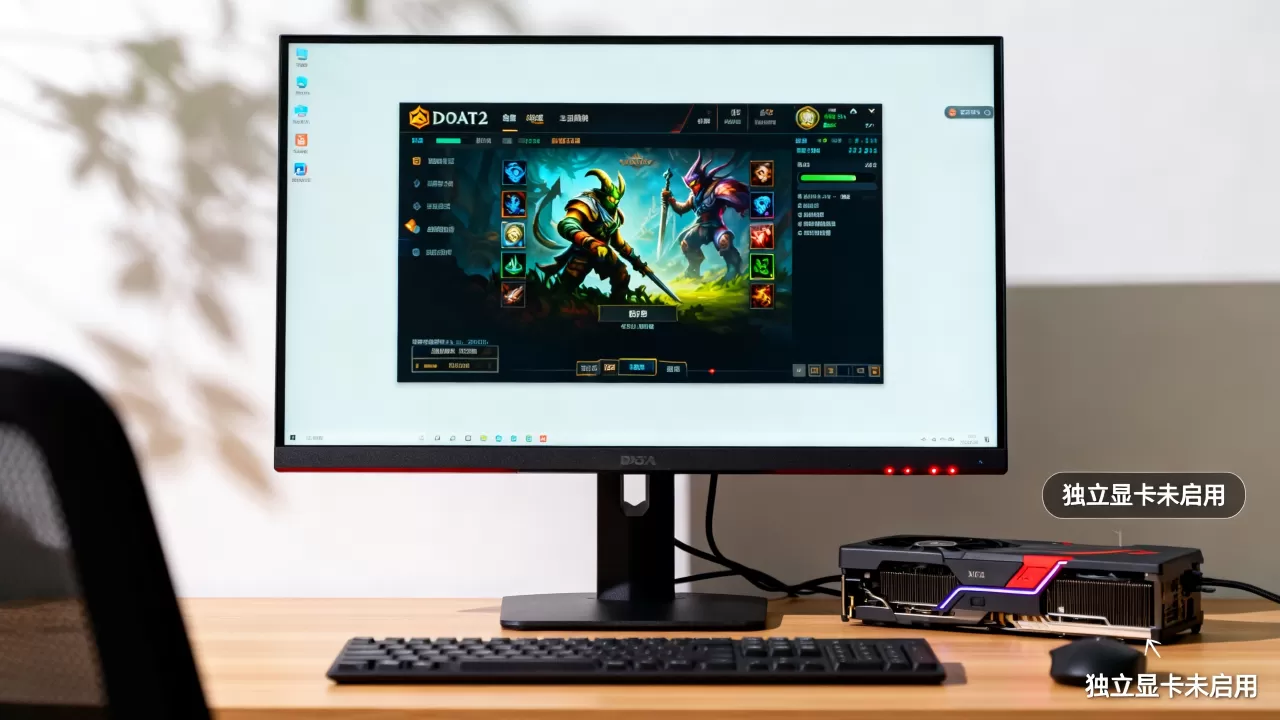
- 保存并退出。
Dota 2 不启动独立显卡 与性能优化的关联
解决显卡调用问题只是第一步,确保独显满血运行还需要配合合理的游戏内设置。
分辨率与渲染比例
《Dota 2》对CPU单核性能较为敏感,同时对GPU负载也有一定要求,建议将游戏内分辨率设置为显示器原生分辨率,渲染比例保持在100%,如果依然卡顿,可尝试降低阴影质量和特效质量,这些选项对帧数影响较大,但能显著减轻GPU负担。
垂直同步与帧率限制
在NVIDIA控制面板中,为《Dota 2》单独设置“垂直同步”为“使用3D应用程序设置”,并在游戏内关闭垂直同步,对于电竞玩家,建议开启“低延迟模式”以缩短输入延迟。
Q&A:关于Dota 2显卡调用的常见问题
Dota 2 不启动独立显卡 时,任务管理器显示GPU占用率为0%正常吗?
不正常,在团战或加载界面,GPU占用率应显著上升,如果始终为0%,说明游戏确实未调用独显,需重新执行Windows图形设置或NVIDIA控制面板的设置步骤,确保dota2.exe被正确关联至高性能处理器。
更新显卡驱动后Dota 2 不启动独立显卡 的情况反而加重,该如何处理?
这通常是因为新驱动配置文件与旧设置冲突,建议下载DDU工具在安全模式下彻底卸载当前驱动,然后重新安装官方推荐的稳定版驱动,而非最新的Beta版驱动,因为Beta版可能存在兼容性问题。
笔记本电脑玩Dota 2 不启动独立显卡 是否意味着硬件故障?
大多数情况下并非硬件故障,而是软件调度问题,但如果经过上述所有软件设置排查,且BIOS中已正确设置PCI-E为首选显卡,问题依旧存在,则可能是笔记本的独显硬件接口松动或损坏,建议联系官方售后进行硬件检测。


