

iphone4s备份备忘录怎么操作?iPhone4s备忘录备份方法

iPhone 4s备份备忘录的核心在于通过iTunes整机备份或iCloud同步,确保旧设备数据在迁移至新设备或设备损坏时不丢失,其中整机备份能保留最完整的历史记录,而iCloud则更适合日常自动同步。
为什么iPhone 4s的备忘录备份如此特殊
iPhone 4s发布于2011年,距今已有十余年,这款设备运行的是iOS 9或更低版本系统,其数据存储逻辑与现代iOS设备存在显著差异,许多用户试图恢复旧手机中的文字记录时,发现直接复制粘贴往往失效,或者格式错乱,这并非操作失误,而是底层架构变迁的结果。


业内专家指出,早期iOS系统的备忘录应用并未完全集成到iCloud的云端同步生态中,尤其是在iOS 7之前,备忘录主要依赖本地存储,这意味着,如果不进行专门的备份操作,一旦设备重置或硬件故障,这些文字内容将彻底消失,对于持有老款苹果设备的用户而言,理解这一历史背景是保护数据的第一步。
本地备份与云端同步的本质区别
在讨论具体操作前,必须厘清两种备份路径的差异,这直接决定了你能找回多少信息,以及找回信息的完整性。
- 本地备份(iTunes/Finder):这是最稳妥的方式,它会将设备上的所有数据,包括备忘录、照片、应用数据、系统设置等,打包成一个加密文件存储在电脑硬盘上,这种备份是“快照”式的,能还原到备份那一刻的状态。
- 云端同步(iCloud):这是一种持续性的同步机制,只有当备忘录应用支持iCloud同步时,内容才会上传至苹果服务器,对于iPhone 4s,如果用户从未开启过iCloud备忘录同步,那么云端可能没有任何数据。
选择建议:场景化决策
如果你希望一次性迁移所有数据到新手机,或者担心网络不稳定导致同步中断,本地备份是首选,它不依赖网络带宽,且能保留应用内的特定状态,如果你只是偶尔记录一些文字,且设备常年联网, 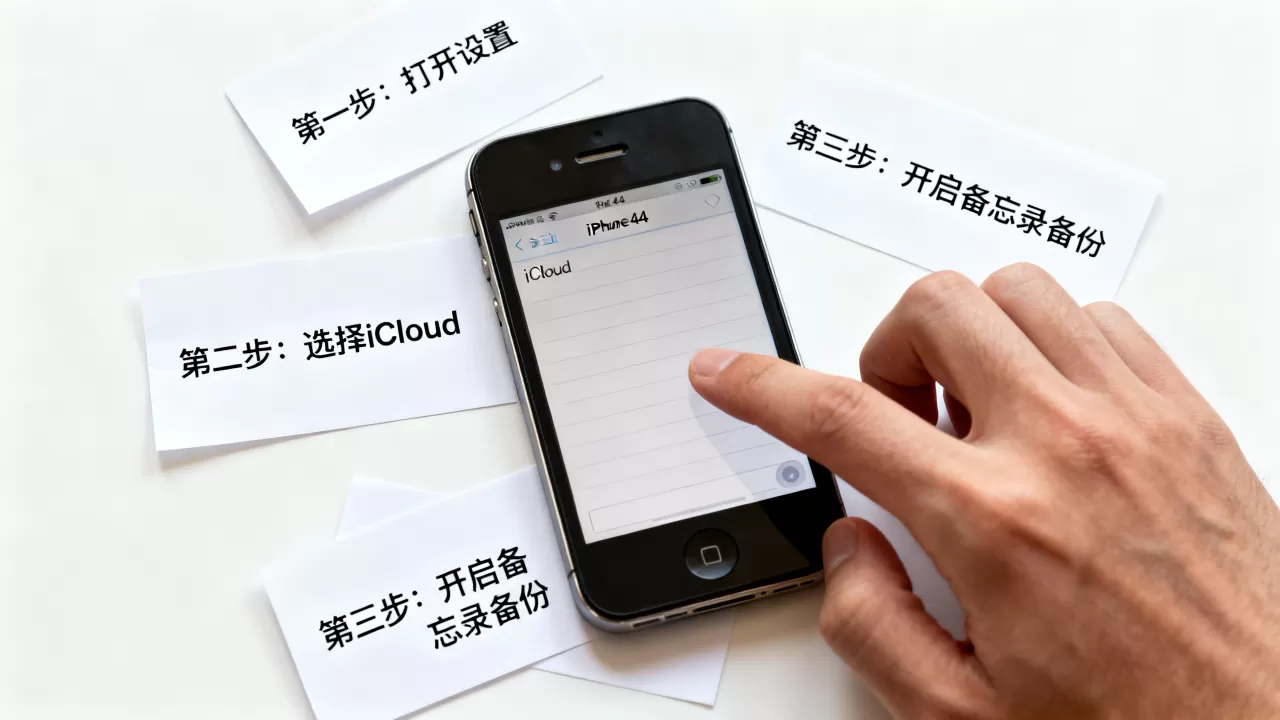
iPhone 4s备份备忘录实操指南
针对iPhone 4s这一特定机型,我们提供两条经过验证的操作路径,请根据你的设备当前状态选择合适的方法。
使用电脑进行整机备份
这是恢复旧设备数据最可靠的手段,即使备忘录应用本身不支持云端同步,只要它在设备本地存在,整机备份就能将其捕获。
- 连接设备:使用原装或MFi认证的数据线,将iPhone 4s连接至Windows电脑(安装iTunes)或Mac电脑(macOS Catalina及以上使用Finder,旧版macOS使用iTunes)。
- 信任电脑:若手机屏幕弹出“信任此电脑”提示,请点击“信任”并输入锁屏密码。
- 选择备份位置:在电脑端找到设备图标,在“备份”选项中选择“将iPhone上的所有数据备份到此电脑”。
- 加密备份(关键步骤):务必勾选“加密本地备份”,虽然备忘录本身不含密码,但加密备份能保留健康数据和某些应用的登录状态,防止数据遗漏,设置一个你记得住的密码。
- 开始备份:点击“立即备份”,等待进度条完成,期间不要断开连接。
通过iCloud手动同步
如果你的iPhone 4s仍能正常开机并联网,且你希望数据实时保存在云端,可以尝试此方法,但需注意,iOS 9及更早版本对iCloud的支持有限,部分功能可能不可用。
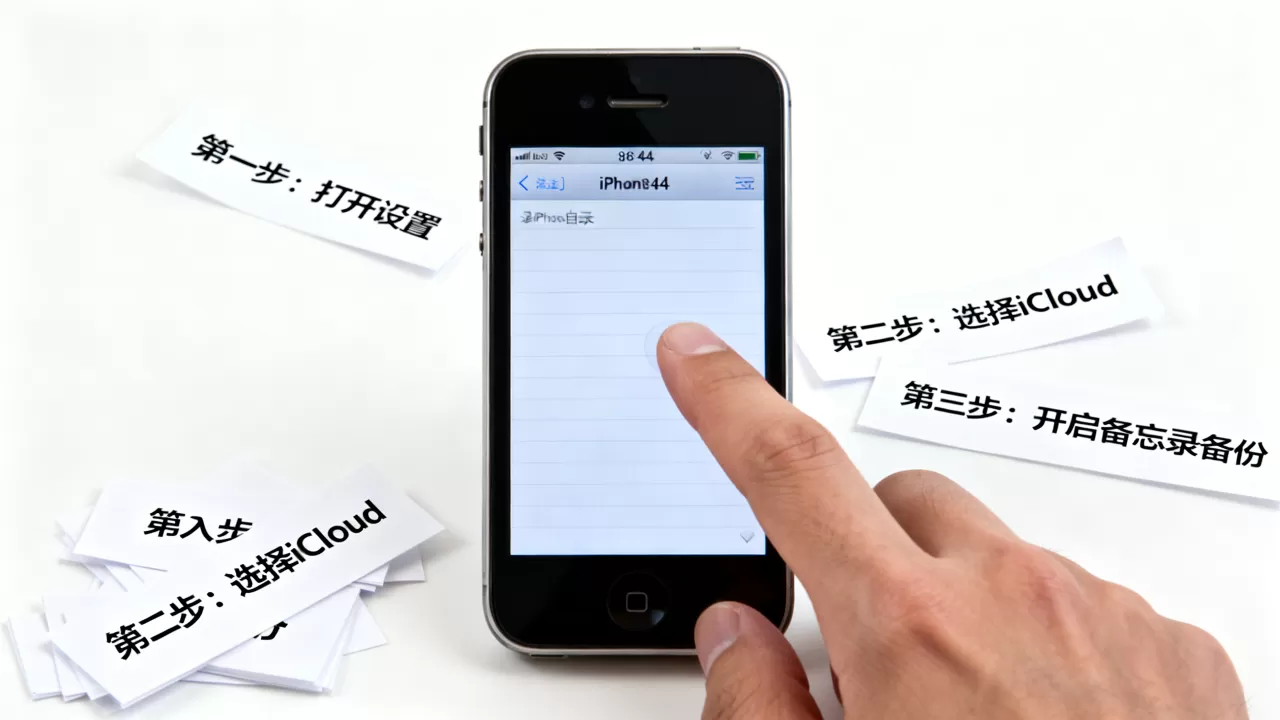
- 进入设置:在iPhone 4s主屏幕点击“设置”,选择顶部的“iCloud”。
- 开启备忘录开关:在“使用iCloud的App”列表中,找到“备忘录”,将开关打开,系统可能会提示你合并本地数据,选择“合并”。
- 等待同步:确保设备连接Wi-Fi,并保持屏幕常亮片刻,直到同步完成,你可以在网页版iCloud.com上登录同一Apple ID,查看“备忘录”栏目是否有内容显示。
数据恢复与迁移至新设备
备份完成后,如何在新设备上找回这些记忆?这里涉及不同iOS版本间的兼容性问题。
从备份中恢复数据
当你将iPhone 4s的数据迁移到iPhone 15等现代设备时,直接恢复备份是最简单的路径。
- 全新设置阶段:在新iPhone激活过程中,选择“从Mac或PC恢复”,然后选择之前创建的加密备份文件,系统会自动还原备忘录内容。
- 抹掉所有数据后恢复:如果新手机已设置,需进入“设置”>“通用”>“传输或还原iPhone”>“抹掉所有内容和设置”,重新进入激活流程选择恢复备份。
格式兼容性与乱码处理
由于iPhone 4s运行旧版系统,其备忘录可能包含富文本格式或特殊编码,在现代iOS设备上打开时,偶尔会出现格式错乱。
- 纯文本导出:若发现格式异常,建议在iPhone 4s上打开备忘录,全选内容(长按选择,或双击选词后扩展选择),复制后粘贴到“文件”App或第三方笔记应用中,转换为纯文本格式,再导入新设备。
- 第三方工具辅助:对于大量数据迁移,市面上存在多种数据恢复软件,选择时需注意软件的安全性,避免上传隐私数据至不明服务器。
常见问题与误区澄清
iPhone 4s备份备忘录能找回多久以前的数据
这取决于你的备份习惯,如果你从未进行过整机备份,且未开启iCloud同步,那么无法找回任何数据,数据只存在于设备闪存中,断电或重置即消失,如果你定期备份,则只能恢复到最近一次备份的时间点。定期备份是保护数字资产的唯一有效手段。
iPhone 4s与iPhone 15备忘录同步对比
| 特性 |
|
iPhone 15 (iOS 17/18) |
|---|---|---|
| 默认同步方式 | 本地存储为主,iCloud支持有限 | iCloud实时同步,多端无缝协作 |
| 文件格式 | 旧版富文本,兼容性差 | 新版Markdown支持,跨平台友好 |
| 恢复难度 | 高,需依赖电脑备份 | 低,Apple ID自动恢复 |
| 数据安全性 | 依赖用户手动备份,易丢失 | 云端冗余存储,安全性高 |

长期保存建议
对于iPhone 4s这类即将退出历史舞台的设备,建议采取“多重备份”策略。
- 本地加密备份:每年至少进行一次完整的电脑备份,并将备份文件存储在移动硬盘中,避免电脑硬盘故障导致数据双失。
- 纸质存档:对于极具纪念意义的备忘录内容,建议打印成纸质文档或扫描为PDF,存入家庭档案,这是最抗技术迭代的保存方式。
- 迁移至现代笔记应用:不要将数据长期锁定在旧系统中,尽快将重要内容迁移至Notion、Evernote或苹果备忘录的现代版本中,利用其强大的搜索和标签功能,让记忆焕发新生。
据工信部及相关科技媒体数据显示,随着iOS系统的不断迭代,旧版本应用的兼容性支持逐渐减弱。尽早完成数据迁移和备份,是避免数字记忆丢失的关键,不要等到设备无法开机才想起备份,那一刻,数据可能已无法挽回。


