

电脑不能开机怎么刷机,电脑无法开机解决方法

电脑无法开机时,单纯“刷机”往往无法解决硬件故障,核心思路是先通过BIOS重置或硬件排查排除物理损坏,若确认为系统底层崩溃,再使用U盘制作启动盘进行系统重装或固件修复。
当屏幕一片漆黑或卡在品牌Logo界面时,用户的第一反应往往是恐慌,试图通过“刷机”来拯救电脑,业内专家指出,绝大多数开机失败并非系统软件问题,而是电源管理、内存接触不良或硬盘故障导致的硬件级阻断,盲目尝试软件层面的刷机操作,不仅无效,还可能因误操作导致数据永久丢失,正确的处理逻辑是“先硬后软,先查后刷”。


电脑不能开机怎么刷机的误区与前置排查
在讨论具体的刷机步骤前,必须明确“刷机”在PC领域的定义,对于台式机或笔记本,这通常指重装操作系统或更新BIOS固件,如果设备连电源指示灯都不亮,或者风扇狂转后立刻停止,此时进行任何软件操作都是徒劳。
区分硬件故障与系统崩溃
我们需要通过简单的现象判断故障源头,如果按下电源键后,电源灯亮、风扇转,但屏幕无信号,这通常是显示输出或内存问题,如果屏幕显示品牌Logo后卡住,或进入Windows加载圈后黑屏,这才是系统或引导文件损坏的信号,才具备“刷机”或重装的前提。
静电释放与硬件复位操作
很多情况下,主板上的静电积累会导致保护机制启动,从而拒绝开机,这是一个低成本且高效的自救步骤:
- 台式机用户:拔掉电源线,长按电源键30秒,释放主板残余电荷,然后重新插电尝试开机。
- 笔记本用户:若电池可拆卸,请拔掉电源适配器并取下电池,长按电源键20秒;若为内置电池,部分机型有专门的复位孔(Reset孔),需用卡针轻触;若无复位孔,则长按电源键
15-20秒强制断电重启。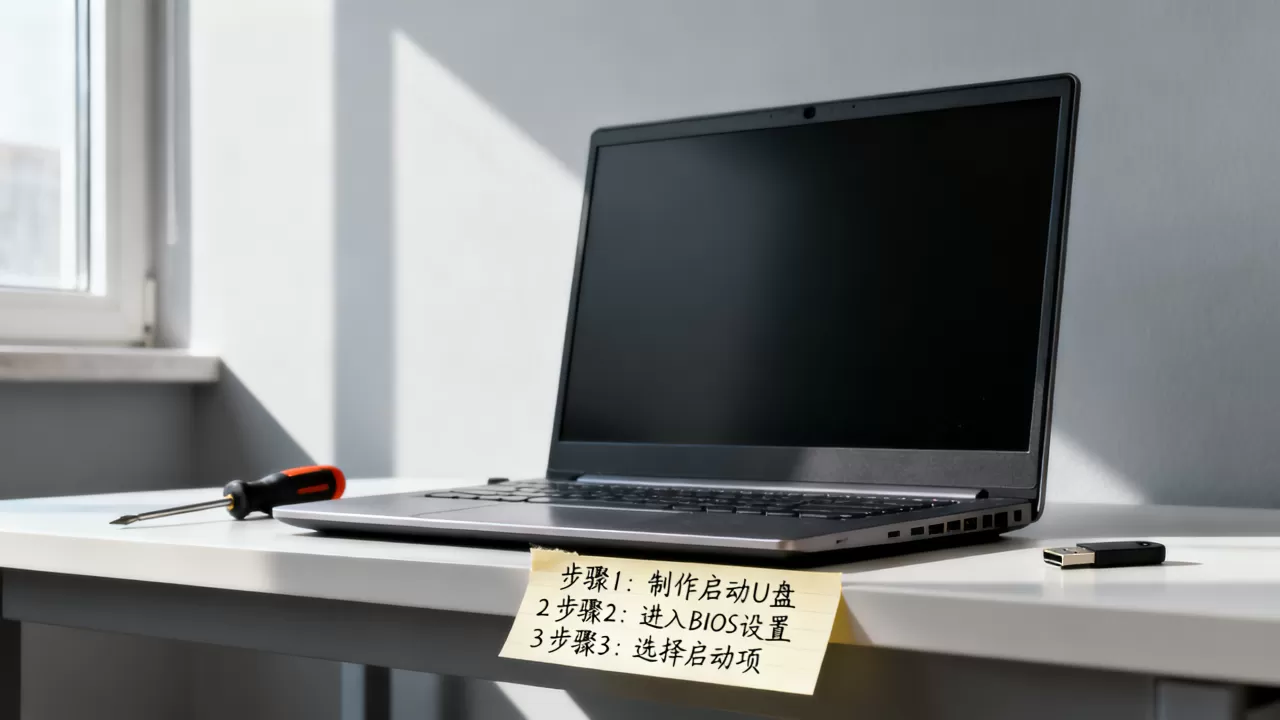
电脑不能开机怎么刷机的标准操作流程
当确认硬件无物理损坏,且故障表现为系统无法引导时,才是进入“刷机”环节的最佳时机,这里的“刷机”更准确地说是“系统重装”或“BIOS修复”。
准备工具与环境搭建
你需要另一台能正常使用的电脑,以及一个容量大于8GB的U盘,这是所有后续操作的基础。
制作系统启动盘
目前最稳定且无需第三方工具的方法是直接使用微软官方工具。
- 访问微软官网下载“Media Creation Tool”。
- 插入U盘,运行工具,选择“为另一台电脑创建安装介质”。
- 按照向导选择语言、版本(如Windows 11)和架构(64位)。
- 选择U盘作为目标驱动器,等待下载和写入完成,此过程可能需要10-30分钟,取决于网络速度。
进入BIOS设置从U盘启动
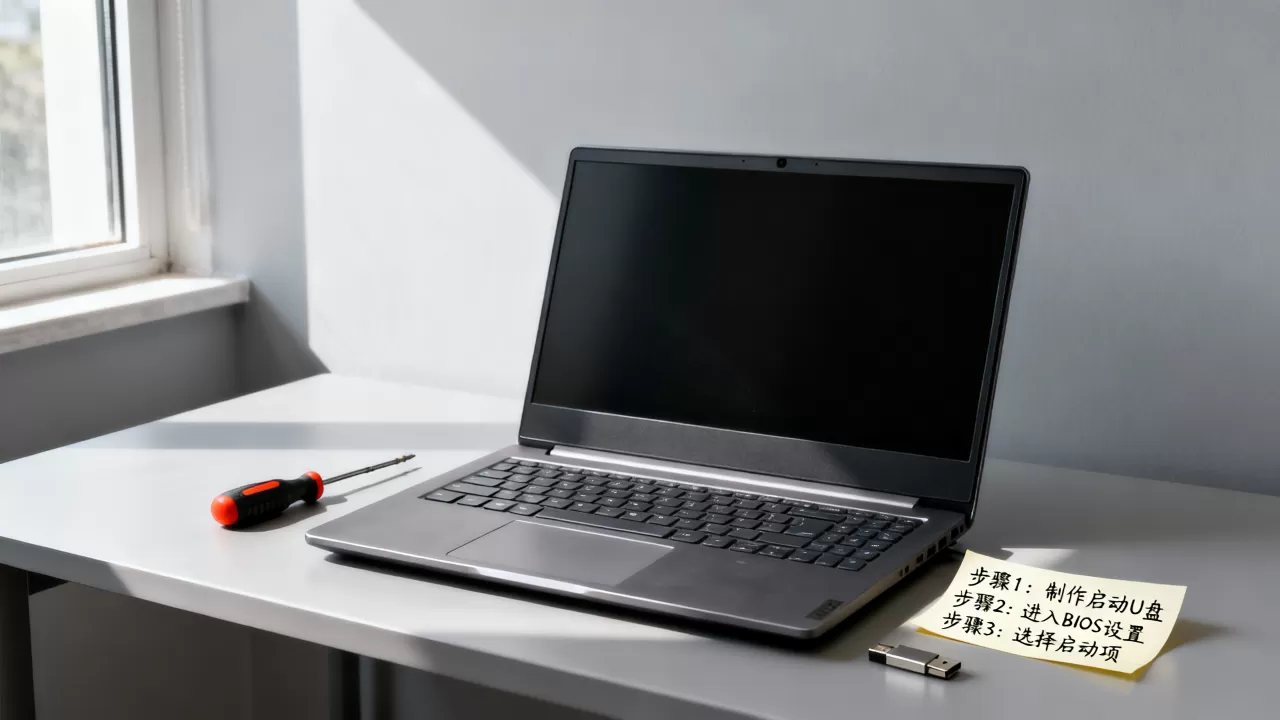
这是最关键的一步,也是许多用户失败的地方,不同品牌进入BIOS的快捷键不同,但逻辑一致。
- 常见快捷键:戴尔(Dell)通常为F2或F12,惠普(HP)为F10或Esc,联想(Lenovo)为F2或Fn+F2,华硕(Asus)为F2或Delete。
- 操作路径:在开机瞬间连续敲击对应按键,进入BIOS界面后,使用方向键找到“Boot”或“Startup”选项卡。
- 关键设置:将“Boot Option #1”设置为你的U盘名称,如果看到“Secure Boot”选项,部分老旧系统可能需要将其设置为“Disabled”,但Win11通常要求开启,请根据系统版本调整。
电脑不能开机怎么刷机中的常见陷阱与应对
在执行重装或BIOS更新时,用户常遇到各种报错,理解这些报错的含义,能避免二次伤害。
BIOS更新失败的风险控制
更新BIOS固件是高风险操作,仅在电脑存在已知硬件兼容性bug或需要支持新CPU时才建议进行,若电脑完全无法开机,通常不建议直接刷BIOS,除非主板支持“BIOS Flashback”无CPU刷写功能。
- Flashback功能:部分高端主板背面有专用USB接口和按钮,只需将下载好的BIOS文件重命名为特定格式(如ASUS的CPE),插入U盘并长按按钮3秒,指示灯闪烁即表示开始刷写,全程无需通电开机。
- 断电风险:若不支持无CPU刷写,切勿在系统黑屏时强行刷BIOS,这会导致主板变砖,维修成本极高。
系统重装后的驱动与数据恢复
重装系统意味着C盘数据清零,在操作前,若能进入PE环境(通过U盘启动进入微型系统),务必将重要文档复制到移动硬盘。
- 驱动安装:系统安装完成后,Windows Update会自动安装大部分驱动,对于网卡、声卡等关键驱动,建议去品牌官网下载对应型号的最新驱动,避免使用第三方驱动软件,以防冲突。
- 激活问题:若原电脑是正版预装,重装同版本系统通常会自动激活,若未激活,需检查数字许可证是否绑定微软账户。
不同场景下的刷机策略对比
针对不同类型的故障场景,采取不同的“刷机”或修复策略,能极大提高成功率。
| 故障场景 | 推荐操作 | 风险等级 | 备注 |
|---|---|---|---|
| 黑屏无信号 | 重新插拔内存、显卡 | 低 | 非刷机范畴,属硬件排查 |
| 蓝屏代码0x0000007B | 修改BIOS SATA模式(AHCI/IDE) | 中 | 无需重装,仅调整设置 |
| 引导文件丢失 | 使用CMD修复引导(bootrec /fixmbr) | 中 | 可尝试修复,失败则重装 |
| 系统严重损坏/中毒 | U盘全新安装系统 | 高 | 数据需提前备份 |
| 主板BIOS变砖 | 扣电池放电或Flashback刷写 | 极高 | 需专业工具或送修 |
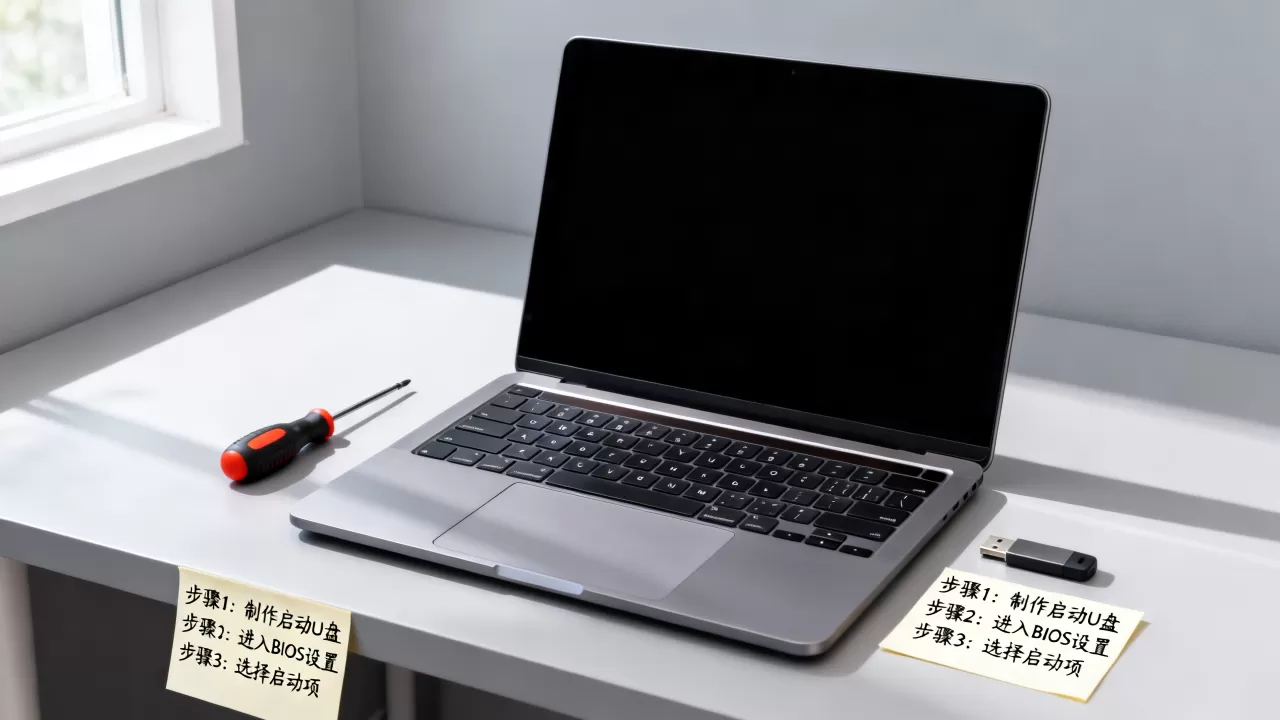
业内共识认为,对于普通用户,当遇到无法开机的情况,优先尝试“扣电池放电”和“内存条擦拭”能解决70%的假性故障,只有当这些物理手段失效,且确认是软件引导问题时,才进入U盘重装流程。
电脑不能开机怎么刷机相关的常见问题解答
电脑不能开机怎么刷机需要专业工具吗?
不需要,只要有一台可用的电脑和一个8GB以上的U盘,即可通过微软官方工具制作启动盘,对于BIOS更新,部分品牌提供自动更新工具,但手动下载固件包并写入也是标准操作,无需额外硬件工具,除非主板支持无CPU刷写且你需要使用Flashback功能。电脑不能开机怎么刷机过程中断电了怎么办?
若在安装系统过程中断电,重启后通常可从断点继续或从头开始,影响不大,但若在BIOS刷写过程中断电,主板极可能变砖,此时需寻求专业维修,通过编程器重写BIOS芯片,普通用户无法自行修复。电脑不能开机怎么刷机后找不到硬盘怎么办?
这通常是因为BIOS中的存储模式设置错误,进入BIOS,找到SATA Mode或VMD Controller选项,尝试在AHCI和RAID(或Intel RST)之间切换,保存重启即可,若仍找不到,可能是硬盘物理损坏或接口松动,需检查硬件连接。面对电脑无法开机的困境,冷静判断故障层级比盲目刷机更重要,通过标准化的硬件复位和科学的系统重装流程,绝大多数软件层面的“不开机”问题都能得到妥善解决。


