

me525线刷机包教程,me525线刷救砖

me525 线刷机包是解决摩托罗拉 ME525 系统卡顿、恢复出厂设置及修复变砖问题的核心工具,通过 USB 数据线连接电脑并使用 RSD Lite 软件即可安全完成刷机操作。
这款经典的摩托罗拉 ME525(Defy)虽然发布多年,但在怀旧极客和特定行业应用中依然拥有生命力,许多用户面临系统老化、应用不兼容或意外死机的问题,此时寻找正确的刷机包和教程显得尤为关键,本文将深入解析线刷流程,帮助你在 2026 年的技术环境下,依然能熟练驾驭这款经典设备。
me525 线刷机包下载与版本选择指南
在动手之前,确认你手中的设备型号和当前系统版本至关重要,ME525 存在多个变种,如 ME525、ME525+ 等,不同版本的分区结构略有差异,刷错包可能导致无法开机。
官方与第三方 ROM 的区别
业内专家指出,官方 ROM 稳定性最高,但功能更新停滞;第三方 ROM(如基于 CyanogenMod 修改的版本)则能带来更现代的 Android 体验。
- 官方 ROM:适合追求稳定、仅需恢复基础功能的用户,文件通常包含 .pat 或 .bin 格式,需配合 RSD Lite 使用。
- 第三方 ROM:适合喜欢折腾、希望提升流畅度和扩展功能的用户,通常需要通过 Recovery 模式进行卡刷,而非线刷。
如何识别真伪刷机包
网络上充斥着大量修改版或损坏的刷机包,选择错误的文件是刷机失败的主因。
me525 线刷机包 百度云资源甄别技巧
虽然直接提供链接可能失效,但你可以通过以下特征判断资源质量:
- 文件完整性:正规刷机包通常包含多个文件,如
MBM.bin、boot.img、system.img等,或者是一个完整的
.pat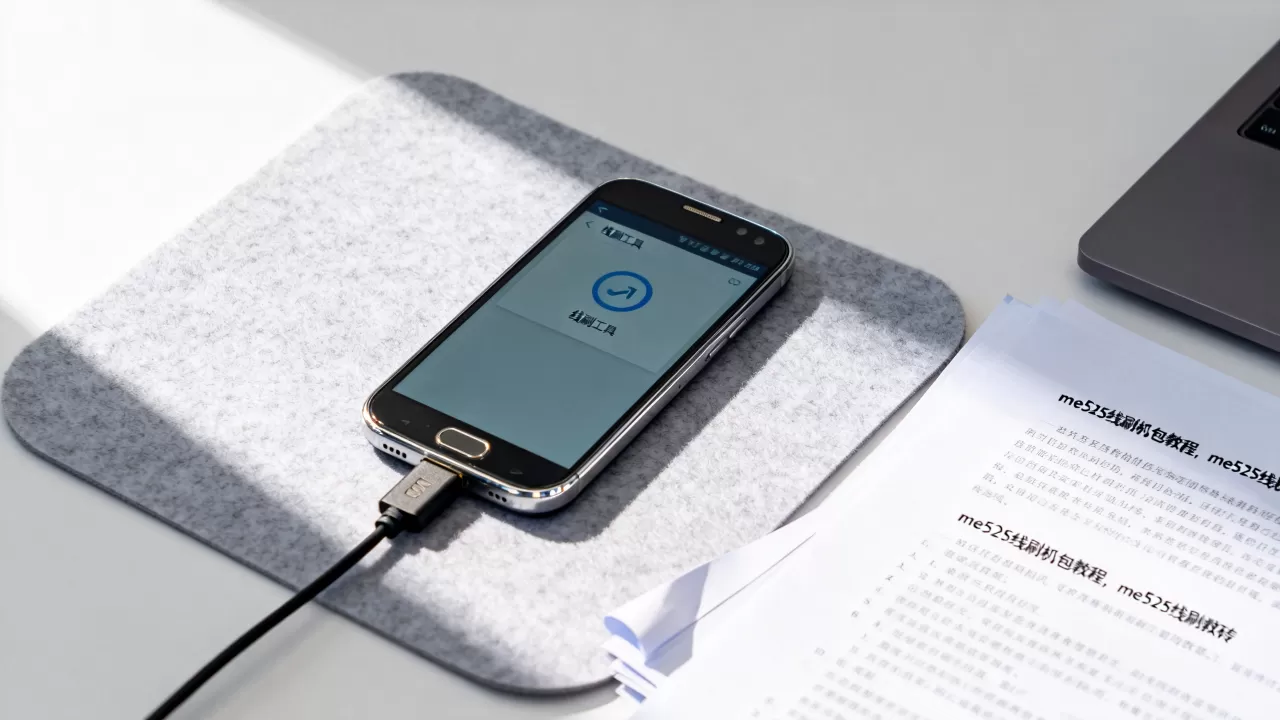
- MD5 校验值:下载后务必核对 MD5 值,如果论坛或教程中提供了校验码,请使用工具(如 HashTab)进行比对,不一致则绝对不可使用。
- 用户反馈:查看下载页面的评论区,优先选择近期有成功刷机反馈的资源,避免使用多年无人问津的“僵尸包”。
线刷前的关键准备工作
刷机是一项有风险的操作,准备工作做得越充分,成功率越高,切勿在未备份数据的情况下直接开始。
驱动安装与环境配置
电脑必须正确识别 ME525 的 USB 驱动,这是线刷成功的前提。
- 安装 Motorola USB Driver:前往摩托罗拉官方支持页面或可信驱动网站下载最新驱动。
- 验证连接:将手机通过 USB 线连接电脑,打开设备管理器,查看是否有 "Motorola Android Device" 或类似设备出现,若显示黄色感叹号,需重新安装驱动。
数据备份的重要性
线刷会清除手机内所有用户数据,包括联系人、短信和应用数据。
备份操作路径
- 使用电脑端手机助手(如豌豆荚、91助手的老版本或 ADB 工具)备份通讯录和短信。
- 将 SD 卡中的照片、视频等重要文件复制到电脑硬盘。
- 记录当前的 IMEI 码和 MAC 地址,以防刷机后需要重新激活或注册。
核心步骤:使用 RSD Lite 进行线刷
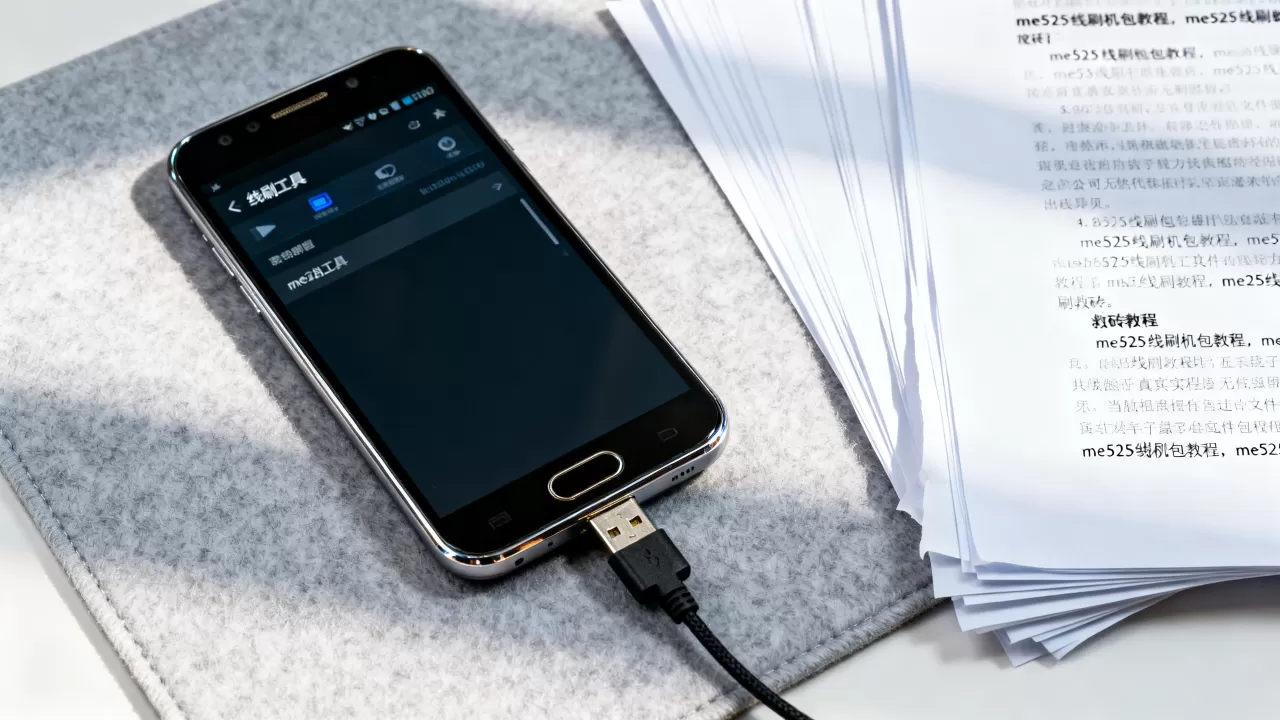
RSD Lite 是摩托罗拉官方推荐的线刷工具,对于 ME525 这类老机型,它是兼容性最好的选择。
软件安装与配置
- 下载 RSD Lite 5.8 或更高版本(注意兼容 Windows 10/11 可能需要以兼容模式运行)。
- 安装过程中保持默认设置,安装完成后不要立即打开软件。
- 将下载好的刷机包(.pat 文件)解压或放置在 RSD Lite 安装目录附近,方便调用。
进入 Fastboot 模式
这是操作中最容易出错的一步,不同机型进入方式略有不同。
- 操作方法:先关闭 ME525 手机,然后同时按住 音量减键 和 电源键,直到屏幕出现 "Fastboot" 字样或进入蓝色背景的引导界面。
- 连接电脑:在保持按键状态下,插入 USB 数据线,连接至电脑,RSD Lite 应自动识别设备。
执行刷写流程
me525 线刷机包 详细操作步骤解析
当 RSD Lite 识别到设备后,界面左侧会显示 "Device" 状态为 "Connected"。
- 选择文件:点击 RSD Lite 界面中的 "..." 按钮,选择你下载好的 .pat 刷机包文件。
- 开始刷写:点击 "Start" 按钮,此时软件会显示进度条,并依次刷写各个分区(如 MBM、Boot、System 等)。
- 等待完成:整个过程可能需要 5-10 分钟,期间切勿断开 USB 线或关闭软件。
- 重启设备:当 RSD Lite 显示 "Finished" 或 "Success" 时,点击 "Reset" 按钮,手机将自动重启。
刷机后的常见问题与解决方案
刷机完成后,手机首次启动时间较长,请耐心等待,若遇到问题,可参考以下解决方案。
卡在开机动画
多数情况下,这是正常现象,因为系统正在优化应用。
- 建议:等待至少 15-20 分钟,若超过 30 分钟仍无反应,可能是刷机包损坏或分区错误,需重新刷入。
信号丢失或 IMEI 为空
- 解决方法:重新刷入包含基带信息的完整刷机包,或单独刷入基带文件(.mbm)。
无法连接 WiFi
me525 线刷机包 修复 WiFi 驱动问题
部分第三方 ROM 可能缺少特定的 WiFi 驱动。
- 检查是否开启了飞行模式。
- 进入设置,重置网络设置。
- 若仍无效,可能需要刷入官方 ROM 以恢复原厂驱动。
常见疑问解答
Q1: me525 线刷机包 是否支持 Android 10 以上版本?
不支持,ME525 的硬件配置(ARM11 处理器、512MB 内存)无法支撑 Android 10 及以上现代操作系统,目前该机型能刷入的最高稳定版本通常为 Android 2.3.7 或基于此修改的轻量级第三方 ROM(如 LineageOS 的旧版本分支),追求高性能体验的用户建议更换现代设备。
Q2: 线刷和卡刷有什么区别,哪种更安全?
线刷通过电脑软件直接写入底层分区,速度快且能修复系统级故障,但要求驱动正常且操作严谨;卡刷通过 Recovery 模式从 SD 卡读取包进行更新,风险相对较低,适合日常升级,对于 ME525 这种老机型,若系统已无法启动,线刷是唯一的修复手段。
Q3: 刷机后数据能恢复吗?
线刷会格式化用户分区,因此常规手段下数据无法恢复,若未提前备份,数据丢失几乎是确定的,再次强调,刷机前务必完成完整备份,对于重要数据,建议寻求专业数据恢复服务,但成功率极低且费用高昂。
掌握 me525 线刷机包的正确使用方法,不仅能让你重温经典,更能锻炼对底层系统操作的理解,在数字化浪潮中,保留一份对经典硬件的掌控力,本身就是一种独特的技术价值。


