

iphone5怎么恢复出厂设置,iphone5恢复出厂设置方法

iPhone 5 无法通过系统设置直接执行“抹掉所有内容和设置”的恢复出厂操作,必须借助电脑端的 iTunes 或 Finder 进行刷机还原,且该机型已停止官方系统支持,操作前务必确认数据备份情况。
对于许多还在使用 iPhone 5 这台发布于 2012 年的经典机型如今更像是一个数字时代的“文物”,当系统卡顿、存储空间不足或者想要转手出售时,恢复出厂设置成为唯一的解决方案,由于 iOS 系统的迭代,老款机型在操作逻辑上与现代 iPhone 有着显著差异,业内专家指出,许多用户误以为可以在手机设置里找到重置选项,实则不然,本文将详细拆解针对 iPhone 5 恢复出厂设置的正确路径、潜在风险及后续处理建议,帮助你在 2026 年的当下妥善管理这台老设备。

为什么 iPhone 5 不能直接在手机里恢复出厂设置
在较新的 iOS 版本中,用户可以通过“设置”>“通用”>“传输或还原 iPhone”来一键重置,但对于 iPhone 5 而言,这一路径并不存在,主要原因在于其最高支持的 iOS 版本为 iOS 10.3.4,该版本并未集成现代 iOS 中的“抹掉所有内容和设置”功能模块,这种设计差异导致了操作方式的根本不同,必须依赖外部工具。
系统版本限制导致的功能缺失
iPhone 5 搭载的 A6 芯片在运行现代应用时已显吃力,苹果官方早已停止对该机型的系统更新,这意味着你无法下载最新的 iOS 固件,也无法体验新功能,在 iOS 10.3.4 系统中,虽然保留了“还原”选项,但仅包含“还原所有设置”、“还原主屏幕布局”等局部重置功能,无法彻底清除用户数据和加密密钥,想要实现真正的“出厂设置”,即清除所有数据并重装系统,必须进入恢复模式。
数据备份的重要性
在进行任何重置操作前,数据备份是重中之重,由于无法通过 iCloud 自动同步最新状态(受限于服务器兼容性),建议通过电脑端 iTunes 进行本地备份。
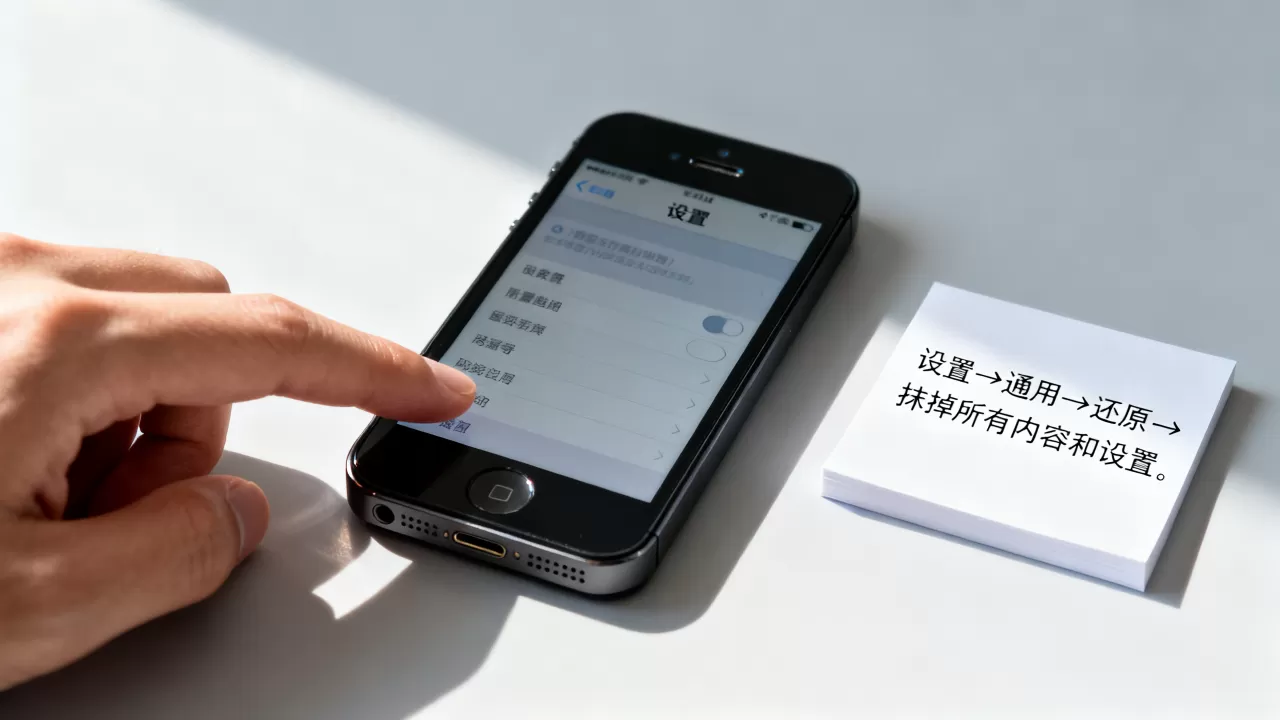
- 备份路径:连接 iPhone 5 至电脑,打开 iTunes,点击设备图标,选择“立即备份”。
- 加密备份:勾选“加密本地备份”可保留健康数据和钥匙串密码,但需牢记密码。
- 验证:备份完成后,确保 iTunes 显示“最新备份”时间与你操作时间一致。
通过电脑 iTunes 恢复 iPhone 5 出厂设置
这是目前唯一可靠且官方的恢复方式,整个过程分为进入恢复模式和执行刷机两个阶段,请确保电脑已安装最新兼容版本的 iTunes(Windows 用户可能需要安装 Apple Devices 应用,Mac 用户若使用 macOS Catalina 及以上版本则使用 Finder)。
第一步:进入恢复模式
进入恢复模式是刷机的前提,不同机型操作略有区别,iPhone 5 的操作如下:
- 将 iPhone 5 通过 USB 数据线连接至电脑。
- 同时按住Home 键和电源键,持续约 10 秒。
- 当屏幕变黑后,松开电源键,但继续按住 Home 键不放。
- 直到屏幕上出现电脑和数据线的图标,表示已进入恢复模式,此时松开 Home 键。
第二步:执行恢复操作
当 iTunes 检测到处于恢复模式的 iPhone 5 时,会弹出窗口提示“iPhone 出现问题”,此时有两个选项:“更新”和“恢复”。
- 更新:尝试重新安装 iOS 而不删除数据,若之前备份失败或数据重要,可先尝试此步,但成功率较低。
- 恢复:这是核心操作,点击“恢复”,iTunes 将下载适用于 iPhone 5 的最新可用固件(通常为 iOS 10.3.4),并擦除设备所有数据。
注意:下载过程可能耗时较长,取决于网络速度,请勿在过程中断开数据线或关闭电脑,否则可能导致设备变砖。
刷机后的设置与数据还原
当进度条走完,iPhone 5 将重启并进入“你好”欢迎界面,此时它已处于出厂状态,你可以选择将其作为新设备设置,或从之前的备份中恢复数据。
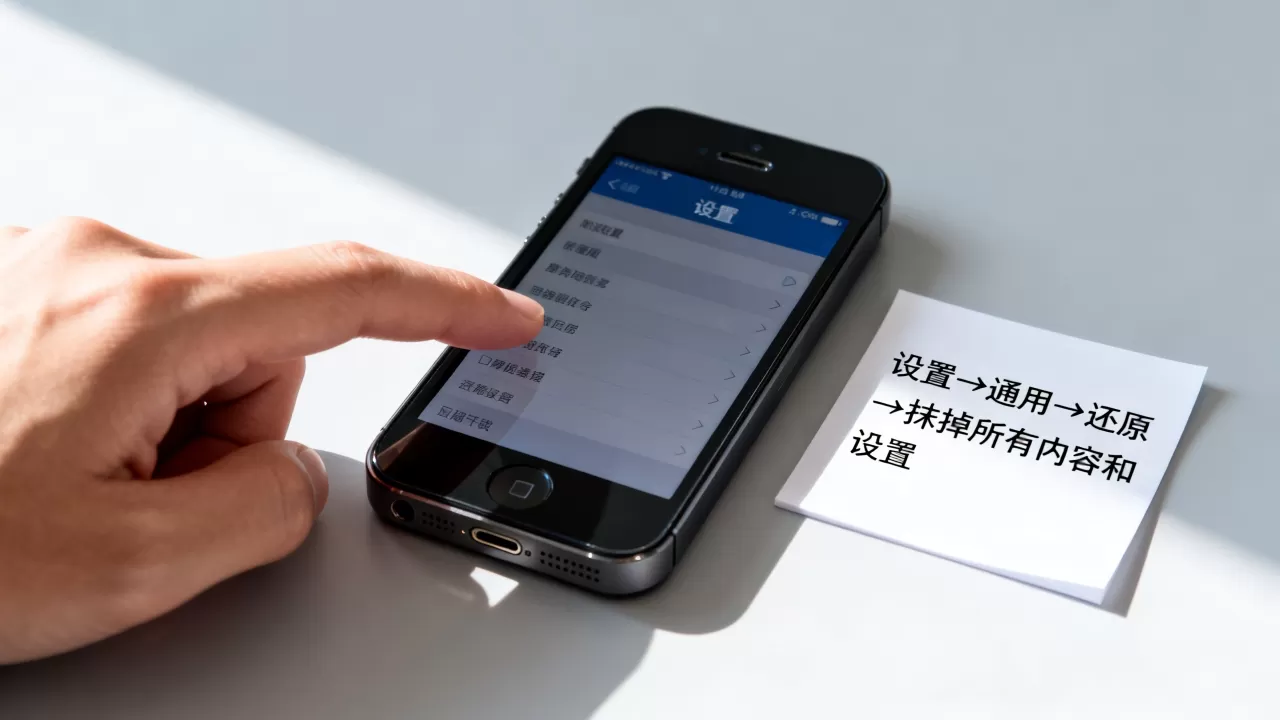
激活与初始设置
- 按照屏幕提示选择语言、地区。
- 连接 Wi-Fi,若信号不佳,可暂时跳过网络设置,通过有线网络激活(部分运营商支持)。
- 设置 Touch ID(指纹识别),若指纹失灵,可直接跳过。
从备份恢复数据
在“应用与数据”界面,选择“从 Mac 或 PC 恢复”,此时需再次连接电脑,选择之前创建的备份文件。
风险提示:由于 iOS 版本跨度较大,部分旧版 App 可能无法在新恢复的系统环境中正常运行,或出现兼容性问题,建议仅恢复必要联系人、照片等核心数据,应用需重新下载。
常见问题与注意事项
iPhone 5 恢复出厂设置 后的激活锁
许多用户担心重置后遇到激活锁,只要你在重置前知道 Apple ID 和密码,或者在设备中退出了 iCloud,就不会有问题,若设备曾登录 iCloud 但未退出,重置后仍需原 Apple ID 激活。在刷机前务必退出 iCloud 账户,路径为“设置”>“iCloud”>“退出登录”。
硬件老化对恢复过程的影响
iPhone 5 的电池和存储芯片经过多年使用,可能存在老化现象,在恢复过程中,若出现进度条停滞或报错(如错误代码 4013、9),通常与硬件故障或数据线接触不良有关。
- 更换原装或 MFi 认证的数据线。
- 尝试更换电脑 USB 接口,优先使用后置接口(台式机)。
- 若多次失败,可能是主板或存储芯片损坏,建议送修检测。
二手交易前的彻底清除
若计划出售或回收 iPhone 5,恢复出厂设置是保护隐私的关键步骤,除了上述刷机操作,建议额外执行一次“抹掉所有数据”后的重启,确保数据不可恢复,据行业共识认为,对于老旧设备,物理销毁存储芯片是最彻底的方式,但对于普通用户,软件层面的恢复已足以防止数据被轻易读取。
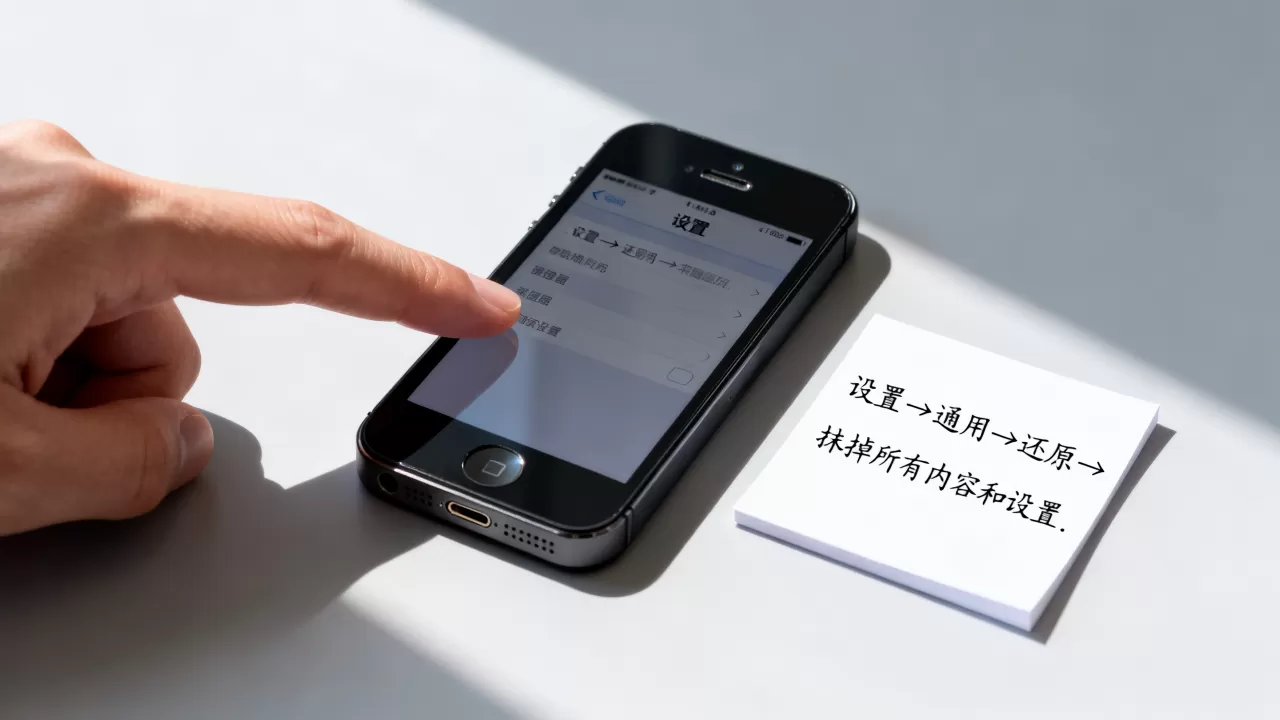
iPhone 5 恢复出厂设置 价格与成本分析
对于许多用户而言,操作成本是重要考量,自行通过电脑恢复出厂设置完全免费,仅需投入时间,若寻求第三方服务,价格因地区和服务内容而异。
| 服务类型 | 预估费用 | 适用场景 |
|---|---|---|
| 自行电脑刷机 | 0 元 | 具备基本电脑操作能力 |
| 线下维修店协助 | 30-50 元 | 无法自行操作或遇到报错 |
| 数据恢复服务 | 200 元以上 | 误删重要数据且无备份 |
值得注意的是,由于 iPhone 5 市场价值极低,大部分维修店可能不愿单独提供刷机服务,建议尝试自行操作或寻找专门处理老款机型的维修点。
Q&A:iPhone 5 恢复出厂设置的疑问
iPhone 5 恢复出厂设置 后还能升级系统吗?
不能,iPhone 5 的最高官方支持系统为 iOS 10.3.4,恢复出厂设置后,系统版本不会自动升级,也无法通过 OTA 下载更高版本的 iOS,若需安装其他版本,需通过第三方工具进行降级或侧载,但这会失去保修(虽已过期)并增加安全风险。
恢复出厂设置能解决 iPhone 5 卡顿问题吗?
短期内可以,清除所有数据和后台进程后,系统资源占用降低,运行速度会有所提升,但由于硬件性能瓶颈(A6 芯片和 1GB 内存),随着时间推移和 App 更新,卡顿现象会逐渐重现,这并非软件问题,而是硬件老化所致。
iPhone 5 恢复出厂设置 需要多久?
整个过程通常在 30 分钟至 1 小时之间,主要耗时在于下载固件,若网络良好,下载约需 10-20 分钟,验证和写入数据约需 10-15 分钟,若使用旧款电脑或网络不稳定,时间可能延长至数小时。


