

iphone5怎么设置黑名单,iphone5拉黑号码教程

iPhone 5 设置黑名单的核心方法是进入“设置”应用,点击“电话”,选择“阻止的联系人”,然后添加需要屏蔽的号码。 这款发布于2012年的经典机型虽然硬件配置已显陈旧,但其 iOS 系统的逻辑依然严谨,对于许多仍在使用或收藏该设备的用户来说,管理骚扰电话和无效社交依然是刚需,随着时间推移,部分用户可能面临系统版本升级受限的问题,但基础的通讯管理功能并未缺失,我们将通过详细的操作路径,帮助你快速完成设置,无论是针对特定号码还是批量管理,都有对应的解决方案。
iPhone 5 黑名单设置基础路径与操作详解
在 iOS 系统中,黑名单功能被称为“阻止的联系人”,这一设计旨在让用户更清晰地管理通讯列表,对于 iPhone 5 用户而言,操作入口非常直观,但需要注意的是,不同 iOS 版本在界面细节上可能存在微小差异,以下是标准操作步骤:


通过通讯录添加黑名单
这是最常用的方法,适用于你已经保存了对方联系方式的情况。
具体操作步骤
- 打开主屏幕上的“通讯录”应用。
- 在列表中找到你想要屏蔽的联系人,点击进入详情页。
- 向下滑动页面,直到看到“阻止此来电号码”的选项。
- 点击该选项,系统会弹出确认对话框。
- 点击“阻止此来电者”完成设置。
一旦完成上述操作,该号码将无法通过语音电话、短信或 FaceTime 联系到你,系统会自动将呼叫转入语音信箱,而不会响铃。
通过设置菜单添加黑名单
如果你尚未保存对方号码,或者希望通过系统菜单统一管理,可以使用此方法。
具体操作步骤
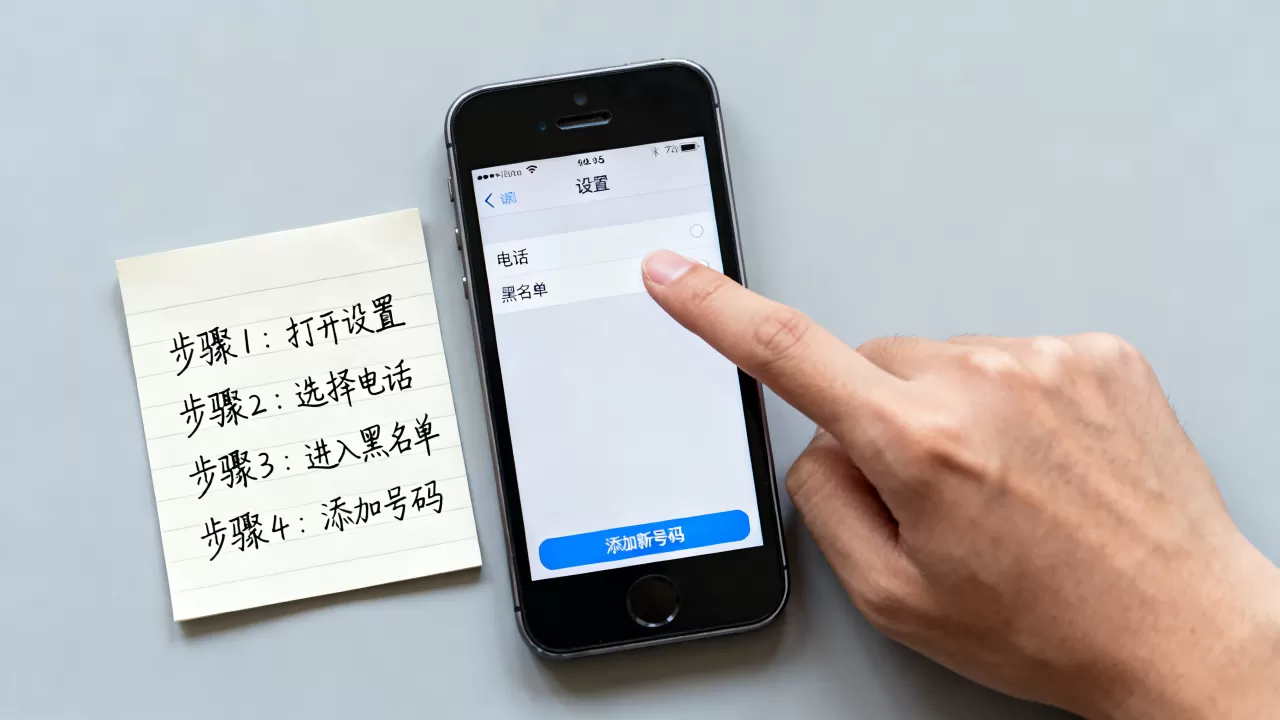
- 返回主屏幕,点击“设置”
图标。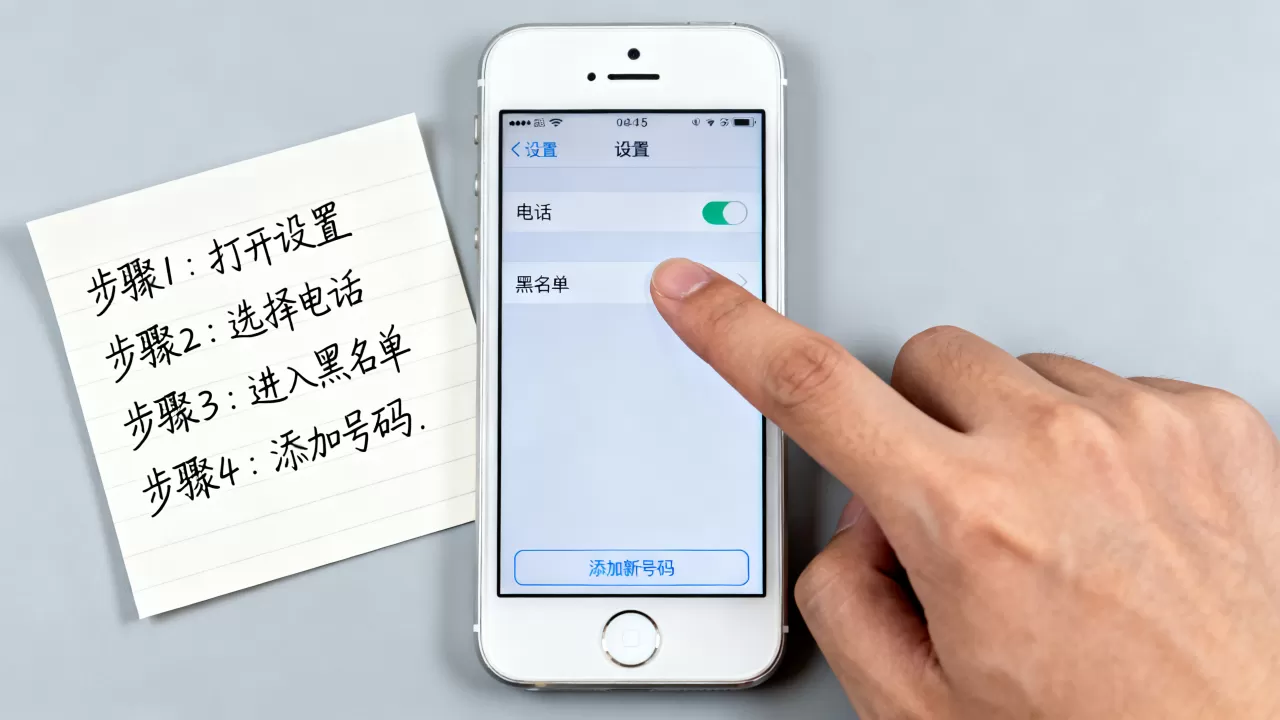
- 在左侧菜单中找到并点击“电话”。
- 在右侧列表中找到“阻止的联系人”选项。
- 点击该选项,进入黑名单管理界面。
- 点击右上角的“添加新...”按钮。
- 从通讯录中选择联系人,或在“新建联系人”中输入号码并添加。
这种方法的优势在于可以一次性查看所有已被屏蔽的号码,便于后续清理或修改。
iPhone 5 黑名单管理常见问题与变体策略
随着使用场景的复杂化,用户往往面临更多具体问题,如何批量管理?如何解除屏蔽?以及如何应对未保存号码的骚扰?
如何查看和移除黑名单中的联系人
管理黑名单不仅是“加”,更重要的是“减”,误屏蔽或需求变更时,及时移除至关重要。
移除步骤
- 进入“设置” > “电话” > “阻止的联系人”。
- 在列表中找到需要移除的联系人。
- 向左滑动该联系人条目。
- 点击出现的“取消阻止”按钮。
- 点击“取消阻止”确认操作。
该号码将恢复正常的通讯权限,你可以再次接到其电话或短信。
未保存号码的骚扰电话处理
对于未保存在通讯录中的陌生号码,直接通过“阻止此来电号码”选项可能不可用,此时需要借助“最近通话”列表。
操作路径
- 打开“电话”应用,点击底部的“最近通话”
- 找到骚扰号码,点击右侧的“i”图标。
- 进入详情页后,向下滑动至底部。
- 点击“阻止此来电号码”。
- 确认阻止操作。
这种方法特别适用于应对频繁骚扰的未知号码,无需先保存再屏蔽,一步到位。
iPhone 5 黑名单功能局限性与替代方案
尽管 iOS 系统提供了基础的黑名单功能,但在面对日益复杂的骚扰手段时,其局限性逐渐显现,业内专家指出,随着 VoIP 技术和网络通话的普及,传统黑名单的效果正在减弱。
功能局限性分析
- 短信屏蔽不彻底:虽然阻止了来电,但部分 iOS 版本对短信的拦截效果不如电话明显,被阻止的短信可能被归档到“未知发件人”或“垃圾信息”中,而非完全删除。
- 无法区分运营商:黑名单仅针对具体号码或联系人,无法按运营商或地区进行批量屏蔽。
- 网络通话限制:对于通过微信、WhatsApp 等应用进行的网络通话,系统级黑名单无效,需要依赖应用内的屏蔽功能。
第三方应用辅助方案
鉴于上述局限,许多用户选择借助第三方应用来增强拦截能力。
推荐策略
- 启用运营商服务:中国移动、联通、电信均提供免费的防骚扰服务(如“高频骚扰电话防护”),在微信公众号或营业厅办理后,可在网络层面拦截大部分营销电话,无需在手机端设置。
- 使用安全软件:安装如腾讯手机管家、360手机卫士等应用,利用其庞大的骚扰电话数据库进行实时识别和拦截。
- 开启静音未知来电:在 iPhone 5 的 iOS 版本中,可尝试开启“静音未知来电”功能(设置 > 电话 > 静音未知来电),此功能会将所有不在通讯录中的号码直接静音并转入语音信箱,适合对陌生来电极度敏感的用户。
iPhone 5 黑名单设置与后续维护建议
设置黑名单并非一劳永逸,定期维护才能确保通讯环境的安全与高效。
定期审查黑名单
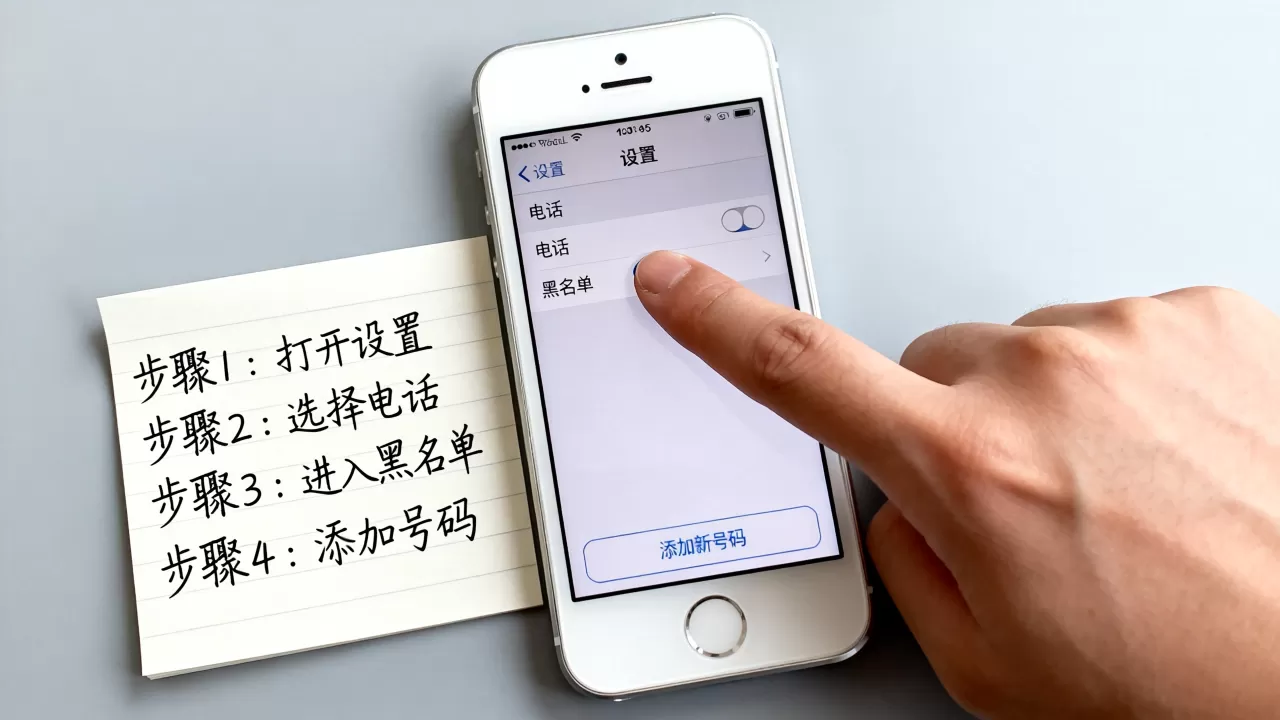
建议每隔几个月检查一次“阻止的联系人”列表,误屏蔽同事、家人或重要客户的情况时有发生,及时移除可避免错过重要信息。
结合运营商服务使用
手机端的黑名单主要针对已知的、特定的骚扰源,而运营商的服务则能提供更广泛的保护,特别是针对动态变化的营销号码,两者结合使用,效果最佳。
注意系统版本兼容性
iPhone 5 最高支持 iOS 10 系统,部分较新的拦截功能可能在旧版本中不可用,静音未知来电”等选项缺失,可能是系统版本过低,依赖运营商服务或第三方应用是更可靠的选择。
Q&A:iPhone 5 黑名单设置相关疑问解答
iPhone 5 设置黑名单后,对方会收到通知吗?
不会,iOS 系统的黑名单机制是完全静默的,被阻止的用户拨打你的电话时,通常会听到一声忙音或立即转入语音信箱,他们无法得知自己已被列入黑名单,这种设计旨在保护用户隐私,避免冲突升级。
iPhone 5 的黑名单能拦截短信吗?
可以,但效果因 iOS 版本而异,在 iOS 10 及更早版本中,被阻止的号码发送的短信会被系统自动过滤,通常不会在通知栏弹出,也不会出现在主收件箱中,用户可以在“信息”应用的“过滤未知发件人”标签页中查看这些被拦截的短信,需要注意的是,这并非完全删除,而是归档处理。
如何批量导入黑名单号码?
iPhone 5 的系统原生功能不支持直接批量导入黑名单,用户需要手动逐个添加,若需批量管理,建议使用电脑端的 iTunes 或第三方管理工具,通过修改通讯录数据库的方式间接实现,但此方法风险较高,不建议普通用户尝试,对于大多数用户而言,手动添加虽繁琐,但能确保准确性。


