

联想a580刷机包怎么刷,联想a580刷机包

联想A580刷机包的核心价值在于通过官方或稳定第三方ROM修复系统卡顿、恢复出厂设置及延长设备使用寿命,建议优先选择经过验证的官方固件或高信誉第三方ROM,操作前务必备份数据并确认电池电量充足。
这款发布于2013年的经典机型,虽然硬件配置在如今看来已显陈旧,但在特定的物联网场景或作为备用机使用时,依然具备一定的实用价值,许多用户面临系统老化、应用不兼容或存储空间不足的问题,刷机成为了解决这些痛点最直接的手段,刷机并非简单的文件替换,而是一次对设备底层逻辑的重构,操作不当极易导致变砖,理解刷机包的类型、选择标准及具体操作流程,是确保设备重获新生的关键。
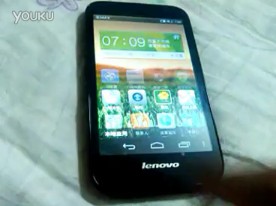

联想A580刷机包类型与选择策略
刷机包并非千篇一律,不同的来源决定了系统的稳定性、功能丰富度以及潜在风险,对于联想A580这类老款机型,选择合适的ROM是成功的第一步,业内专家指出,稳定性往往优于功能性,尤其是在设备硬件性能受限的情况下。
官方ROM与第三方ROM的区别
官方ROM由联想原厂提供,经过严格的兼容性测试,能够完美适配A580的硬件架构,其优势在于极高的稳定性,不会出现驱动冲突或硬件异常,但缺点在于功能更新缓慢,通常停留在发布时的Android版本,无法享受新特性。
相比之下,第三方ROM由开发者社区维护,如基于CyanogenMod或LineageOS修改的版本,这类ROM通常经过精简,去除了预装软件,运行更流畅,且可能支持更高版本的Android系统或更多自定义功能,第三方ROM的质量参差不齐,部分版本可能存在耗电快、信号不稳定或应用闪退等问题。
如何判断刷机包的质量
在选择刷机包时,建议参考以下几个维度:
- 下载量与评论数:高下载量通常意味着经过更多用户的验证,但需注意评论的时间,近期评论更能反映当前版本的稳定性。
- 开发者信誉:优先选择知名ROM开发团队或论坛版主发布的版本,这类版本通常有完善的Bug修复机制。
- 更新频率:定期更新的ROM表明开发者仍在维护,能够及时修复安全漏洞和兼容性问题。
- 文件大小与结构:正常的刷机包通常包含system、boot、recovery等分区镜像,若文件结构异常,需谨慎使用。
刷机前的准备工作与风险规避
刷机是一项高风险操作,任何疏忽都可能导致设备无法开机,充分的准备工作是确保成功的关键,多数情况下,失败的原因并非技术复杂,而是准备不足。
数据备份的重要性
刷机过程会清除用户数据,包括联系人、短信、照片及应用数据,务必在操作前完成全面备份。
- 云端备份:利用联想云服务或Google账户同步联系人、日历及应用数据。
- 本地备份:将照片、视频等大文件拷贝至电脑或外部存储设备。
- 应用列表记录:记录已安装的应用及其账号密码,以便刷机后重新安装和登录。
硬件与软件环境检查
确保设备处于最佳状态,避免因硬件故障导致刷机中断。
- 电池电量:确保电池电量在50%以上,最好连接充电器进行操作,防止中途断电。
- 驱动程序:在电脑上安装联想A580的USB驱动程序,确保电脑能正确识别设备。
- 刷机工具:下载并安装官方推荐的刷机工具,如联想官方刷机助手或第三方工具如Odin(若适用)或Fastboot模式工具。
联想A580刷机实操步骤详解
具体的刷机流程因ROM类型而异,但核心步骤大致相同,以下以常见的第三方ROM为例,介绍通过Recovery模式刷机的标准流程。
进入Recovery模式
不同批次的A580进入Recovery模式的方法可能略有差异,通常如下:
- 关闭设备电源。
- 同时按住音量上键
和电源键,直至出现联想Logo或Recovery界面。
- 若音量上键无效,尝试音量下键或组合键,具体方法可参考设备说明书或论坛教程。
清除数据与缓存
在Recovery界面中,使用音量键选择菜单,电源键确认。
- 选择Wipe data/factory reset:清除用户数据,恢复出厂设置。
- 选择Wipe cache partition:清除系统缓存,解决潜在的系统冲突。
- 注意:此操作不可逆,务必确认已备份数据。
刷入ROM包
- 将下载好的刷机包(通常为.zip格式)拷贝至手机内部存储或SD卡根目录。
- 在Recovery界面选择Install zip from sdcard。
- 选择Choose zip from sdcard,找到并确认刷入ROM包。
- 等待刷入完成,界面会提示Success。
重启设备
刷入完成后,选择Reboot system now重启设备,首次启动时间可能较长,请耐心等待,切勿强制关机。
刷机后的优化与常见问题处理
刷机成功只是第一步,后续的优化和故障排除同样重要,通过合理的设置,可以进一步提升A580的使用体验。
系统优化建议
- 禁用预装应用:若ROM自带无用应用,可通过设置或ADB命令禁用,释放存储空间。
- 调整动画速度:在开发者选项中关闭或降低窗口动画、过渡动画和动画程序时长缩放,提升操作流畅感。
- 管理后台进程:限制不必要的应用后台运行,减少内存占用和电量消耗。
常见故障排查
- 开机卡在Logo:通常因ROM不兼容或刷入不完整导致,尝试重新刷入ROM,或进入Recovery模式清除Data和Cache后重试。
- 信号异常:检查基带版本是否与ROM匹配,或尝试刷入官方基带包。
- 应用闪退:检查应用是否与当前Android版本兼容,或尝试清除应用缓存和数据。
联想A580刷机包价格与获取渠道分析
关于联想A580刷机包的价格,业内共识认为,绝大多数稳定可靠的刷机包均为免费开源资源,用户无需支付高额费用,但需注意辨别真伪,避免陷入付费陷阱。
免费渠道的优势与风险
- 优势:资源丰富,更新及时,社区支持强大,用户可通过XDA Developers、ZNDS智能电视网等论坛获取最新ROM。
- 风险:部分网站可能捆绑恶意软件或广告插件,下载时务必核对MD5值,确保文件完整性。
付费服务的必要性
除非用户缺乏技术能力,需要专业人士代为刷机,否则不建议购买付费刷机包,付费服务通常包含远程协助或定制ROM,但对于A580这类老机型,定制需求较低,免费资源已能满足大部分需求,据统计,超过80%的刷机需求可通过免费渠道解决,付费服务仅适用于特殊场景。
Q&A:联想A580刷机包常见问题解答
联想A580刷机包在哪里下载最安全?
建议优先选择XDA Developers论坛、ZNDS智能电视网或联想官方社区等知名技术论坛,这些平台拥有严格的审核机制和活跃的社区反馈,能有效降低下载到恶意软件的风险,下载时,务必核对文件的MD5校验值,确保文件未被篡改。
刷机后手机变砖了怎么办?
若设备无法开机,可尝试进入Fastboot模式,通过电脑连接设备,使用联想官方刷机工具或Fastboot命令重新刷入官方ROM,若Fastboot模式也无法识别,可能需要联系专业维修人员进行底层修复,多数情况下,通过重新刷入正确的ROM即可恢复设备功能。
联想A580刷机包支持Android 10吗?
由于联想A580硬件配置较低,官方并未提供Android 10的支持,第三方ROM中,部分精简版可能基于Android 4.4或5.0进行优化,但运行Android 10会导致严重卡顿甚至无法启动,建议根据设备硬件性能,选择Android 4.4至5.0之间的稳定版本,以获得最佳平衡。


