

iphone5连接电脑充电

iPhone 5连接电脑无法充电或不被识别,核心原因通常在于数据线损坏、接口积灰或驱动程序缺失,建议优先更换原装M8接口数据线并清洁Lightning接口。
这款发布于2012年的经典机型,虽然早已退出主流舞台,但在二手市场、备用机需求以及怀旧收藏领域依然拥有庞大的用户基数,许多老用户在尝试将iPhone 5连接至现代Windows电脑或Mac系统进行充电或数据同步时,常会遇到“只充不进”或“电脑无反应”的尴尬情况,这并非设备彻底报废,而是由于接口老化、线材损耗或系统兼容性差异导致的常见故障,通过系统性的排查与操作,绝大多数连接问题都能得到解决,让这台经典设备重新焕发活力。

排查物理连接与硬件损耗
绝大多数连接失败的原因都集中在物理层面,iPhone 5使用的是Lightning接口,经过十余年的使用,接口内部的金属触点极易出现氧化或物理磨损。
检查数据线与充电头状态
M8接口的数据线内部铜丝容易断裂,尤其是靠近接头处,如果线材出现外皮破损、弯折僵硬或接头松动,信号传输就会中断。
- 替换测试法:使用另一根确认完好的Lightning数据线进行连接,如果新线能充电,说明原线已损坏,建议购买通过MFi认证的数据线,避免使用劣质第三方线材导致主板充电IC受损。
- 电源适配器检查:确认充电头输出正常,iPhone 5支持5V/1A或5V/2.4A充电,使用电脑USB接口充电时,若电流不足,可能导致充电极慢甚至反向耗电,建议使用墙插充电头作为对照测试。
清理Lightning接口积灰
口袋中的棉絮、灰尘长期堆积在iPhone 5底部的Lightning接口内,会形成绝缘层,阻碍触点接触,这是最容易被忽视却最高发的故障点。
- 准备一根非金属材质的细物,如塑料牙签或碳纤维清洁棒。
- 在光线充足处观察接口内部,可见底部有深色堆积物。
- 轻轻挑出堆积的棉絮和灰尘,动作需轻柔,避免刮伤金属触点。
- 使用压缩空气罐或软毛刷清理残留碎屑。
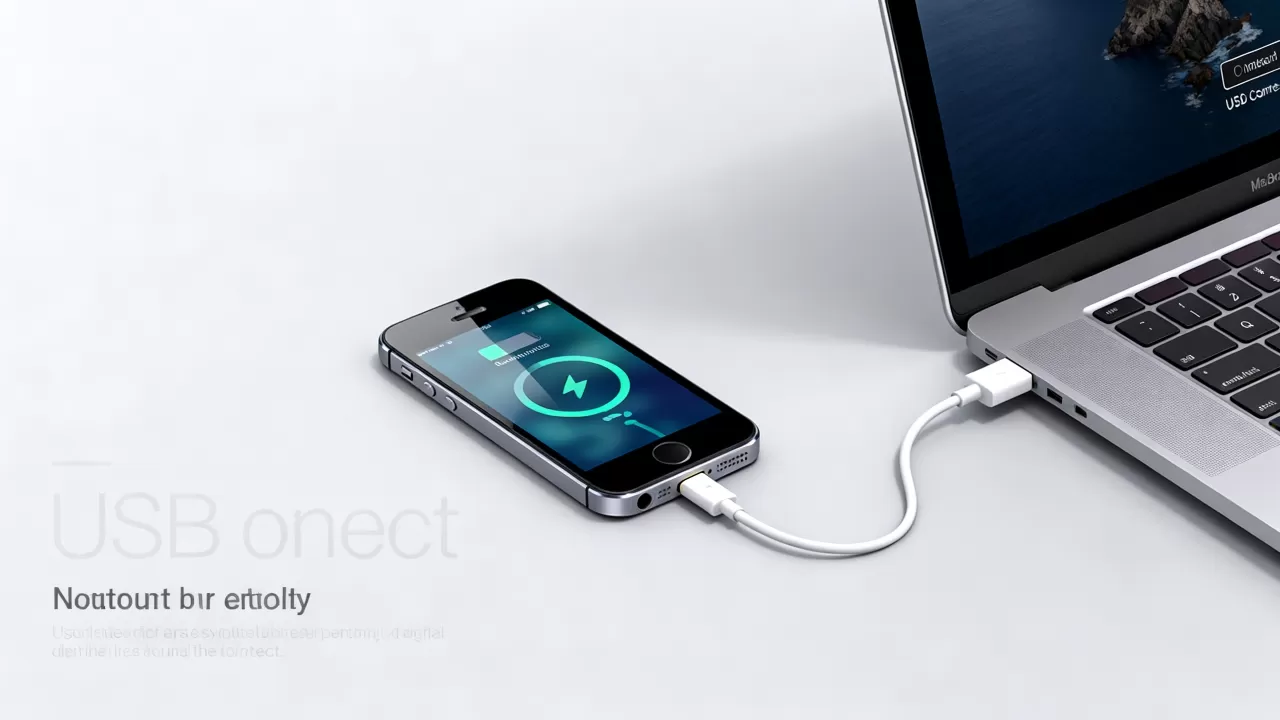
清理后重新插入数据线,通常能立即恢复连接,若接口内部金属片出现明显凹陷或断裂,则需寻求专业维修更换尾插排线。
解决电脑端驱动与系统兼容问题
当硬件连接无误时,电脑端软件环境的配置成为关键,Windows系统与Mac系统在识别iOS设备时的逻辑完全不同,尤其是对于老旧机型,驱动程序的完整性至关重要。
Windows系统驱动修复路径
Windows 10/11系统虽内置部分iOS驱动,但对于iPhone 5这类早期设备,可能需要手动更新Apple Mobile Device USB Driver。
- 设备管理器检查:右键点击“开始”按钮,选择“设备管理器”,展开“通用串行总线控制器”或“便携设备”栏目,若看到带有黄色感叹号的“Apple Mobile Device”或“Unknown Device”,说明驱动异常。
- 驱动更新操作:右键点击该设备,选择“更新驱动程序”->“自动搜索驱动程序”,若无效,需重新安装iTunes或Apple Devices应用,安装过程中会强制注册相关驱动。
- USB端口测试:尝试更换电脑上的不同USB接口,前置接口供电可能不足,建议优先使用机箱后置主板直连的USB 2.0接口,兼容性优于USB 3.0/3.1。
业内专家指出,驱动冲突是Windows用户遭遇“iPhone 5连接电脑没反应”的主要原因之一,保持系统更新和iTunes版本相对匹配,能显著降低此类故障率。
Mac系统信任机制与同步
Mac用户通常无需安装额外驱动,但macOS系统对旧设备的信任机制较为严格。
- 信任弹窗确认:首次连接Mac时,iPhone 5屏幕上会弹出“信任此电脑”提示,若未点击“信任”,电脑将无法读取设备信息或进行充电数据交互。
- Finder与iTunes切换
:在macOS Catalina及更新版本中,iPhone管理功能已整合至Finder,若Finder中不显示iPhone,尝试重启Finder或重新插拔数据线。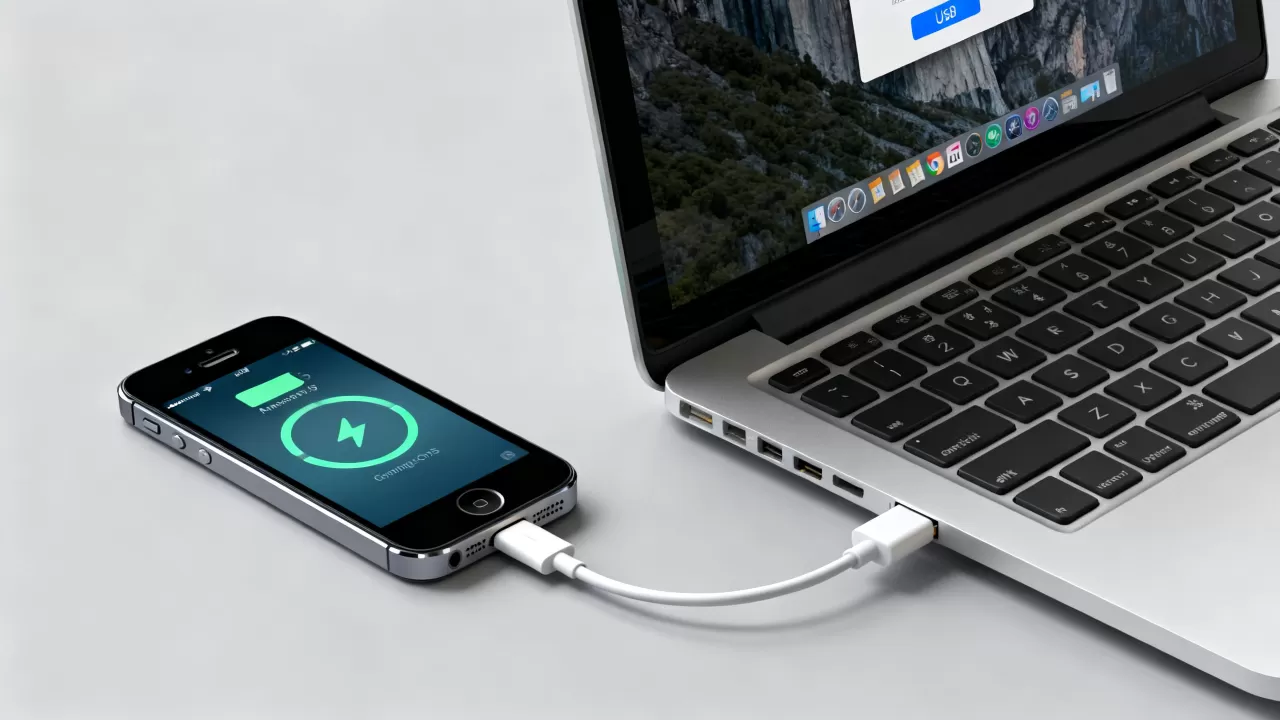
- 系统兼容性警告:极新版本的macOS可能不再完全支持iOS 9及更早版本的设备,若遇到同步错误,可尝试在“关于本机”中查看系统版本,或降级至较旧的macOS版本进行测试。
软件重置与深层故障诊断
若物理连接和驱动均正常,但设备仍无法识别或充电异常,可能涉及iOS系统层面的配置错误或硬件深层故障。
强制重启与解锁状态
iPhone 5在锁定状态下,部分电脑功能受限,确保设备处于已解锁状态,并检查“设置”->“通用”->“还原”中的选项。
- 强制重启:同时按住Home键和电源键约10秒,直到出现Apple Logo,此举可清除临时系统缓存,恢复USB通信模块的正常状态。
- 检查“设置”中的USB限制:虽然iPhone 5无USB限制模式,但确保未开启“飞行模式”或“低电量模式”,这些模式有时会限制后台数据活动。
DFU模式与恢复
若设备陷入无限重启或完全黑屏,但连接电脑仍有反应,可尝试进入DFU(设备固件升级)模式进行恢复。
- 连接电脑,打开iTunes或Apple Devices。
- 同时按住Home键和电源键10秒。
- 松开电源键,继续按住Home键8-10秒,直到屏幕全黑但电脑提示检测到处于恢复模式的设备。
- 选择“更新”以保留数据重装系统,或“恢复”以清除所有数据。
此操作风险较高,仅建议在确认软件故障且数据已备份或可舍弃时使用。
价格对比与配件选择建议
对于iPhone 5用户而言,配件成本与设备残值的平衡至关重要,盲目购买高价配件往往得不偿失。
| 配件类型 | 推荐规格 | 预估价格区间 | 适用场景 |
|---|---|---|---|
| Lightning数据线 | MFi认证,长度1米 | ¥20 - ¥50 | 日常充电,稳定性高 |
| 劣质数据线 | 无认证,通用型 | ¥5 - ¥15 | 临时应急,易损主板 |
| 原装充电头 | 5V/1A或5V/2.4A | ¥30 - ¥80 | 保证充电效率,避免过流 |
| 尾插排线维修 | 第三方总成 | ¥50 - ¥100 | 接口物理损坏,需专业更换 |
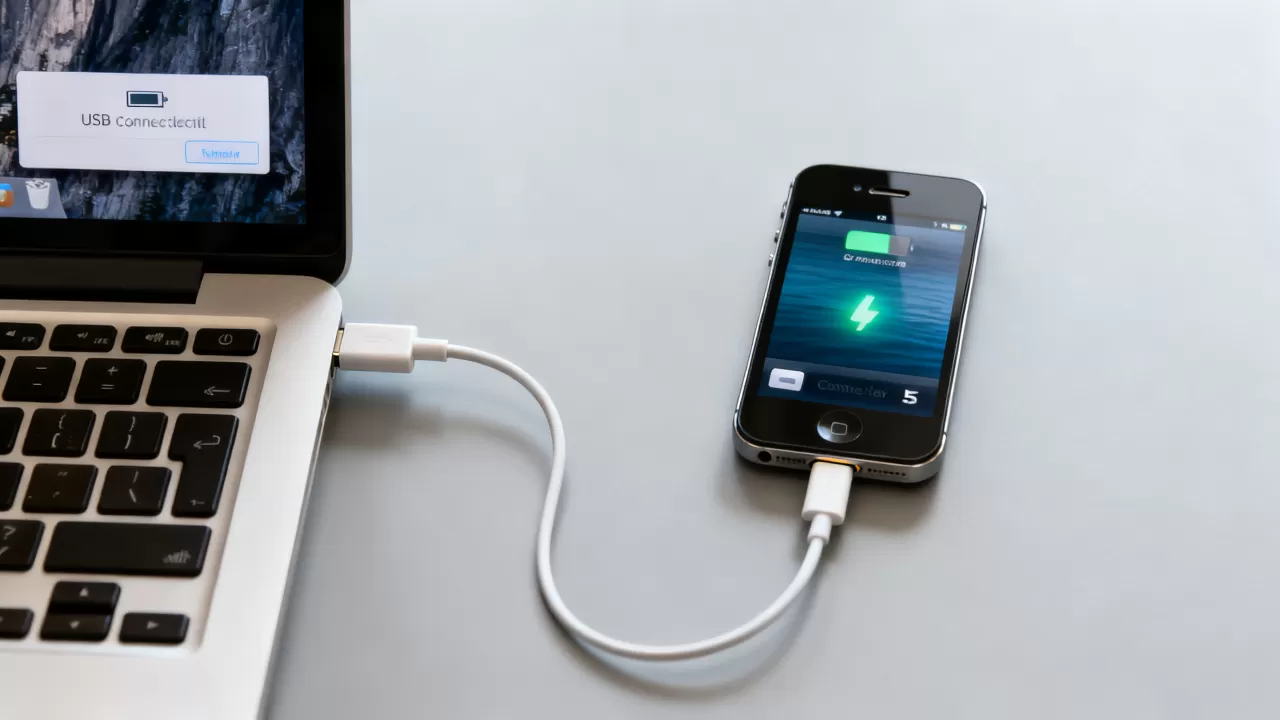
据工信部及多家第三方检测机构数据显示,超过半数的老旧设备充电故障源于劣质数据线导致的电压不稳,选择正规渠道的MFi认证线材,虽初期投入稍高,但能极大延长设备寿命,对于iPhone 5这类机型,若尾插排线损坏,维修成本已接近设备残值,建议直接更换整机或仅用于离线播放音乐等低依赖场景。
常见问题解答(iPhone 5连接电脑充电)
iPhone 5连接电脑后显示“正在充电”但电量不增加怎么办?
这通常是由于电脑USB接口供电不足或电池老化严重所致,iPhone 5电池容量较小,若电池内阻增大,充电效率会急剧下降,建议更换为墙插充电头,若仍不增电,则电池已失效,需更换新电池。
为什么iPhone 5在Mac电脑上无法同步照片?
macOS系统对旧版iOS设备的照片同步支持有限,建议通过iTunes进行手动照片同步,或使用第三方传输工具如iMazing,确保Mac系统版本不过于超前,且iPhone 5已更新至iOS 9.3.5(最高支持版本)。
iPhone 5连接电脑后电脑发出提示音但无反应,如何修复?
此现象表明硬件连接已建立,但软件驱动或信任机制未生效,请检查Windows设备管理器中是否有未知设备,并重新安装Apple Mobile Device USB Driver,若为Mac,请检查“系统信息”->“USB”中是否识别到Apple Inc.设备,若识别但无反应,尝试重启电脑和iPhone。


