

从电脑导入iphone的照片怎么删除,iphone照片删除

从电脑导入iPhone的照片无法直接在手机上删除,必须先通过“同步”设置取消关联,或在iPhone上开启“ iCloud照片”同步后,在电脑端删除源文件,手机端才会随之移除。
很多用户遇到这个痛点时,第一反应是直接在iPhone相册里左滑删除,结果发现要么删不掉,要么删完电脑里还在,甚至更糟糕的是,删了手机里的照片,电脑里也一并消失了,这种“牵一发而动全身”的失控感,往往源于对苹果生态同步机制的误解,要彻底解决这个问题,我们需要理清数据流向,掌握正确的操作路径。

为什么直接在iPhone上删不掉导入的照片?
这并非手机故障,而是苹果系统逻辑在起作用,当你使用iTunes或Finder将照片从电脑导入iPhone时,这些照片被视为“受保护内容”,系统认为这些照片的所有权归属于电脑端,为了防止误操作导致数据丢失,苹果禁止用户在设备端直接修改或删除这些受同步管理的文件。
业内专家指出,这种设计初衷是为了保护用户数据的一致性,但在实际使用中,它确实造成了极大的不便,如果你只是想把电脑上的照片存一份到手机里,而不希望它们与电脑保持实时同步,那么默认的“同步”模式就是错误的,你需要的是“复制”而非“同步”,或者彻底解除这种绑定关系。
区分“同步”与“复制”的本质差异
理解这一区别是解决问题的关键,同步意味着双向或多向的数据镜像,任何一端的变动都会反映在其他端;而复制则是单向的数据搬运,一旦完成,两端的数据就独立存在。
- 同步模式:你在电脑文件夹增加一张照片,iPhone上会自动出现;你在iPhone上删除一张照片,电脑文件夹里的原图也会消失。
- 复制模式:照片从电脑拷贝到iPhone后,两者互不干扰,你可以随意删除手机里的照片,电脑里的原图安然无恙。
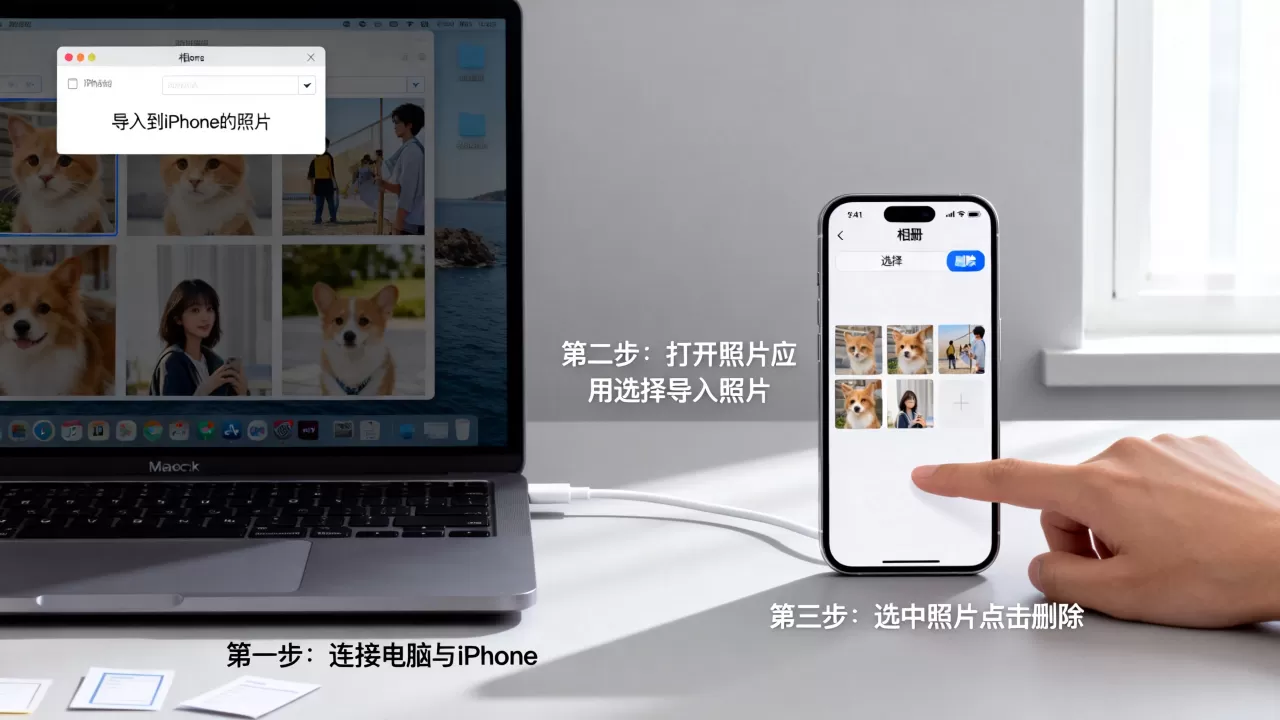
大多数用户遇到的问题,都是因为误用了同步模式,却期望获得复制模式的效果。
彻底删除电脑导入照片的三种实操方案
针对不同的使用场景和需求,我们有三种主流且有效的解决方案,请根据你的具体需求选择最适合的一种。
关闭照片同步,手动管理相册
这是最彻底、最符合“从电脑导入iphone的照片怎么删除”这一搜索意图的解决方案,通过关闭同步功能,你将重新获得对iPhone相册的完全控制权。
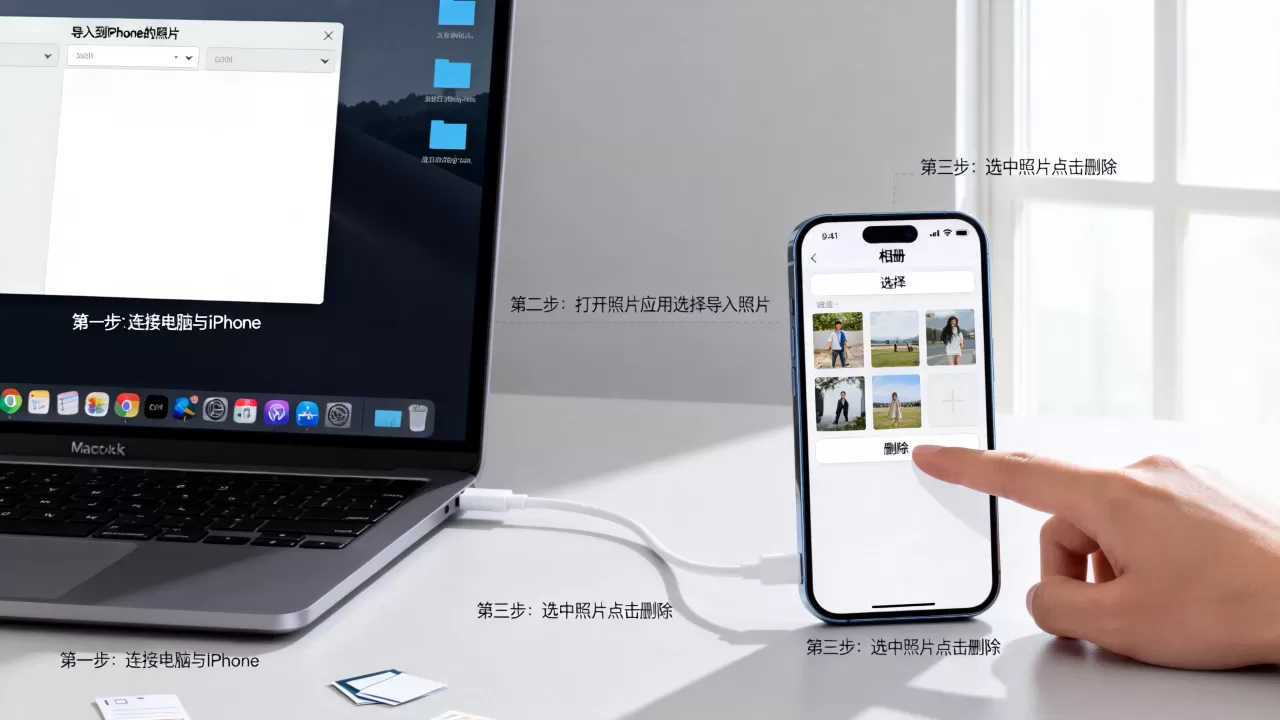
- 断开同步连接:在电脑上打开iTunes(Windows)或Finder(macOS Catalina及更新版本),连接你的iPhone,在设备管理界面中,找到“照片”选项卡。
- 取消勾选同步:取消勾选“同步照片”选项,或者选择“将所有照片和文件夹”为“无”,这一步至关重要,它切断了电脑与手机相册之间的自动同步链路。
- 应用更改:点击右下角的“应用”或“同步”按钮,系统会提示你,如果继续,iPhone上所有通过同步添加的照片将被删除,如果你确认要删除这些照片,请点击“删除”;如果你只想停止同步但保留照片,请点击“取消”,然后手动在iPhone上删除它们。
完成上述步骤后,你的iPhone相册将不再受电脑文件夹影响,你可以像对待普通拍摄照片一样,随意删除、整理任何内容。
利用iCloud照片库实现云端同步删除
如果你希望照片在电脑和手机之间保持最新状态,但又不想通过有线连接同步,iCloud是最佳选择,这种方式下,删除操作是双向的,但逻辑更清晰。
- 开启iCloud照片:在iPhone上,进入“设置” > [你的姓名] > “iCloud” > “照片”,开启“同步此iPhone”。
- 在Mac上启用iCloud照片:在Mac上,打开“照片”应用,进入“设置” > “iCloud”,确保勾选“iCloud照片”。
- 执行删除操作:无论你在iPhone还是Mac上删除照片,该操作都会通过云端同步到所有设备,如果你只想删除手机上的照片,建议在电脑上先将照片移出“所有照片”相簿,或者在手机上删除后,立即在电脑端的“最近删除”中彻底清除,以避免误删电脑原图。
需要注意的是,这种方式要求你的iCloud存储空间充足,如果空间不足,同步可能会失败,导致照片无法删除或更新。
使用第三方管理工具进行独立存储
对于习惯使用Windows电脑且不想依赖iCloud的用户,第三方工具如iMazing或3uTools(爱思助手)提供了更灵活的管理方式,这些工具允许你直接将照片“复制”到iPhone的“相机胶卷”中,而不是通过同步文件夹导入。
- 连接设备:使用数据线将iPhone连接至电脑,打开第三方管理软件。
- 选择复制而非同步:在照片管理界面,选择“复制照片到iPhone”或“添加到相机胶卷”选项,而不是“同步文件夹”。
- 直接删除:操作完成后,这些照片在iPhone中表现为普通拍摄照片,你可以直接在iPhone相册中长按并删除,电脑端不会有任何反应。
这种方法特别适合那些偶尔需要从电脑导入少量照片,但不希望建立长期同步关系的用户。
常见误区与避坑指南
在处理照片同步问题时,许多用户容易陷入一些常见的误区,导致数据丢失或操作无效。
认为删除iPhone照片会自动清空电脑硬盘
这是一个巨大的误解,除非你开启了iCloud照片的“优化iPhone存储空间”并启用了“从iCloud删除”,否则在iPhone上删除照片,只会影响设备本地存储和云端备份, 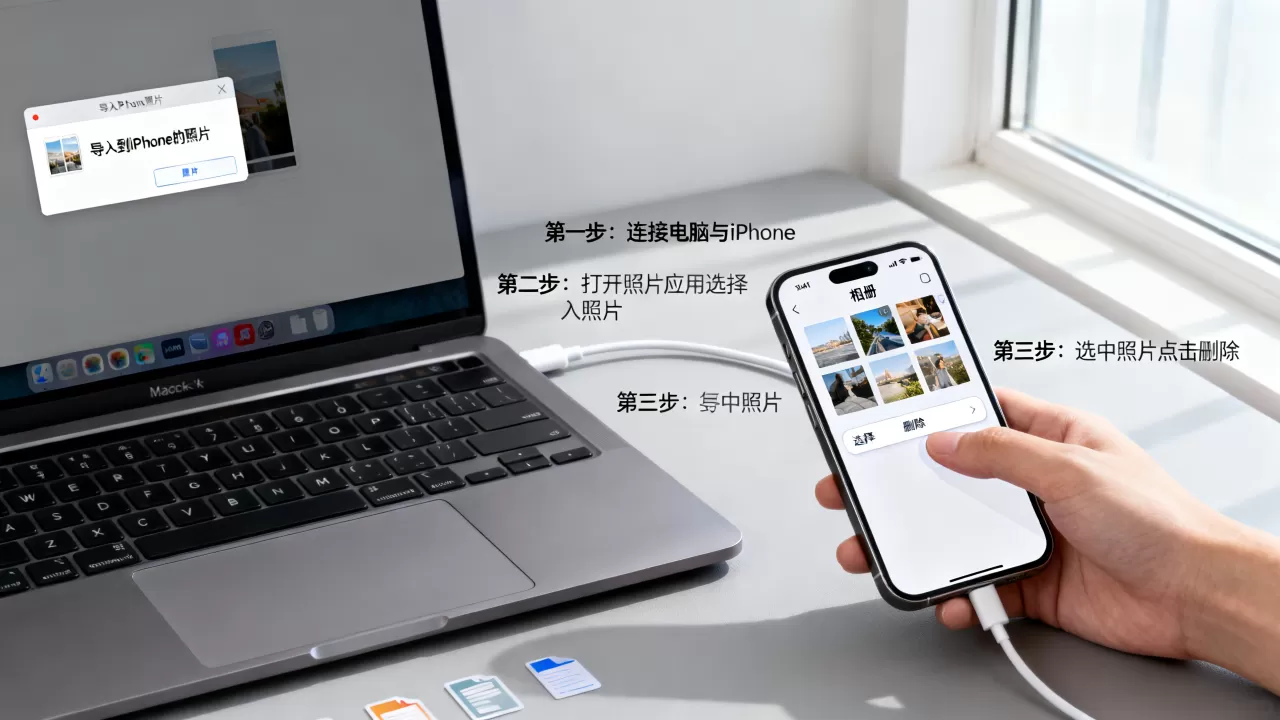
频繁插拔数据线导致同步冲突
在同步过程中,频繁断开连接可能导致数据状态不一致,建议在操作前,确保电脑和iPhone连接稳定,并在同步完成后,等待几分钟再断开连接,以确保所有数据写入完成。
Q&A:关于照片删除的常见疑问
从电脑导入iphone的照片怎么删除且不影响电脑原图?
最安全的方法是关闭iTunes或Finder中的“同步照片”功能,然后直接在iPhone相册中删除照片,或者,使用第三方工具将照片“复制”到相机胶卷,而非通过同步文件夹导入,这样,手机上的照片与电脑文件完全独立,删除手机照片不会影响电脑原图。
删除电脑导入的照片后,iPhone存储空间没有释放怎么办?
这通常是因为照片被移动到了“最近删除”相簿,或者iCloud同步尚未完成,打开iPhone“照片”应用,点击“相簿”,向下滚动找到“最近删除”,点击进入并点击“选择”,删除全部”,这将立即释放存储空间,如果使用的是iCloud同步,请确保网络连接正常,等待同步完成后再检查。
如何批量删除从电脑导入的大量照片?
在iPhone上,进入“照片”应用,点击右上角的“选择”,然后滑动屏幕以选择多张照片,如果照片数量极大,建议使用“选择”功能中的“选择全部”或按日期筛选,选中后,点击右下角的删除图标,并确认删除,对于通过同步导入的照片,建议先在电脑上取消同步,再在手机上批量删除,以避免同步冲突。


