

视频怎么导入iPhone6s plus,iPhone6s plus导入视频

将视频导入iPhone 6s Plus最稳定且高效的方法是使用电脑端的iTunes或第三方管理工具(如爱思助手)进行有线传输,若文件较小也可通过AirDrop或微信文件传输助手完成无线导入。
虽然iPhone 6s Plus发布于2015年,但其依然拥有庞大的存量用户群体,许多用户在使用这款经典机型时,常因系统版本限制或接口老化,遇到视频导入失败、格式不兼容或传输速度慢的问题,本文将结合2026年的技术环境,针对iPhone 6s Plus的系统特性(最高支持iOS 15),提供一套经过验证的实操方案,解决从电脑到手机、从另一台苹果设备到本机的各种导入场景。

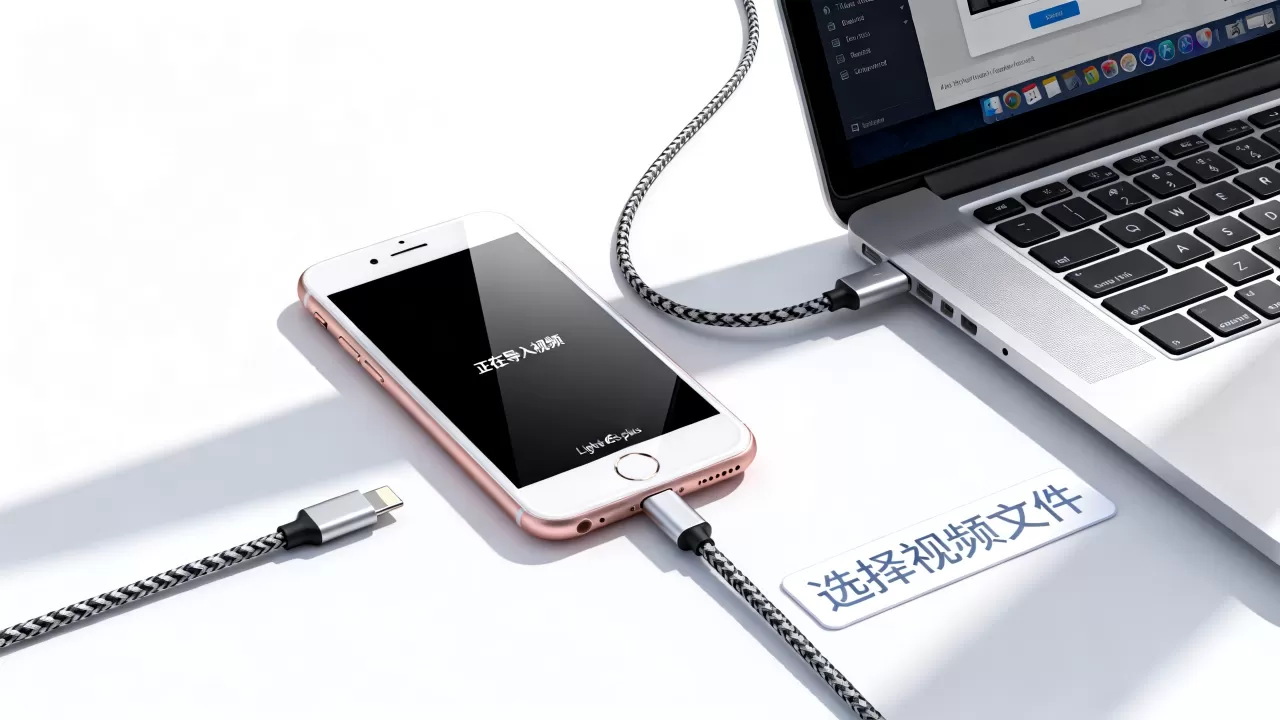
电脑端有线传输:最稳定的批量导入方案
对于拥有大量高清视频素材的用户,无线传输往往受限于网络波动和蓝牙配对稳定性,有线连接依然是数据交换的基石,iPhone 6s Plus配备的是Lightning接口,这一物理连接提供了最可靠的带宽保障。
使用iTunes进行传统同步
iTunes是苹果官方提供的媒体管理工具,尽管在后续版本中功能被拆分,但在iOS 15系统下,它依然能处理视频文件的导入。
- 准备工作:确保电脑已安装最新版本的iTunes,并使用原装或MFi认证的Lightning数据线连接iPhone 6s Plus。
- 信任设备:首次连接时,手机屏幕会弹出“信任此电脑”提示,点击“信任”并输入锁屏密码。
- 选择视频源:在iTunes界面左侧设备栏中找到你的iPhone,点击顶部的“视频”标签页。
- 文件导入:勾选“同步视频”,然后点击“添加文件夹”或“添加文件”,选择电脑中需要导入的视频文件。
- 执行同步:点击右下角的“同步”或“应用”按钮,此时电脑与手机之间建立数据传输通道,进度条显示传输状态。
业内专家指出,对于超过2GB的大型视频文件,建议分批次同步,以避免iTunes进程意外中断导致文件损坏,确保视频格式为H.264编码的MP4或M4V文件,这是iOS系统原生支持的最佳格式,能最大程度减少转码带来的时间损耗。
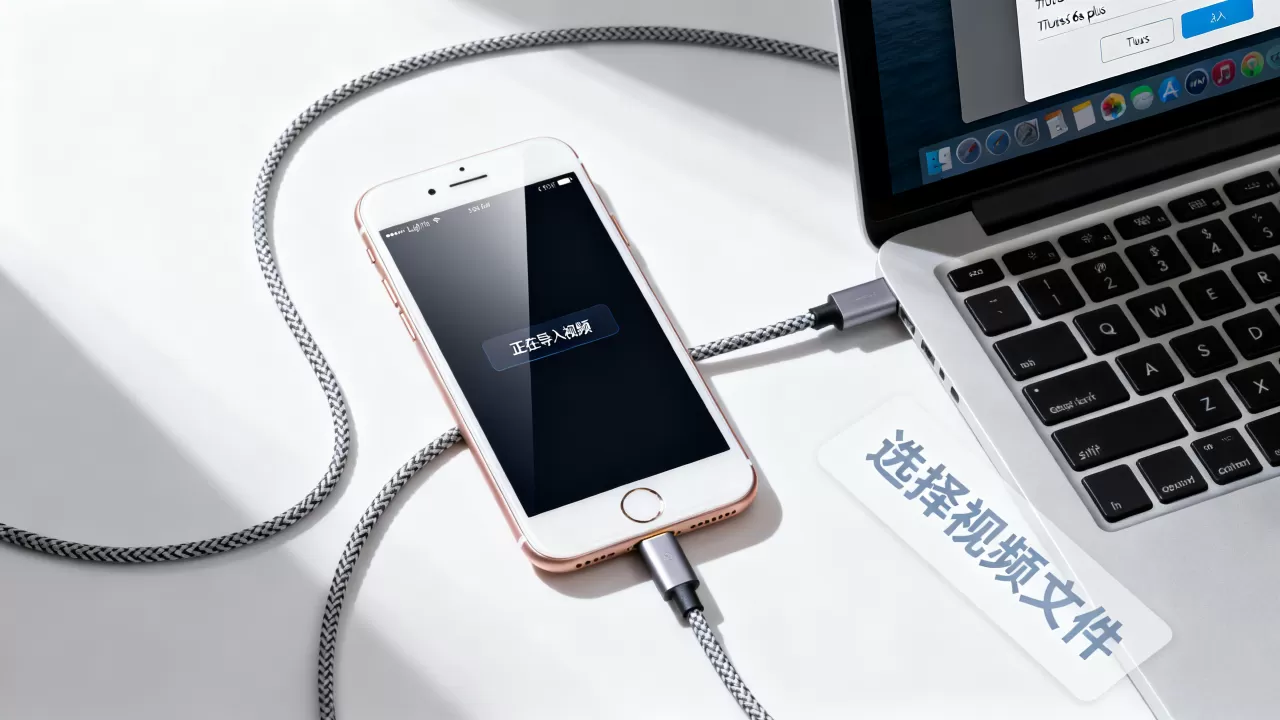
使用第三方工具提升效率
部分用户反映iTunes操作繁琐且容易出错,此时引入第三方管理工具成为更优解,这类工具通常界面更直观,支持直接拖拽文件,且能绕过iTunes的同步逻辑限制。
以常见的安卓转iOS管理工具为例,操作流程如下:
- 安装软件:在电脑端下载并安装兼容Windows 10/11或macOS的iOS文件管理器。
- 连接设备:同样使用数据线连接手机,确保手机处于解锁状态。
- 进入视频模块:在软件界面找到“视频”或“媒体”分类。
- 拖拽导入:直接将电脑文件夹中的视频文件拖入软件指定的视频库区域。
- 自动处理:软件会自动检测视频格式,若格式不兼容,部分高级工具会提供后台转码功能,完成后视频将直接出现在手机的“视频”或“相册”应用中。
这种方式的优点在于无需同步整个媒体库,仅针对特定文件进行操作,非常适合需要快速导入单个或少数几个视频的场景。
无线传输:便捷的小文件处理策略
如果视频文件体积较小(如100MB以内),或者你手头没有电脑,无线传输提供了极大的便利性,iPhone 6s Plus支持AirDrop和iCloud,同时也兼容微信等社交软件的传输功能。
AirDrop隔空投送:苹果生态内的极速通道
AirDrop利用Wi-Fi和蓝牙技术,实现设备间的高速点对点传输,这是苹果设备间最推荐的传输方式,因为它不消耗蜂窝数据,且速度远超蓝牙。
- 开启设置:在iPhone 6s Plus上,从屏幕右下角向上滑动打开控制中心,长按网络设置模块,确保Wi-Fi和蓝牙已开启,并将AirDrop设置为“仅限联系人”或“所有人”。
- 发起传输:在发送端设备(如Mac或另一台iPhone)上,右键点击视频文件,选择“共享”,然后选择“AirDrop”。
- 接收确认:在iPhone 6s Plus屏幕上会出现接收请求弹窗,点击“接收”。
- 保存位置:视频接收后,默认会保存在“文件”App的“下载”或“最近项目”中,你需要手动将其移动到“照片”App的相册中,以便在视频播放器中直接观看。
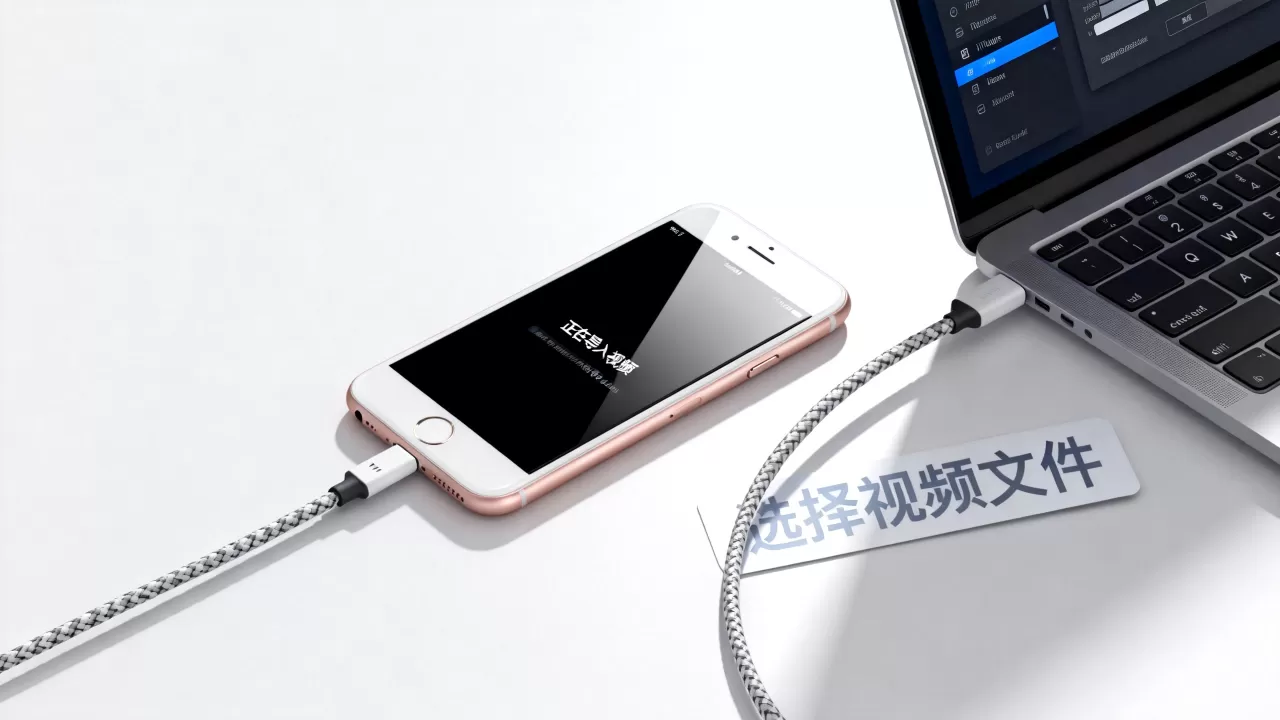
需要注意的是,AirDrop对设备距离有一定要求,通常建议在10米范围内操作,且两台设备均需开启定位服务以提高发现速度。
微信文件传输助手:跨平台通用方案
对于使用安卓手机或Windows电脑的用户,微信是最通用的传输渠道,虽然微信会对视频进行压缩,但对于日常分享和快速预览而言,这并非不可接受的损失。
- 电脑端操作:登录PC版微信,找到“文件传输助手”聊天窗口,将视频文件拖入聊天框发送。
- 手机端操作:在iPhone 6s Plus的微信中打开该视频,点击右上角的“...”菜单,选择“保存到手机”。
- 格式转换:保存后的视频通常位于“文件”App中,若需要在相册中查看,需打开“文件”App,长按视频文件,选择“分享”,然后选择“存储到照片”。
格式兼容性与常见问题排查
在导入过程中,用户最常遇到的问题是视频无法播放或导入后黑屏,这通常与编码格式有关,iPhone 6s Plus虽然性能强劲,但对非标准编码的支持有限。
常见格式支持列表
| 视频格式 | 编码标准 | 兼容性说明 |
|---|---|---|
| MP4 | H.264 | 最佳兼容,推荐首选格式 |
| MOV | H.264 | 良好兼容,苹果原生格式 |
| AVI | 多种编码 | 不兼容,需转换 |
| MKV | H.265/VP9 |
|
| WMV | 专有编码 | 不兼容,需转换 |
解决导入失败的具体步骤
若遇到视频无法导入或播放问题,请执行以下排查路径:
- 检查扩展名:确保文件扩展名为.mp4或.mov,若为其他格式,使用电脑端的格式转换软件(如HandBrake)将其转换为H.264编码的MP4文件。
- 检查分辨率:iPhone 6s Plus屏幕分辨率为1920x1080,虽然支持更高清晰度视频,但过高的码率可能导致播放器卡顿,建议将码率控制在10Mbps以下。
- 重启设备:有时iOS系统缓存会导致媒体库更新延迟,尝试重启iPhone 6s Plus,等待系统重新索引媒体文件。
- 检查存储空间:进入“设置”>“通用”>“iPhone存储空间”,确保有足够的剩余空间,若空间不足,系统会拒绝写入新文件。
2026年视角下的长期维护建议
随着时间推移,iPhone 6s Plus的电池老化和存储性能下降可能影响大文件传输的稳定性。
- 定期清理缓存:建议每三个月清理一次“最近删除”相册中的视频,释放存储空间,提升系统响应速度。
- 使用iCloud照片库:若经常需要导入大量视频,建议开启iCloud照片库,虽然iPhone 6s Plus的存储容量有限(通常为16GB/32GB/64GB),但iCloud可以将原始文件上传至云端,手机仅保留缩略图,从而解决存储瓶颈问题。
- 关注系统更新:虽然iPhone 6s Plus已停止接收最新iOS版本,但保持当前最高版本(iOS 15)能获得最新的安全补丁和媒体解码器优化,确保对主流视频格式的持续支持。
通过上述有线与无线相结合的传输策略,结合对格式兼容性的精准把控,你可以高效地将视频内容导入iPhone 6s Plus,核心在于根据文件体积和来源设备选择最合适的传输通道,并始终确保视频编码符合iOS系统的原生标准。


