

小新盒子a1刷机教程,刷机教程

小新盒子A1刷机并非不可行的冒险,而是通过官方渠道或可信第三方工具重置系统、解决卡顿或解锁高级功能的常规维护手段,核心在于确保电源稳定与数据备份。
刷机前的核心准备与风险评估
在动手之前,必须明确“刷机”在智能电视盒子语境下的真实含义,对于小新盒子A1这类基于Android系统的设备,所谓的刷机通常指升级固件、恢复出厂设置或替换非官方定制ROM,业内专家指出,不当操作可能导致设备变砖,因此准备工作比操作本身更为关键。


数据备份的必要性
刷机过程极大概率会清除用户数据,这不仅是应用列表的丢失,更包括观看记录、账号登录状态以及本地存储的电影或音乐文件。
- 应用数据备份:使用手机助手类工具,将已安装的APP及其缓存数据导出至电脑或云端。
- 媒体文件迁移:通过USB连接电脑,将盒子内部存储中的视频、图片等个人文件拷贝至外部硬盘。
- 账号信息记录:提前截图或记录各个视频平台的账号密码,避免重置后忘记登录信息。
工具与固件的选择
选择错误的固件是新手最容易犯的错误,小新盒子A1硬件版本可能存在细微差异,不同版本的刷机包不通用。
- 官方固件:最安全的选择,通过官网下载对应型号的最新OTA包,通过U盘手动升级。
- 第三方精简版:旨在去除广告、提升流畅度,但稳定性需自行验证,适合有一定动手能力的用户。
- 驱动安装:确保电脑已安装ADB驱动及相应的USB驱动程序,这是连接盒子与电脑的基础。
小新盒子a1刷机具体操作流程
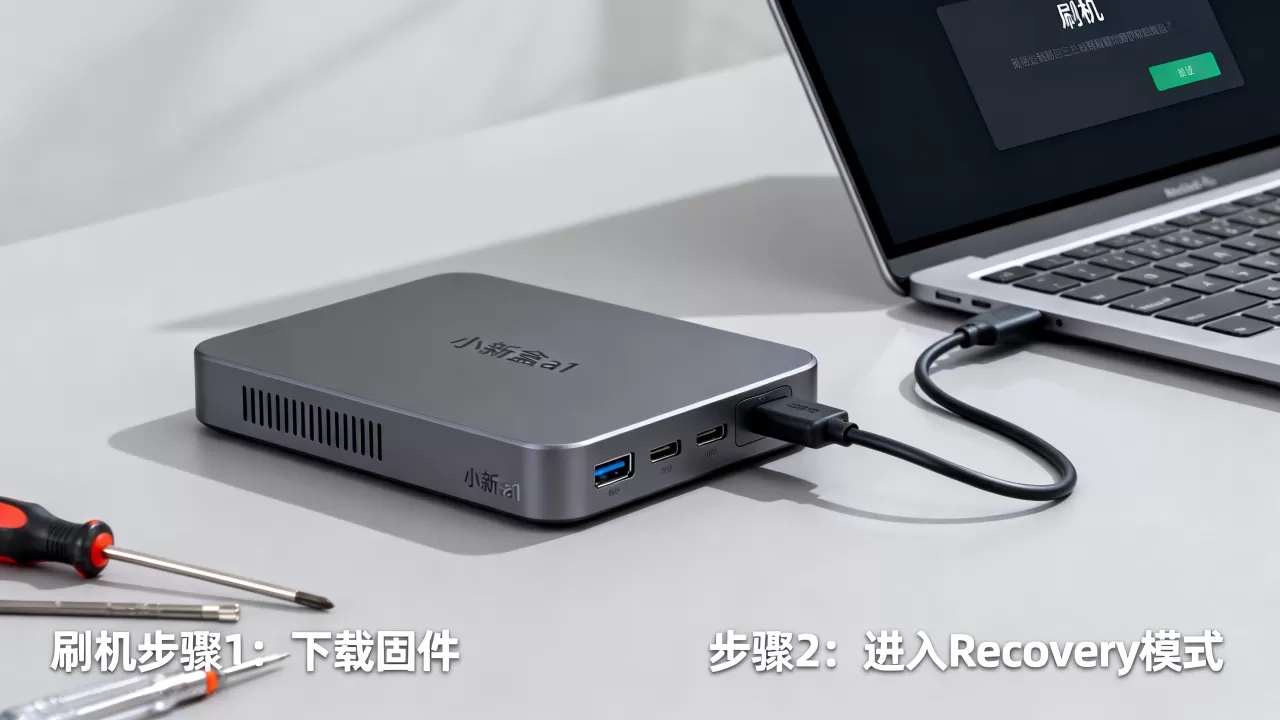
针对不同需求,操作路径有所不同,以下分别介绍通过U盘本地升级和通过ADB命令强制刷机的两种主流方式。
U盘本地升级法(推荐新手)
这是风险最低、成功率最高的方法,适用于系统还能正常启动但版本过旧或存在Bug的情况。
- 下载固件:访问品牌官网或可信论坛,下载对应小新盒子A1型号的固件压缩包(通常为.zip或.apk格式)。
- 格式化U盘:建议使用FAT32格式,确保兼容性,将固件文件解压后放入U盘根目录,不要放在深层文件夹中。
- 插入盒子:在关机状态下,将U盘插入盒子背部的USB 2.0接口(部分机型对3.0接口识别不佳)。
- 触发升级:部分机型需按住遥控器特定组合键(如菜单键+确认键)开机,进入工程模式选择“升级固件”。
- 等待完成:进度条走完并自动重启后,首次启动时间较长,请耐心等待系统初始化。
ADB命令强制刷机(进阶方案)
当系统无法进入设置界面,或需要刷入第三方ROM时,ADB工具是必备手段,此方法需要开启盒子的“开发者选项”。
开启开发者选项
- 进入【设置】>【关于本机】,连续点击【版本号】5-7次,直到提示“您已处于开发者模式”。
- 返回上一级菜单,找到【开发者选项】,开启【USB调试】和【网络ADB调试】。
执行刷机命令
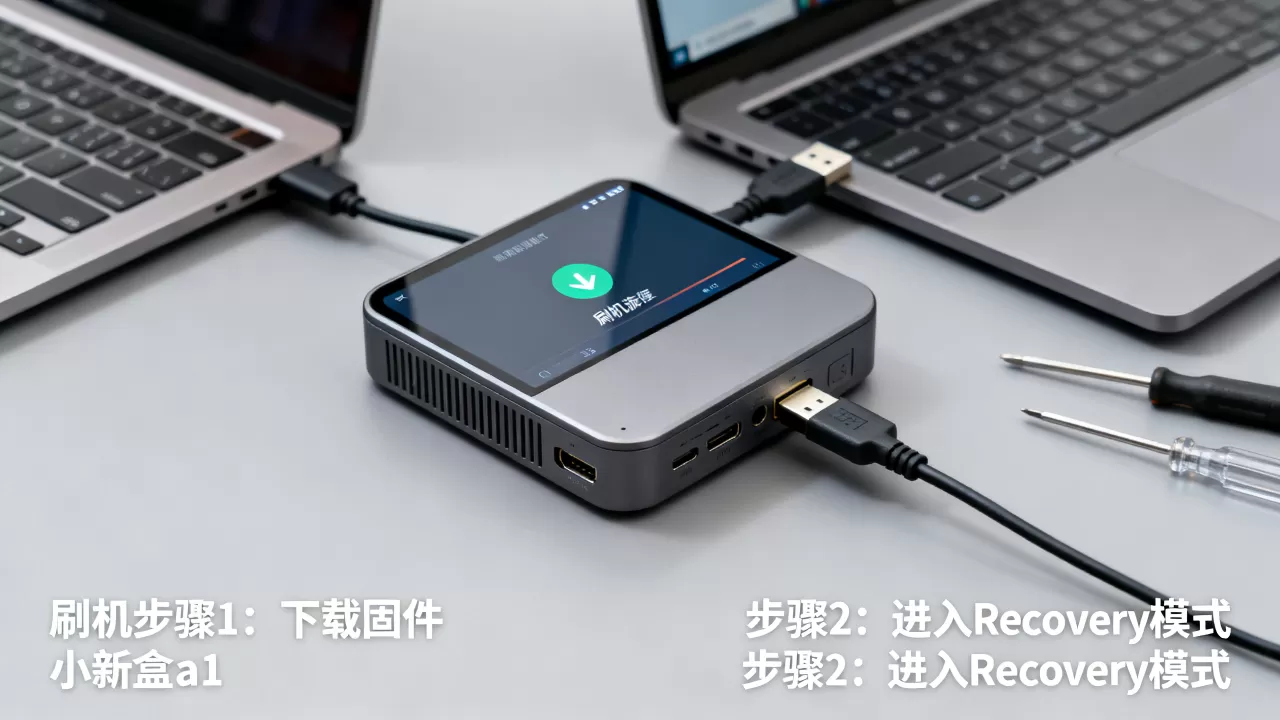
- 电脑安装ADB工具箱,通过USB连接盒子,在电脑命令行输入
adb devices,若显示设备序列号,则连接成功。 - 对于恢复出厂设置,可执行命令:
adb shell recovery --wipe_data(具体命令因固件而异,需谨慎核对)。 - 对于刷入第三方ROM,需先通过命令将刷机包推送到盒子内部:
adb push update.zip /sdcard/,随后进入Recovery模式进行安装。
刷机后常见问题与优化建议
刷机完成并非终点,后续的配置优化直接影响使用体验,多数情况下,新系统需要重新适配网络环境。
网络配置优化
智能盒子对网络延迟敏感,尤其是4K流媒体播放。
- IP地址设置:建议将DHCP改为静态IP,避免路由器重启后IP冲突导致断网。
- DNS服务器:修改DNS为公共DNS(如114.114.114.114或8.8.8.8),可显著提升域名解析速度,减少缓冲。
- 双频WiFi连接:若路由器支持,务必连接5GHz频段,其抗干扰能力远强于2.4GHz,能有效降低卡顿率。
系统流畅度维护
刷机后,系统可能会因为预装应用过多而显得臃肿。
- 卸载无用预装软件:进入【应用管理】,禁用或删除不常用的系统自带应用,释放内存空间。
- 清理缓存:定期使用系统自带的清理工具,清除应用运行产生的垃圾文件,防止存储碎片化影响读写速度。
- 限制后台进程:在开发者选项中,将“后台进程限制”设置为“不超过4个进程”,可有效防止多任务切换时的卡顿。
刷机风险与售后政策解析
许多用户担心刷机会影响保修,行业共识认为,只要未修改底层引导程序或造成硬件损坏,单纯软件层面的固件升级通常不影响保修,但需保留原始备份以备查验。
变砖后的自救措施
若刷机失败导致黑屏或无限重启,切勿惊慌。
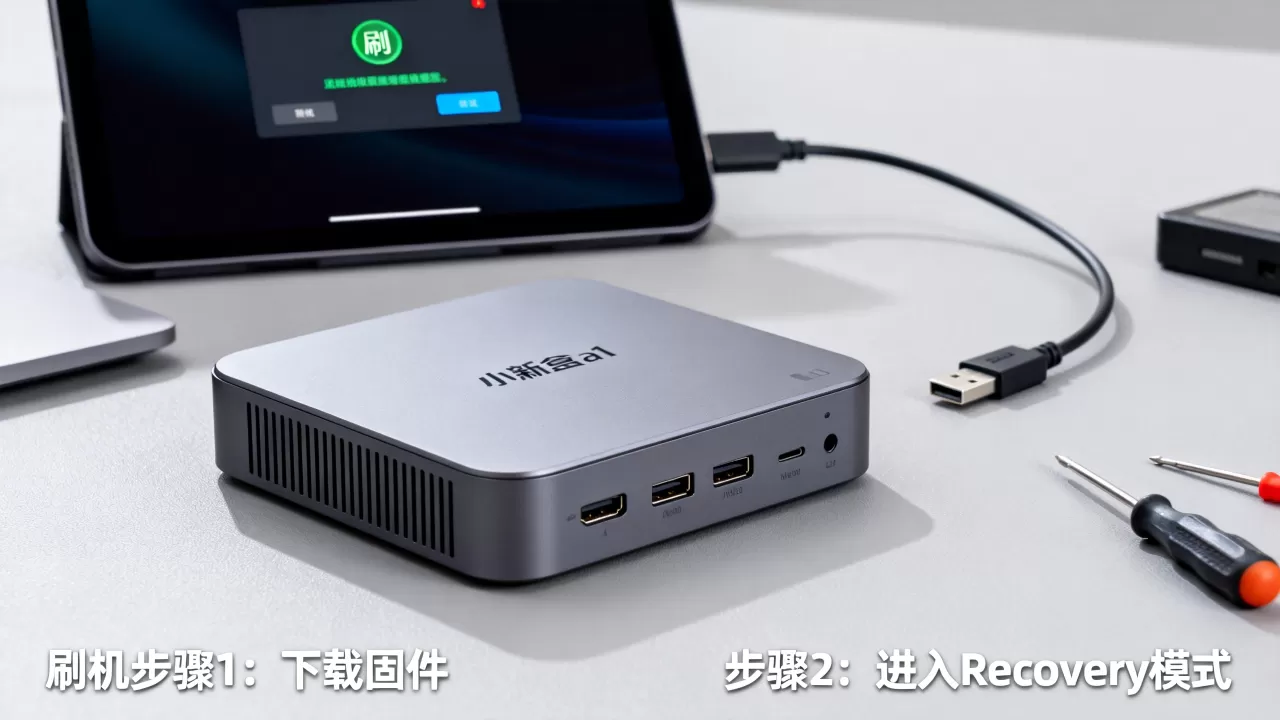
- 短接法:部分机型主板上有隐藏的短接点,通过短接特定引脚进入强制刷机模式,这是挽救变砖设备的最后手段。
- 寻求专业帮助:若不具备硬件操作能力,建议联系官方售后或专业维修店,避免二次损坏。
长期维护建议
刷机不是一劳永逸的解决方案。
- 定期更新:关注官方发布的固件更新日志,及时修复已知漏洞。
- 避免过度精简:不要随意删除系统核心组件,否则可能导致开机失败或功能缺失。
- 电源稳定:确保使用原装电源适配器,电压不稳是刷机失败和硬件损坏的主要原因之一。
Q&A:小新盒子a1刷机常见疑问解答
小新盒子a1刷机后电视画面比例不对怎么办?
画面比例失调通常是因为新固件未正确识别显示器分辨率,进入【设置】>【显示】>【屏幕比例】,选择“16:9”或“自动适应”,若无效,尝试在【开发者选项】中开启“强制GPU渲染”或调整“最小宽度”参数,直至画面填满屏幕且不变形。
刷机后网络速度变慢如何解决?
网络变慢多因DNS解析效率低或后台应用占用带宽,首先检查是否连接了5GHz WiFi,在【网络设置】中手动指定DNS服务器地址,使用流量监控工具查看是否有应用在后台上传数据,禁用不必要的后台同步功能。
小新盒子a1刷机教程中提到的ADB连接失败如何处理?
ADB连接失败通常由驱动未安装或USB调试未开启引起,首先检查电脑设备管理器中是否有未知设备,若有,需重新安装USB驱动,确认盒子端【USB调试】已开启,并尝试更换USB接口或数据线,若仍失败,重启盒子和电脑后重试,确保两端时间同步。


