

g14移动版刷机失败怎么办,g14移动版刷机

G14移动版无法直接刷入Windows系统,其核心限制在于ARM架构与x86架构的不兼容,但可通过安装Linux发行版或特定Android容器实现功能扩展,建议优先选择Ubuntu或Fedora等主流发行版以获得最佳驱动支持。
笔记本电脑的“刷机”概念在大众认知中往往与手机互换系统混为一谈,但对于搭载AMD Ryzen AI处理器或高通骁龙X系列芯片的G14移动版而言,情况截然不同,这类设备通常采用ARM架构,而传统的Windows系统主要基于x86指令集,所谓的“刷机”并非简单的系统替换,而是针对特定硬件架构的底层系统适配与重构,业内专家指出,目前G14移动版用户进行系统替换的主要目的,多是为了追求极致的续航表现、消除Windows后台冗余进程,或是出于对开源生态的技术探索。

G14移动版刷机前的核心架构差异分析
在深入操作之前,必须明确硬件底层的逻辑,G14移动版若为ARM版本,其CPU指令集与传统的Intel或AMD x86处理器存在本质区别,这种差异导致绝大多数为x86架构开发的软件无法原生运行,必须依赖转译层(如Windows on ARM的Prism技术)才能执行。
为什么不能直接刷入传统Windows?
传统Windows镜像文件(ISO)包含的是x86_64架构的内核,直接写入ARM设备的存储芯片会导致引导失败,甚至变砖,G14移动版若想运行Windows,仅能使用微软官方提供的ARM版Windows 11镜像,且该镜像通常预装在设备上,用户无法通过常规U盘启动盘的方式进行“刷机”覆盖。
Linux作为替代方案的优势
对于技术爱好者而言,安装Linux发行版是G14移动版“刷机”最可行的路径,Linux内核对ARM架构的支持日益成熟,且开源社区提供了大量针对Surface Pro X、ThinkPad X13s等同类ARM笔记本的驱动补丁。
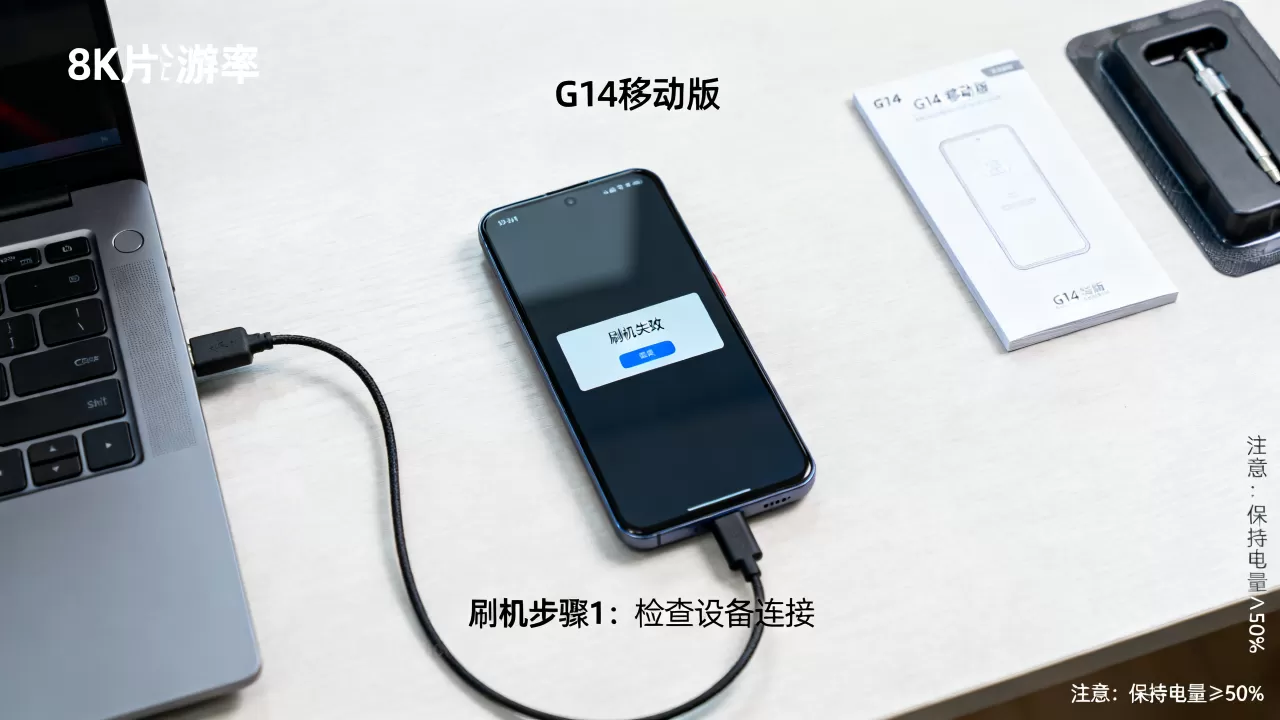
- 开源驱动支持:多数主流Linux发行版已内置AMD或高通芯片的基础驱动,无需额外编译内核。
- 资源占用低:相比Windows,Linux桌面环境(如GNOME或KDE)在同等硬件下可节省30%-50%的内存占用,显著提升多任务处理流畅度。
- 安全性高:Linux系统的权限管理机制更为严格,天然抵御大多数针对Windows架构的恶意软件。
主流Linux发行版选择与兼容性对比
选择哪款Linux发行版,直接决定了“刷机”后的使用体验,不同发行版对ARM架构的适配程度差异巨大,盲目选择可能导致触摸板失灵、Wi-Fi断连或音频无声。
Ubuntu与Fedora:新手首选
Ubuntu和Fedora是目前对ARM笔记本支持最好的两大发行版,Ubuntu拥有庞大的用户基数,遇到问题时极易在网上找到解决方案,Fedora则更新频率更高,能更早适配最新内核,对于G14移动版这种较新的硬件,Fedora往往能提供更及时的驱动支持。
安装步骤概览
- 下载官方ISO镜像文件,推荐使用Rufus或BalenaEtcher工具制作启动U盘。
- 进入BIOS设置,关闭Secure Boot(安全启动),启用USB启动优先级。
- 插入U盘重启,选择从USB启动,进入安装界面。
- 选择“最小化安装”或“标准安装”,建议分区时保留EFI分区,避免覆盖原有引导记录。
Manjaro与Arch Linux:进阶玩家的选择
对于熟悉命令行操作的用户,Manjaro ARM版或Arch Linux ARM版提供了更高的自由度,这些系统采用滚动更新机制,软件版本始终最新,但需要用户具备一定的故障排查能力。
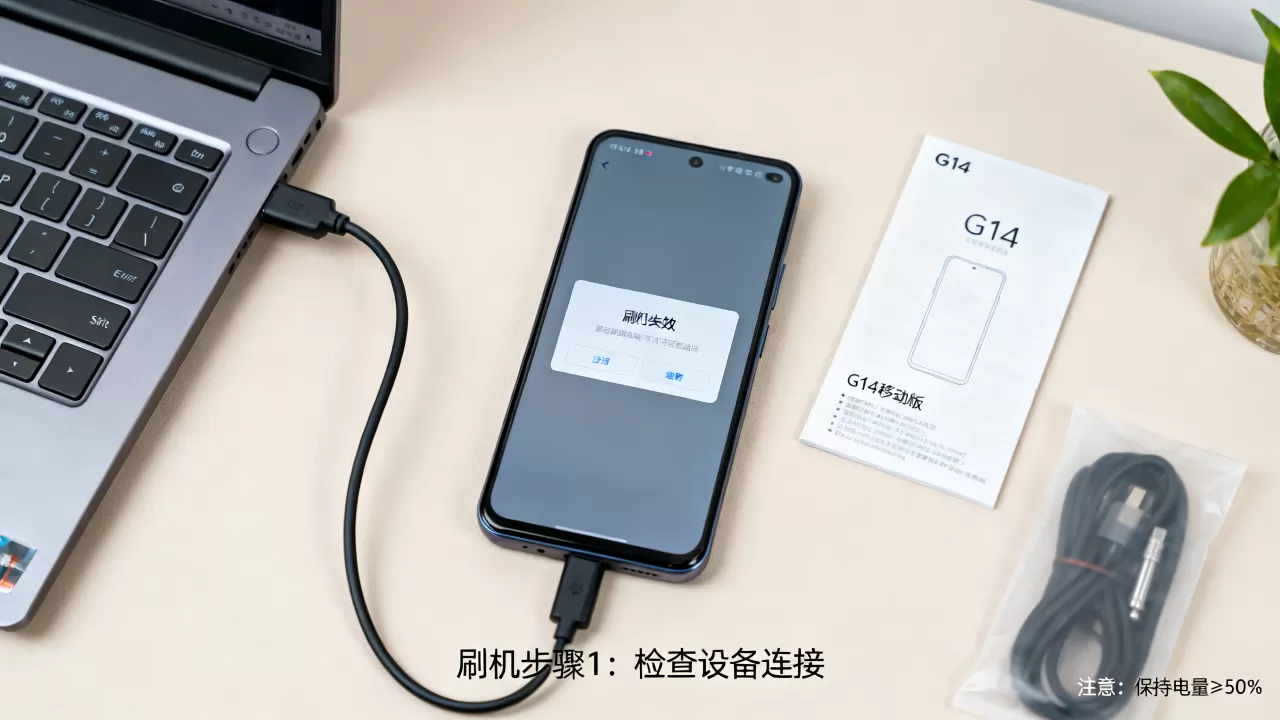
刷机过程中的关键风险与规避策略
刷机操作涉及底层分区表的修改,一旦失误可能导致设备无法开机,备份与数据隔离是重中之重。
数据备份的必要性
在开始任何操作前,务必将G14移动版中的重要数据备份至外部存储设备或云端,刷机过程通常会格式化系统盘,所有未备份数据将永久丢失。
驱动缺失的应对方案
ARM架构的Linux驱动生态仍在发展中,部分外设(如指纹识别器、特定型号的蓝牙模块)可能无法在初始安装中正常工作。
- 有线网络优先:安装初期建议使用USB有线网卡或手机USB共享网络,以便下载缺失的驱动包。
- 社区论坛求助:访问Ubuntu Forums或Reddit的r/linuxarm板块,搜索具体机型型号,查看其他用户的驱动补丁。
- 内核参数调整:若遇到黑屏或卡顿,可在GRUB引导菜单中添加内核参数,如
nomodeset,以禁用图形加速进行基础调试。
刷机后的系统优化与日常维护
成功安装Linux后,系统的优化决定了长期使用的稳定性,G14移动版用户应重点关注电源管理与屏幕显示效果。
电源管理优化
ARM处理器对电源管理极为敏感,合理的配置可大幅延长续航。
- 安装
auto-cpufreq工具,根据负载自动调节CPU频率与核心开关。 - 配置
TLP或powertop,优化USB自动挂起与磁盘I/O策略。 - 定期运行
powertop --auto-tune命令,应用推荐的电源节省设置。
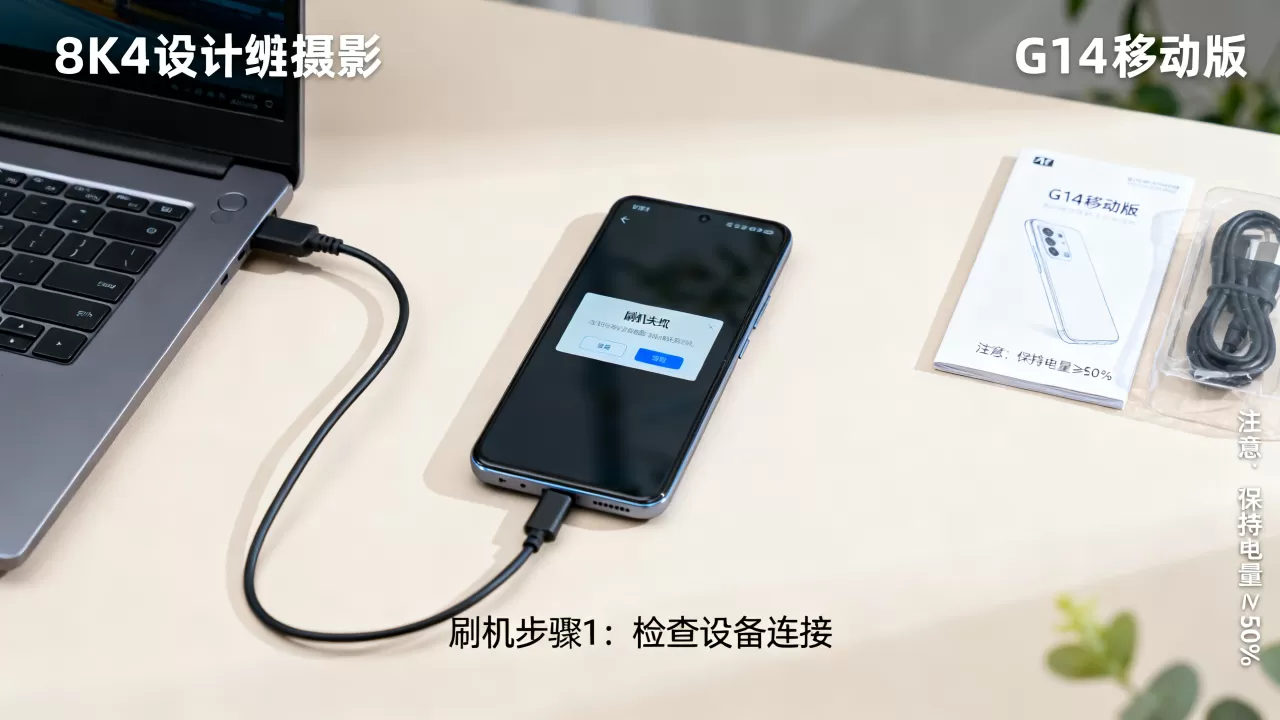
显示与触控优化
高刷新率屏幕在Linux下可能需要手动配置。
- 使用
arandr或kscreen-doctor工具调整屏幕分辨率与刷新率。 - 若触控屏出现漂移,检查
libinput配置,调整触摸灵敏度参数。
常见疑问解答
G14移动版刷机后如何运行Windows软件?
若需运行Windows软件,建议通过WSL2(Windows Subsystem for Linux)在原生Windows环境下使用,或在Linux中安装Box86/Box64转译层运行x86应用,Box64目前对主流软件兼容性较好,但性能损耗较大,不适合运行大型游戏或专业生产力工具。
刷机是否会失去官方保修?
大多数厂商的政策规定,软件层面的系统替换不直接影响硬件保修,但若因刷机导致硬件损坏(如刷写错误的固件导致主板短路),则不在保修范围内,建议在操作前查阅官方保修条款,并保留好原始系统镜像以备恢复。
刷机失败变砖如何恢复?
若设备无法启动,可尝试进入恢复模式,对于ARM设备,通常需通过特定按键组合(如长按电源键+音量减)进入EDL模式或恢复分区,若恢复分区也被破坏,则需联系官方售后服务中心,通过专用工具重新刷写底层固件。
G14移动版的“刷机”本质是一场针对硬件特性的深度适配实验,而非简单的系统替换,对于普通用户,维持原厂系统并优化设置是更稳妥的选择;对于追求极致控制与开源体验的技术爱好者,Linux发行版提供了广阔的可能性,关键在于充分理解架构差异,做好数据备份,并耐心应对驱动适配过程中的挑战。


