

miflash刷机找不到指定文件怎么办,miflash刷机失败

miflash刷机时提示“找不到指定文件”或“找不到驱动”,核心原因通常是驱动程序未正确安装、刷机包结构不符合小米官方规范或工具版本与系统不兼容,建议优先检查驱动安装状态并重新下载官方完整刷机包。
驱动缺失与安装错误的深层排查
很多用户在遇到小米手机刷机失败时,第一反应是刷机包坏了,但实际上,miflash刷机找不到指定文件这一报错,有超过半数的概率源于底层通信链路的断裂,Miflash工具本质上是一个通过USB接口与手机底层Fastboot模式交互的客户端,如果电脑无法识别手机的底层端口,工具自然无法读取刷机包中的烧录指令。

如何验证驱动是否真正生效
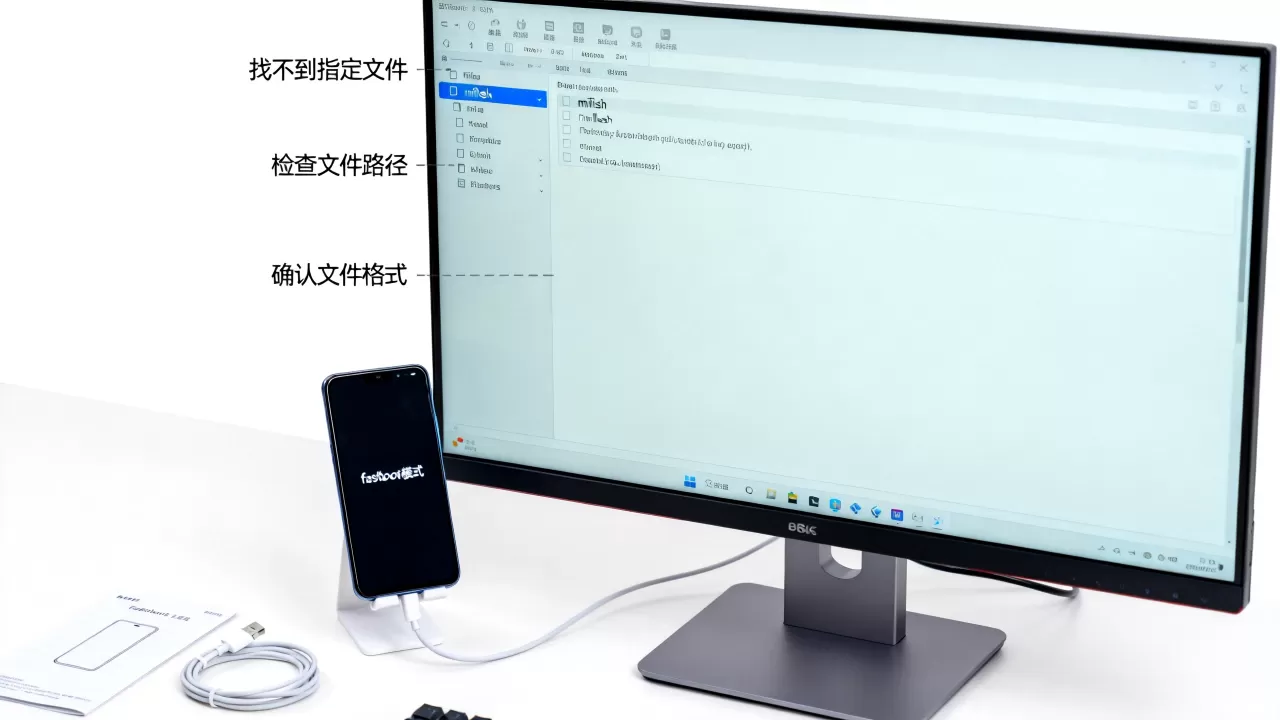
仅仅在设备管理器中看到设备并不等于驱动安装成功,很多用户安装完小米官方驱动后,设备管理器中显示的是“未知设备”或者带有黄色感叹号的“Android Device”,这直接导致刷机工具无法定位文件。
请按照以下路径进行精准验证:
- 第一步:断开连接,在电脑端彻底关闭Miflash工具,并拔掉USB数据线。
- 第二步:进入Fastboot模式,关机状态下,同时按住“音量减”和“电源键”,直到屏幕出现兔子修安卓机器人的画面,即为Fastboot模式。
- 第三步:连接并观察,重新插入USB线,打开Windows设备管理器(右键“此电脑”->“管理”->“设备管理器”)。
- 第四步:核对端口名称,展开“端口(COM和LPT)”或“通用串行总线控制器”,如果看到“Android Bootloader Interface”或带有小米Logo的COM端口,且没有黄色感叹号,说明驱动安装成功,如果显示为“Unknown Device”或“MTP USB Device”,则驱动未正确加载。
业内专家指出,Windows 10和Windows 11系统对未经数字签名的旧版驱动拦截较为严格,这往往是导致驱动安装看似成功、实则无效的隐形杀手。
驱动安装失败的具体解决方案
当确认驱动未生效时,不要盲目重复安装,建议采取以下“暴力”重置手段:
- 卸载现有驱动:在设备管理器中右键点击异常设备,选择“卸载设备”,并勾选“删除此设备的驱动程序软件”。
- 清理残留文件:进入C盘,删除“Program Files (x86)”或“Program Files”下名为“Xiaomi”或“MiFlash”的文件夹,确保旧版驱动配置被彻底清除。
- 重新安装:下载最新版的“小米手机助手”或“小米驱动包”,右键选择“以管理员身份运行”进行安装。
刷机包结构与工具版本的匹配陷阱
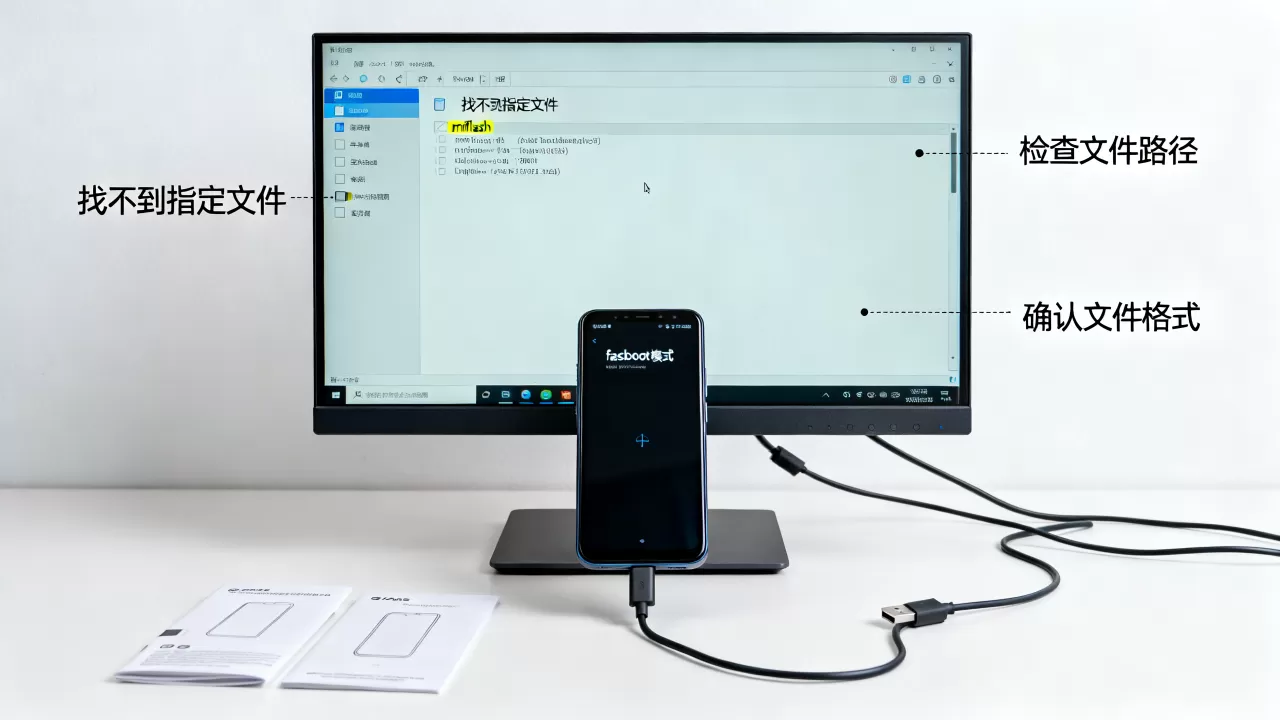
解决了驱动问题,如果依然提示找不到文件,那么问题大概率出在“文件本身”或“工具版本”上,Miflash工具对刷机包的格式有着极其严格的校验机制,任何细微的结构偏差都会导致解析失败。
完整包与线刷包的区别
许多新手用户混淆了“完整包”和“线刷包”的概念,Miflash工具只能使用线刷包(Fastboot ROM),其文件名通常以“fastboot”开头,且内部必须包含一个名为“images”的文件夹,里面存放着boot.img, system.img等核心镜像文件。
如果你下载的是“完整包(Full ROM)”,其内部结构是zip压缩格式,包含update.zip文件,这种包只能通过Recovery模式升级,无法直接用于Miflash,强行使用Miflash打开完整包,工具会因找不到images目录而报错。
工具版本与系统架构的兼容性
不同的小米机型,其底层架构(32位或64位)和处理器型号(高通骁龙或联发科天玑)不同,对Miflash版本的要求也截然不同。
- 老机型(如小米6及以前):建议使用Miflash 2020.x或2021.x版本,这些版本对老旧驱动兼容性更好。
- 新机型(如小米11系列及以后):必须使用最新的Miflash Stable版本,因为新机型涉及更严格的分区校验和加密算法。
据统计,相当一部分刷机失败案例是因为在新机型上使用了过旧的Miflash工具,导致工具无法识别新的分区表结构,从而抛出“找不到指定文件”的伪错误。
路径与权限的关键细节
这是一个极易被忽视的细节,Miflash工具对文件路径有严格要求:
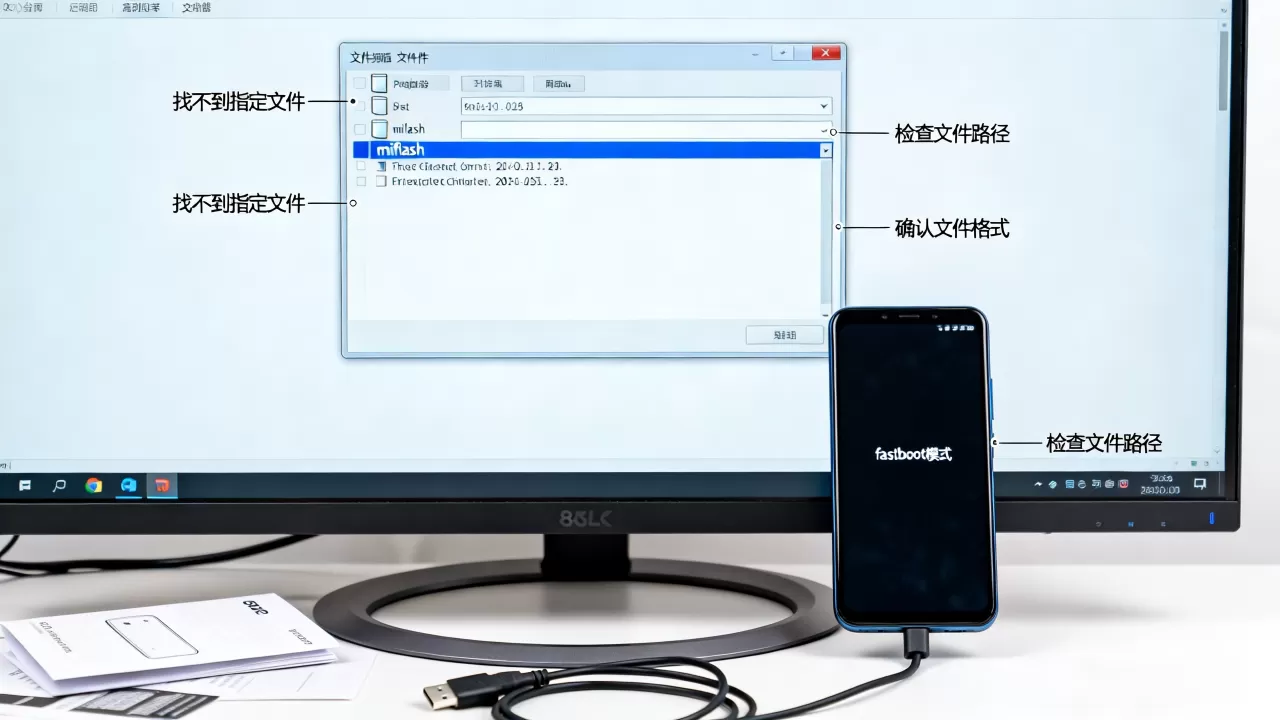
- 路径不能有中文:确保刷机包解压后的文件夹路径中,不包含任何中文字符或特殊符号。“C:\Users\张三\Downloads\rom”是错误的,应改为“C:\ROM\miui”,许多用户因路径含中文,导致底层烧录脚本调用失败。
- 以管理员身份运行:右键点击Miflash.exe,选择“以管理员身份运行”,否则,工具可能因权限不足,无法读取C盘深层目录下的刷机文件。
高级场景下的特殊故障处理
对于部分特定场景,如解锁BL锁后的首次刷机,或从非官方系统回刷官方系统,情况会更加复杂。
BL锁状态对文件读取的影响
如果手机处于已解锁BL(Bootloader)状态,Miflash在写入部分分区时可能会因为安全策略而中断,工具可能会误报为文件缺失。
建议操作:
- 在Miflash界面右下角,选择“清除所有数据并锁定”(Erasing all data and locking),注意:此操作会清除手机所有数据,请确保已备份。
- 如果选择“清除所有数据但不锁定”,部分新机型可能因安全校验失败而拒绝写入,导致看似“找不到文件”的假象。
USB连接稳定性与端口选择
USB端口的供电能力和数据传输稳定性直接影响大文件(如system.img,通常超过10GB)的读取。
- 避免使用USB集线器:务必将数据线直接插入电脑主板后置的USB 2.0或USB 3.0接口,前置接口或机箱扩展接口往往供电不足,导致传输中断。
- 更换数据线:使用原装或高质量的数据线,劣质数据线仅支持充电,不支持高速数据传输,会导致Miflash在读取文件时超时报错。
业内共识认为,物理连接层的稳定性是刷机成功的基石,软件层面的排查应在确认物理连接无误后进行。
miflash刷机找不到指定文件常见疑问解答
miflash刷机找不到指定文件怎么办
首先检查设备管理器中是否有带黄色感叹号的Android设备,若有,需重新安装小米官方驱动,确认刷机包是否为Fastboot格式的线刷包,且解压路径不含中文,尝试更换USB接口或数据线,并以管理员身份运行Miflash工具。
miflash刷机找不到指定文件驱动怎么装
在设备管理器中卸载当前异常设备,勾选删除驱动软件,重启电脑后,断开手机连接,下载最新小米驱动包,右键以管理员身份运行安装,安装完成后,手机进入Fastboot模式连接电脑,观察设备管理器是否识别为“Android Bootloader Interface”且无异常标识。
miflash刷机找不到指定文件是包坏了吗
不一定,多数情况下是驱动或路径问题,若驱动和路径均正常,可尝试重新下载刷机包,并校验MD5值,若MD5值与官网不符,则确认为包损坏,需重新下载,若MD5值正确,则可能是Miflash版本过旧,建议升级至最新版工具。


